O coordenador é a primeira aprovação de tudo que os representantes pedem. Neste portal você aprova ou recusa ações e aulas da sua região, pede ações e aulas para os seus clientes e acompanha o que a sua equipe já solicitou.
Versão de novembro de 2026 Dúvidas e sugestões: equipe de Marketing / Trade Marketing
O que você vai encontrar
Como entrar no portal
O que tem no seu portal
Esperando você
Aprovações
Nova Ação
Planejamento de Aulas
Atualização da Base de Clientes
Ações da equipe
Aulas
Avaliações das aulas
1Como entrar no portal
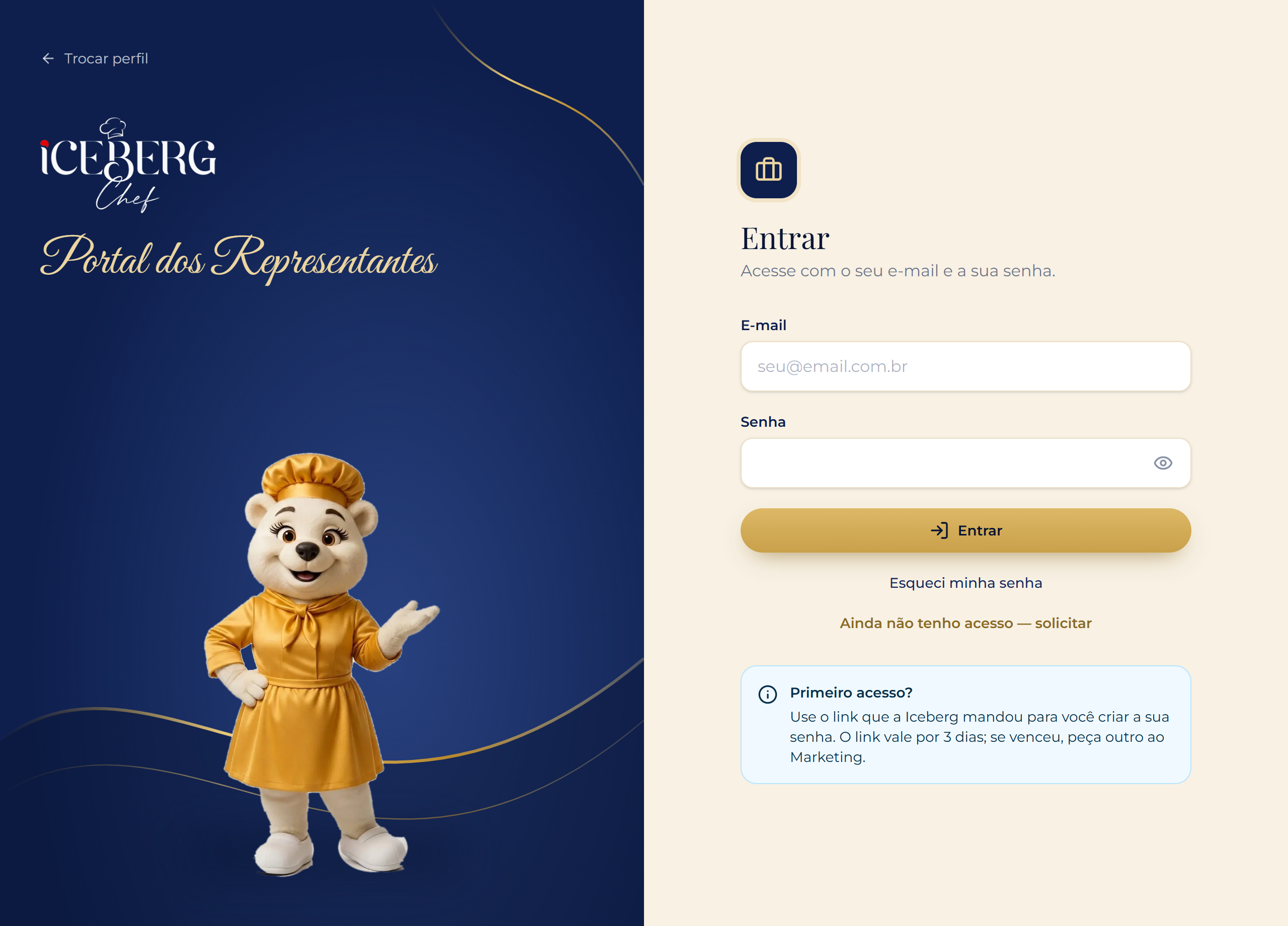
O portal abre em qualquer navegador, no computador ou no celular. Cada pessoa entra com o próprio e-mail e uma senha pessoal, que ela mesma cria no primeiro acesso.
Abra o endereço do portal no navegador (cada área tem o seu link; a Iceberg envia o seu).
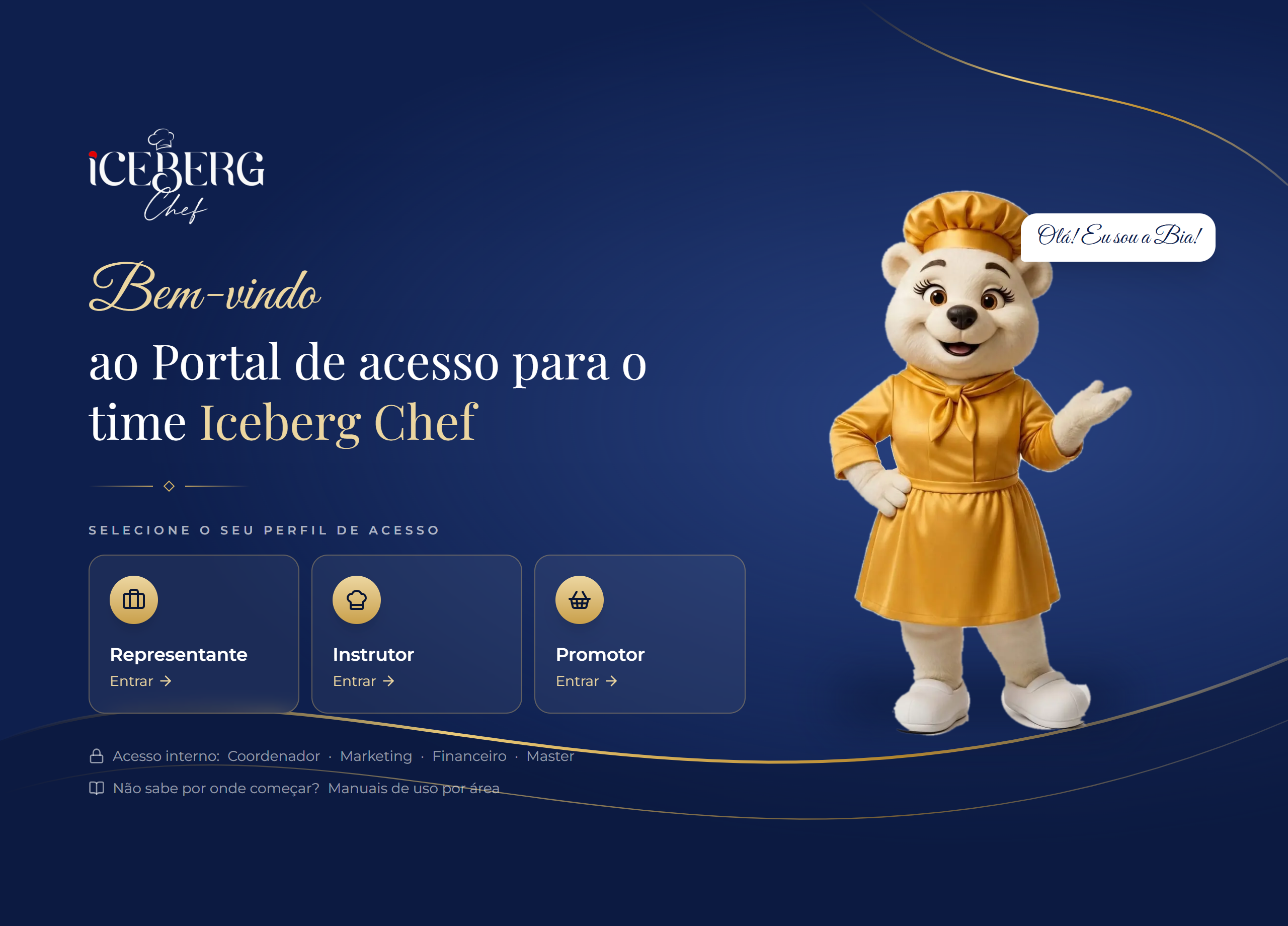
Se abrir a tela inicial, clique no card do seu portal.
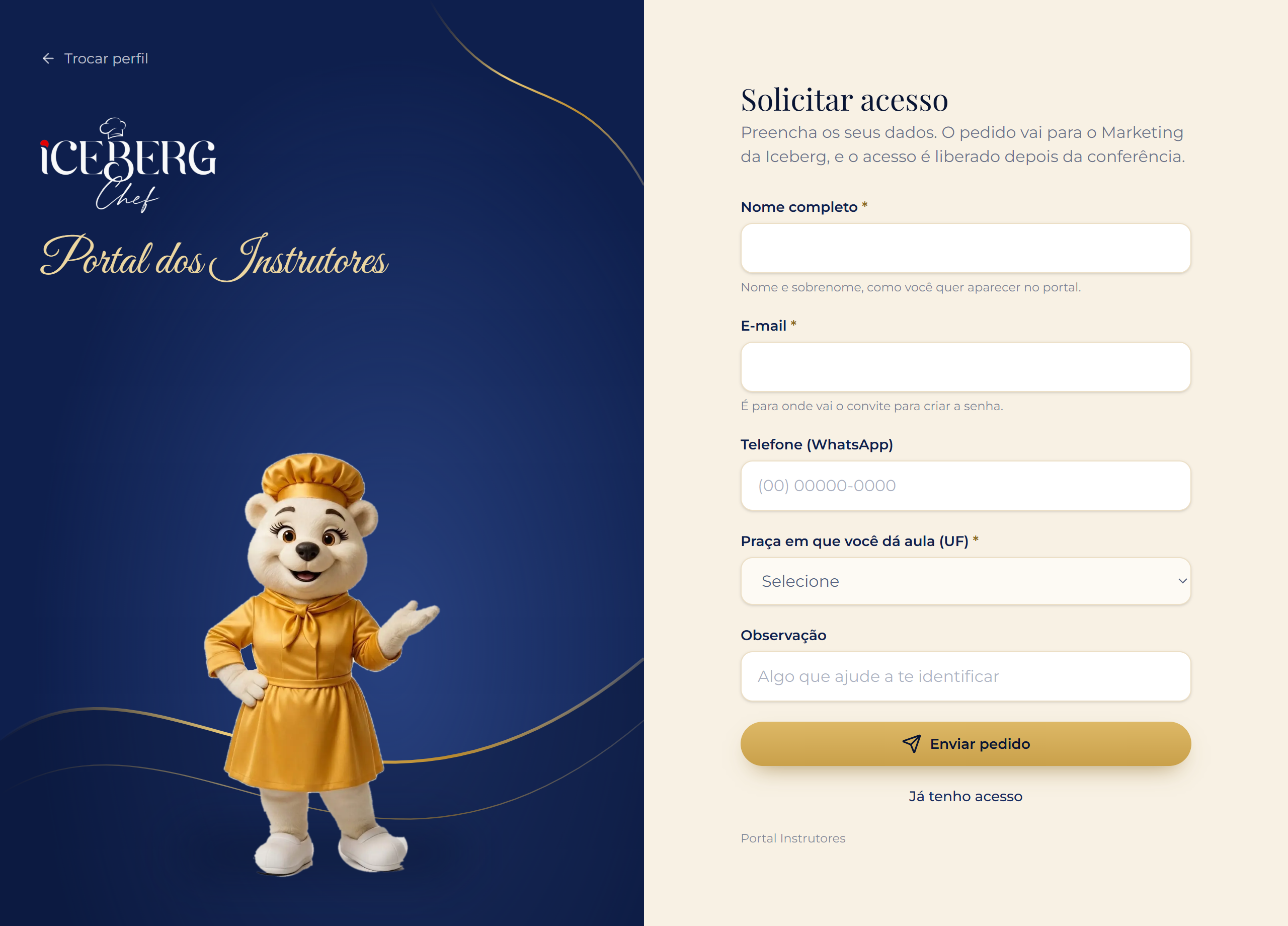
Ainda não tem acesso? Clique em “Ainda não tenho acesso — solicitar”, preencha nome e sobrenome e os seus dados e aguarde: a Iceberg confere e libera o seu acesso.
Primeiro acesso: quando o acesso é liberado, chega um e-mail do portal com o botão Criar minha senha. A senha precisa ter pelo menos 8 caracteres e não pode conter o seu nome nem ser uma senha óbvia. O link vale por 3 dias, até você criar a senha (pode abrir mais de uma vez).
Depois, entre sempre com o seu e-mail e a sua senha e clique em Entrar.
Esqueceu a senha? Na tela de entrada, clique em Esqueci minha senha e escreva o seu e-mail: chega um link para criar uma senha nova. Não chegou? Olhe a caixa de spam ou peça um link novo ao Marketing.
Muitas tentativas erradas seguidas fazem o portal pedir alguns minutos de espera antes de tentar de novo.
Para sair, use o botão Sair, no canto superior direito. Fechou a aba ou o navegador? Por segurança, o portal sai da sua conta sozinho (no celular também) e, ao abrir de novo, pede a senha. Com duas abas do portal abertas, fechar uma não tira você da conta. No celular e no tablet, o portal sai também quando fica mais de 5 minutos fora da tela (outro aplicativo ou tela bloqueada): termine e salve o que estiver preenchendo antes de sair, porque o que não foi salvo se perde. Mesmo com a aba aberta, depois de 7 dias o portal pede a senha de novo.
Uma conta por navegador: o navegador guarda um login por vez. Se outra pessoa entrar com a conta dela no mesmo navegador, a sua sai, também nas outras abas (a tela de entrada avisa antes). Quem tem dois portais, como professora que também é representante, usa a mesma senha e troca de portal sem sair.
Tudo fica guardado no portalO que você envia fica no banco de dados da Iceberg: dá para começar no celular e terminar no computador, e quem aprova vê na hora. O acesso é pessoal: não passe a sua senha para ninguém, porque tudo fica registrado com o seu nome.
Tela inicial: cada área tem o seu portal.Tela de entrada, com a opção de solicitar acesso.Pedido de acesso: a própria pessoa preenche os dados.
2O que tem no seu portal
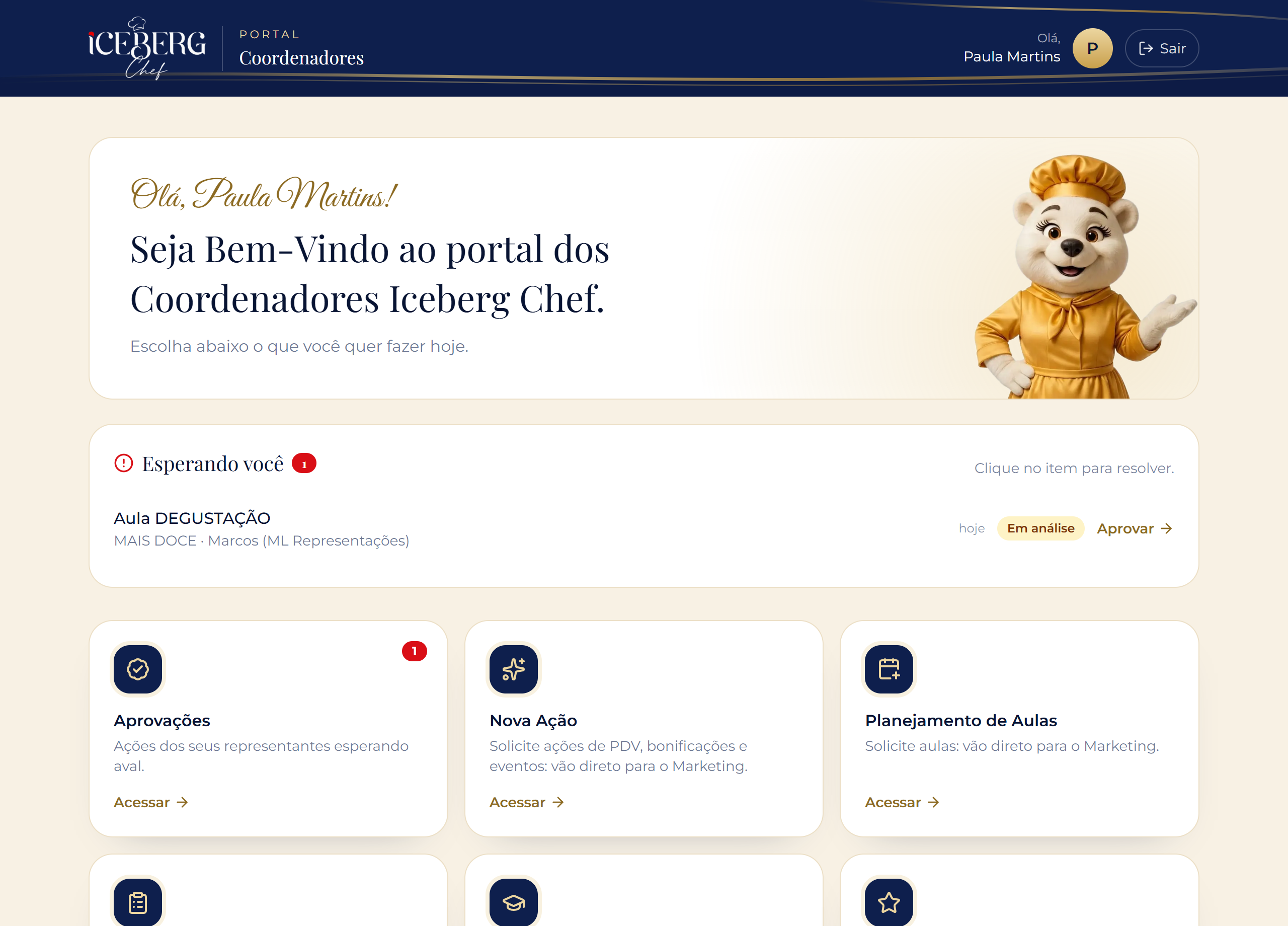
A tela inicial reúne os acessos da sua área. Cada card abre uma tela; o número vermelho, quando aparece, mostra quantos itens estão esperando alguém.
Como funciona a aprovaçãoRepresentante cria → Coordenador da região do cliente aprova → Marketing/Trade aprova → o pedido fica Planejado. Quando quem pede é o próprio coordenador, a etapa dele já sai aprovada. Em caso especial (valor alto, exceção), o Marketing pode pedir o aval do Master. Quem aprova pode escrever um comentário, e recusar cancela o pedido. Tudo fica registrado no histórico, com nome e data.
Resumo da manhã por e-mailToda manhã de dia útil, por volta das 8h, se houver pedido da sua região esperando a sua aprovação, ou resposta a um pedido que você fez, chega um e-mail com o resumo e o botão para abrir o portal. Sem pendência, não chega nada.
Tela inicial: a lista “Esperando você” mostra o que está parado com você.
3Esperando você
Para que serveÉ a lista no topo da tela inicial: tudo que depende da sua aprovação, em ordem de chegada, com quantos dias está parado.
Clique no item para ir direto à tela onde ele se resolve.
Quando não houver nada, a lista mostra “Nada parado com você agora”.
Lista de pendências no alto da tela inicial.
4Aprovações
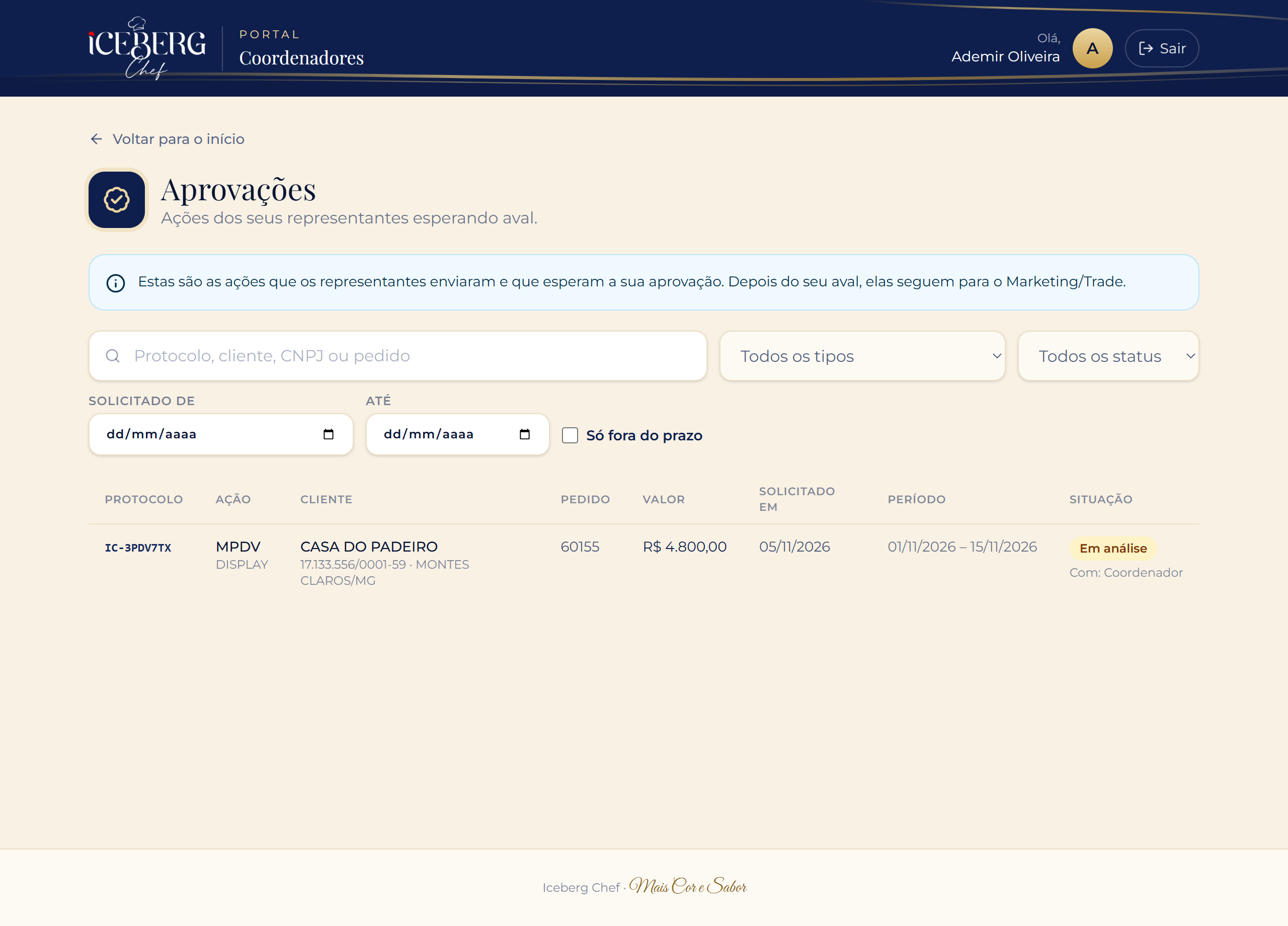
Para que serveAprovar ou recusar as ações e aulas dos clientes da sua região.
Clique no protocolo para abrir a ficha completa: cliente, pedido, valor, meta de 10%, itens ou produtos pedidos e a descrição do representante.
Escreva um comentário, se quiser.
Clique em Aprovar (segue para o Marketing/Trade) ou em Recusar (a ação é cancelada).
Qual é a sua regiãoA fila mostra os pedidos de clientes da sua região, conforme a base de clientes. Se aparecer o aviso de cadastro sem região, peça ao Marketing para ligar o seu acesso à sua região.
Ticket mínimo e pedido mínimo para aulaQuando o pedido fica abaixo do ticket mínimo do equipamento ou do pedido mínimo do tipo da aula, a ficha mostra o aviso. Isso não bloqueia: é a informação para a análise do Marketing/Trade.
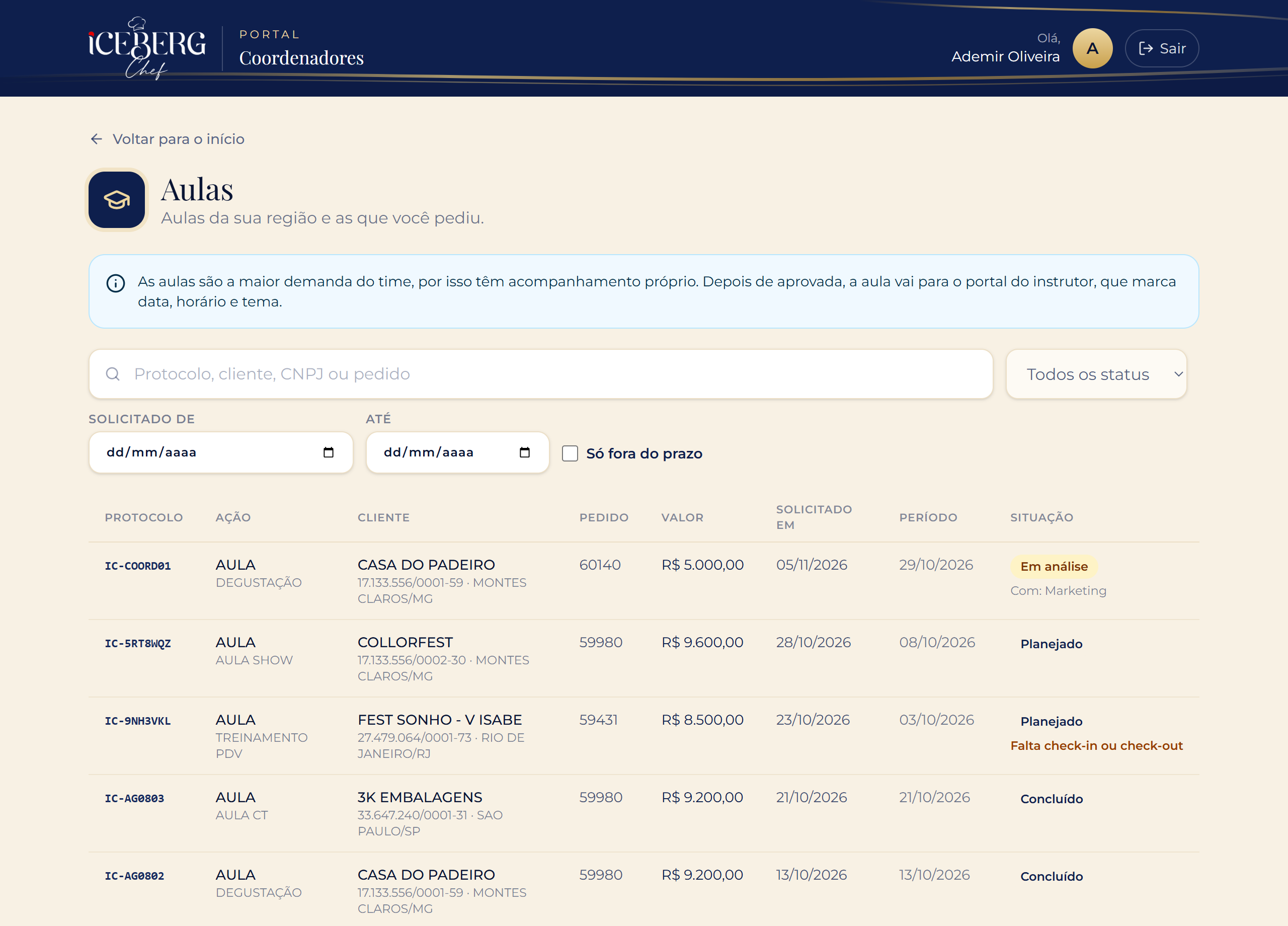
Solicitação fora do prazoAula pedida no portal depois do dia 20 do mês chega com a etiqueta vermelha Solicitação fora do prazo e um aviso na aprovação. Você decide se aprova ou recusa. Na tela Aulas, marque Só fora do prazo para ver só essas.
Fila de aprovação do coordenador.
5Nova Ação
Para que servePedir ações de PDV, bonificações, brindes, campanhas, eventos e patrocínios direto do seu portal, sem precisar de um acesso de representante. Eventos só o coordenador pede.
Escolha o tipo de ação e o item / tipo. O portal abre os blocos que aquele tipo costuma precisar (Itens de PDV, Produtos).
Digite o CNPJ do cliente: os dados aparecem sozinhos. Cliente que ainda não está na base é cadastrado ali mesmo, com o cadastro completo (dados da Receita, grupo ou rede, centro técnico, entrega, Instagram, contato do marketing, Ficha CNPJ, Ficha Sintegra e referências comerciais), e o pedido segue. Você só acha os clientes das suas regiões.
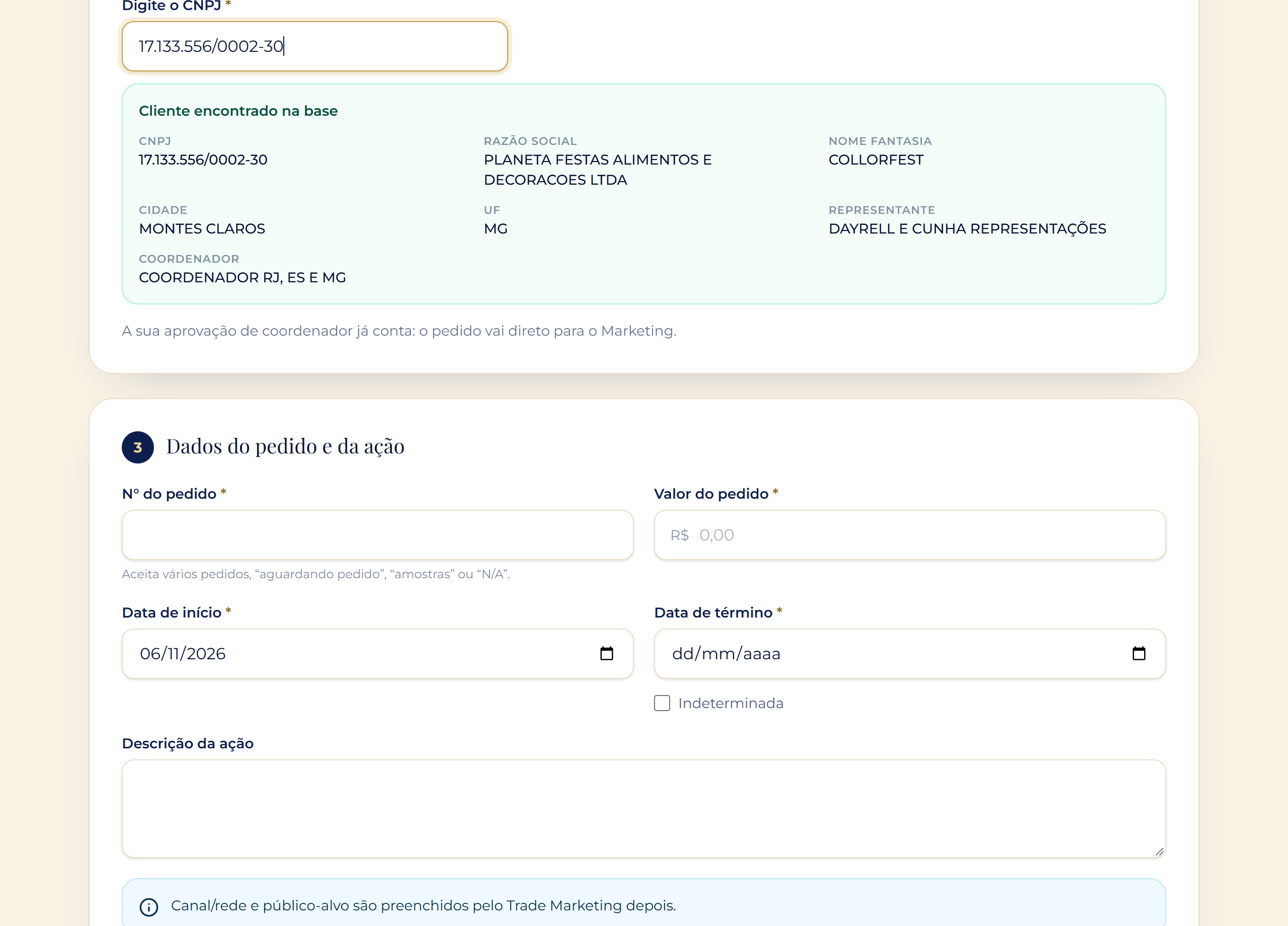
Preencha data de início e de término (ou “Indeterminada”), nº do pedido, valor e a descrição.
Complete os blocos que aparecerem: equipamento, voltagem, arte e endereço de entrega, ou a finalidade e os produtos da bonificação.
Clique em Enviar ação.
A sua aprovação já contaComo quem pede é o coordenador, a etapa Coordenador já sai aprovada no seu nome e a ação vai direto para o Marketing/Trade.
EventosDesde 06/10, eventos são pedidos só pelo coordenador: escolha EVENTOS na Nova Ação. A ação vai direto para a aprovação do Trade Marketing. Os representantes e as instrutoras não pedem mais eventos.
Ticket mínimoBatedeira R$ 8.000, minidonuts R$ 5.000 e mala R$ 8.000. Abaixo do mínimo a ação não é bloqueada: segue com o aviso de análise do Trade Marketing.
Onde acompanharA ação aparece em Ações da equipe, junto com as da sua região.
Nova Ação no portal do coordenador: o pedido vai direto para o Marketing.
6Planejamento de Aulas
Para que servePedir uma aula direto do seu portal, sem precisar de um acesso de representante.
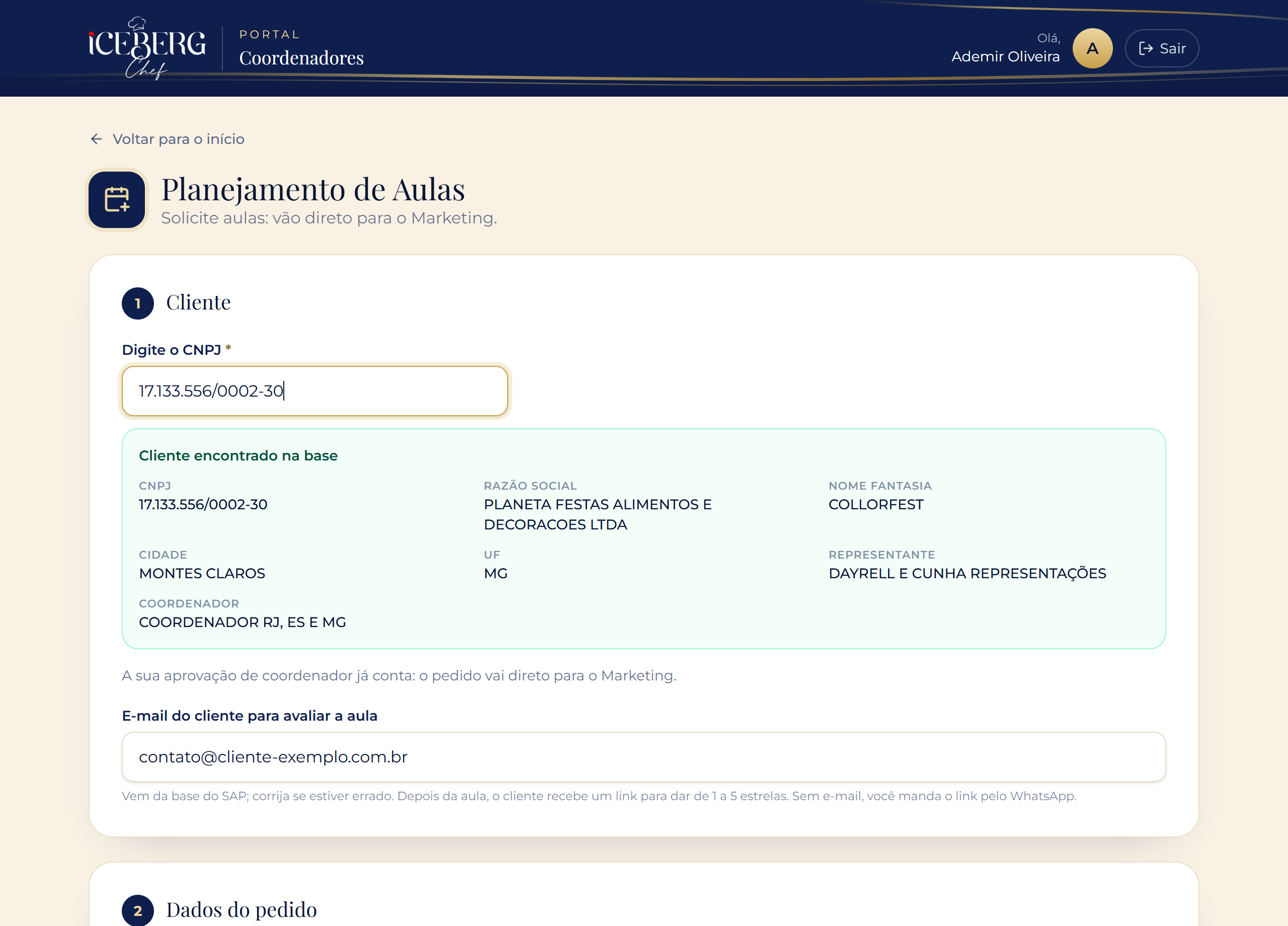
Digite o CNPJ do cliente: os dados aparecem sozinhos. Cliente novo é cadastrado ali mesmo, como na Nova Ação.
Confira o e-mail do cliente para avaliar a aula: ele vem da base do SAP, e é para ele que vai o pedido de avaliação depois da aula. Se estiver vazio ou errado, corrija.
Preencha data do pedido, nº do pedido e valor do pedido. O pedido mínimo depende do tipo da aula: Aula Show, Aula CT e Treinamento CT: R$ 8.000; Degustação, Live e Treinamento PDV: R$ 5.000.
Escolha a professora da praça, o tipo da aula e o produto foco.
Clique em Solicitar aula. Depois do dia 20, a sua aula também vai com a etiqueta de fora do prazo, para o Trade ver.
A sua aprovação já contaComo quem pede é o coordenador, a etapa Coordenador já sai aprovada no seu nome e a aula vai direto para o Marketing. Fica registrado no histórico.
Onde acompanharA aula aparece na tela Aulas, junto com as da sua região.
O mesmo formulário do representante, no portal do coordenador.
7Atualização da Base de Clientes
Para que serveCadastrar, atualizar ou inativar clientes da sua região.
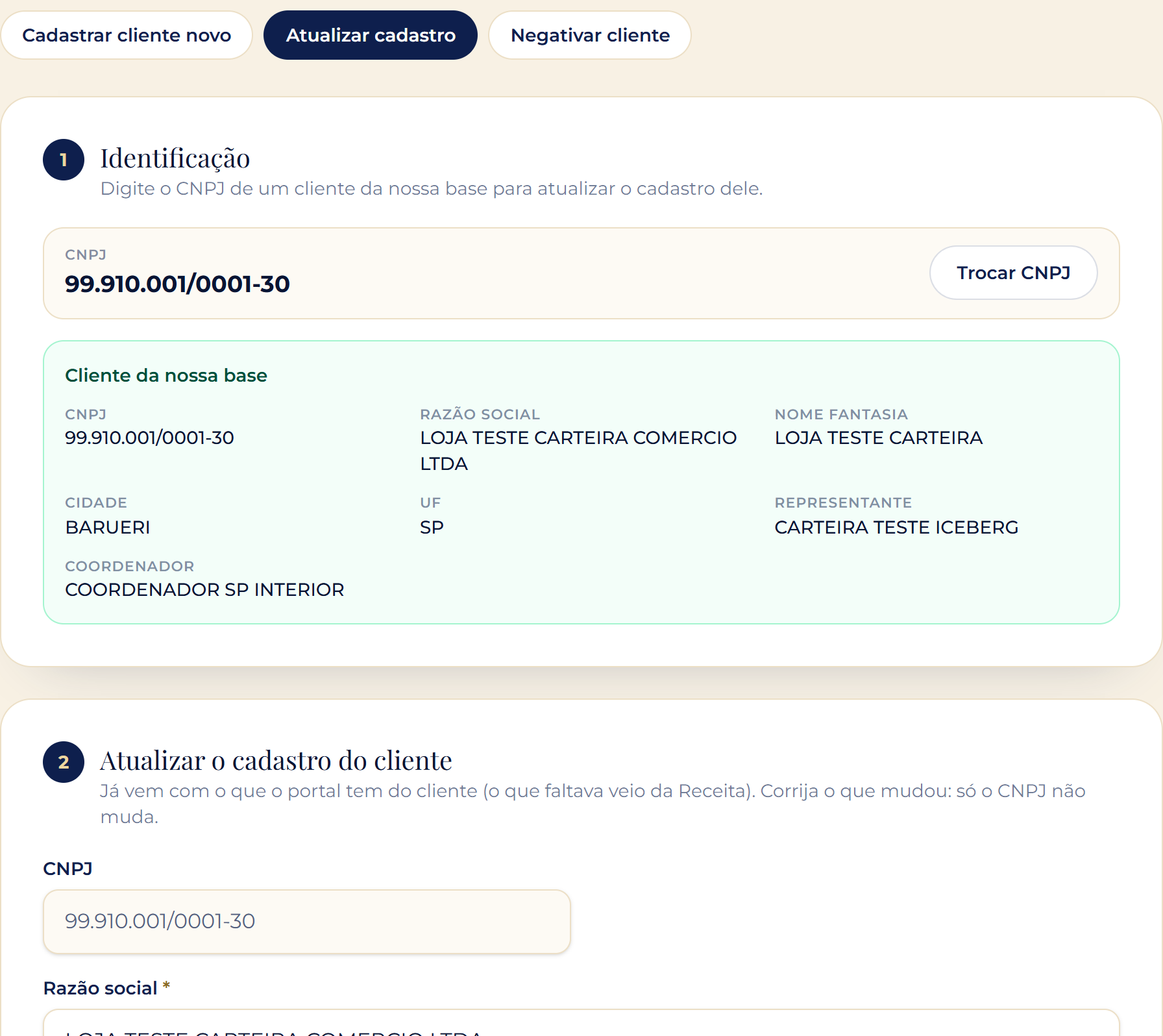
A tela fica no menu, com três abas: Cadastrar cliente novo, Atualizar cadastro e Inativar cliente. Funciona igual à do representante: o passo a passo, com fotos, está no Manual do Representante.
Você só acha os clientes das regiões que você aprova e os que você cadastrou. CNPJ de outra região aparece com um aviso, sem os dados. Vale também na Nova Ação e no Planejamento de Aulas.
O cadastro novo passa pelo Marketing e depois pelo Financeiro. A atualização e a inativação vão direto para a aprovação do Financeiro.
A aba Atualizar cadastro, com o cliente da base.
8Ações da equipe
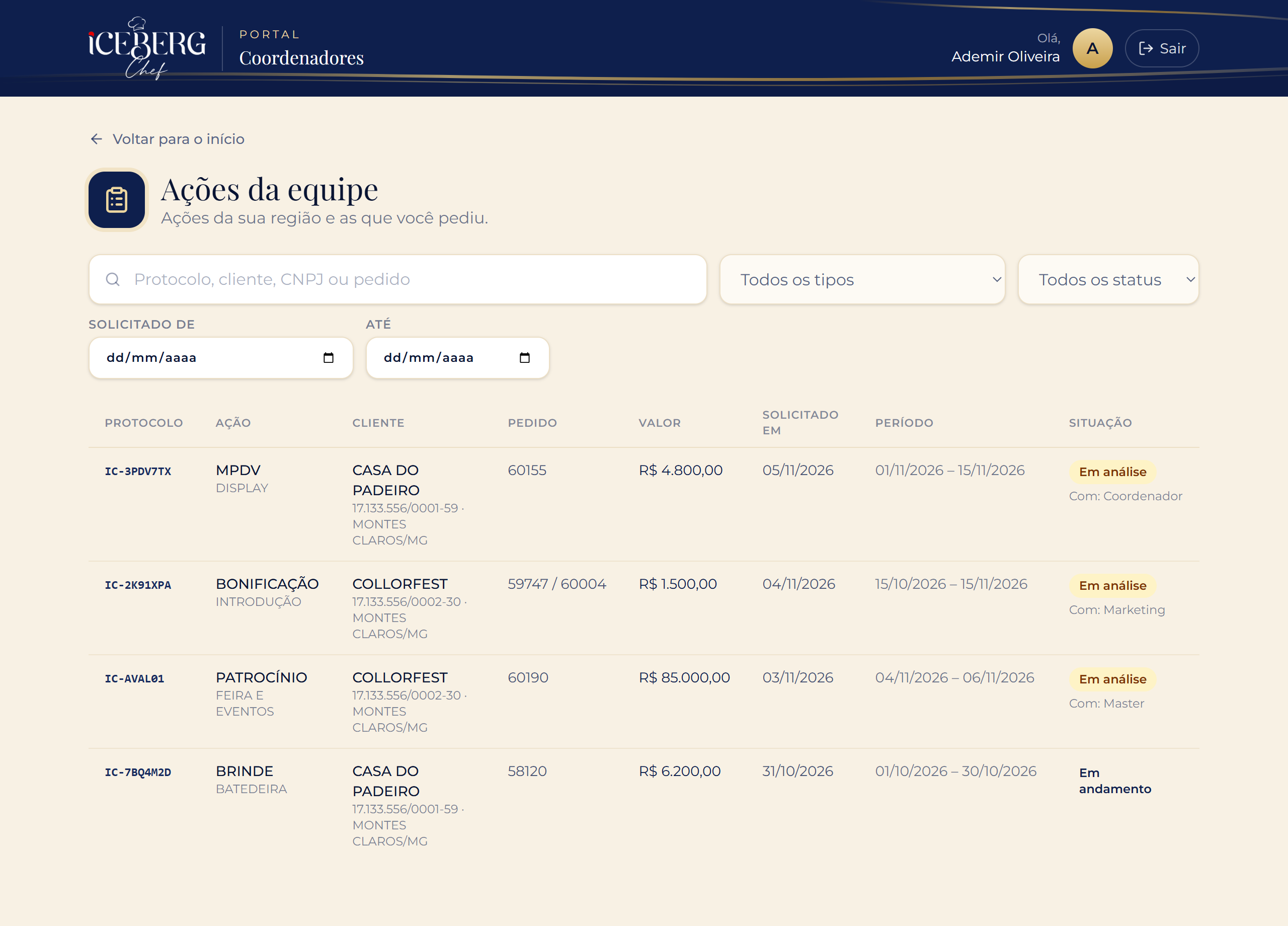
Para que serveAcompanhar as ações da sua região e as que você mesmo pediu, já aprovadas ou não.
Use a busca, os filtros de tipo e status e o filtro de data de solicitação (de/até).
Abra qualquer ação para ver o histórico completo.
Últimos 3 meses na telaAções da equipe, Aulas e Avaliações mostram tudo o que está em aberto e o que teve movimento nos últimos 3 meses. Para ver os mais antigos, clique em Ver também os anteriores, no alto da tela (o link só aparece quando há coisa mais antiga).
Painel de ações da equipe.
9Aulas
Para que serveAcompanhar as aulas da sua região e as que você mesmo pediu, separadas das demais ações.
A lista mostra cliente, professor, valor e situação.
Depois de aprovada, a aula vai para o instrutor marcar data, horário e tema.
Aula concluída: a ficha mostra o quadro Avaliação da aula, com a nota do cliente e a de quem pediu. Nas aulas que você mesmo pediu, clique em Avaliar a aula agora para dar a sua nota.
Painel de aulas do coordenador.
10Avaliações das aulas
Para que serveVer como estão as aulas da sua região: a média de estrelas de cada instrutora e os comentários dos clientes e de quem pediu a aula.
No alto, Média por instrutora mostra a média, quantas aulas foram avaliadas e quantas avaliações chegaram.
Em Avaliações e comentários, escolha uma instrutora para ver só as dela.
Baixar planilha exporta a lista (abre no Excel).
De onde vêm as notasQuando a instrutora conclui a aula, o cliente e quem pediu recebem um e-mail com o link para avaliar, de 1 a 5 estrelas, com comentário. A instrutora não vê as avaliações.