O Financeiro acompanha o fechamento do mês das culinaristas: confere as notas fiscais contra o demonstrativo de aulas, libera para pagamento, agenda, registra os pagamentos e resolve divergências e cancelamentos. Também recebe e confere o cadastro dos fornecedores, com os documentos, e publica o termo que todo fornecedor aceita. E aprova os cadastros de clientes: os clientes novos (depois de criar no SAP), as atualizações de cadastro e as inativações.
Versão de novembro de 2026 Dúvidas e sugestões: equipe de Marketing / Trade Marketing
O que você vai encontrar
Como entrar no portal
O que tem no seu portal
Como o mês fecha
Conferir, resolver e pagar
Cadastros de clientes
Cadastro de fornecedores
Termo do fornecedor
1Como entrar no portal
O portal abre em qualquer navegador, no computador ou no celular. Cada pessoa entra com o próprio e-mail e uma senha pessoal, que ela mesma cria no primeiro acesso.
Abra o endereço do portal no navegador (cada área tem o seu link; a Iceberg envia o seu).
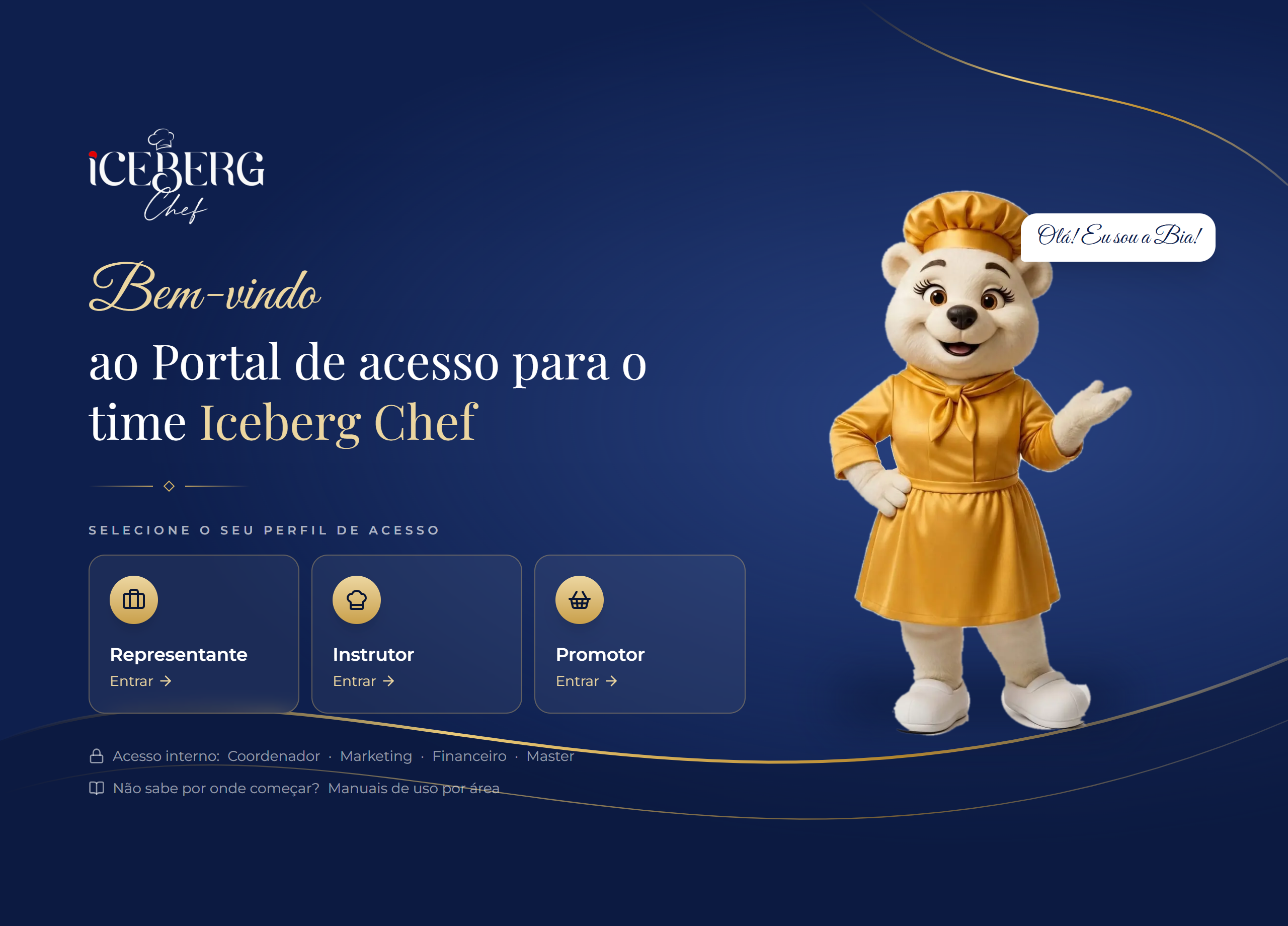
Se abrir a tela inicial, clique no card do seu portal.
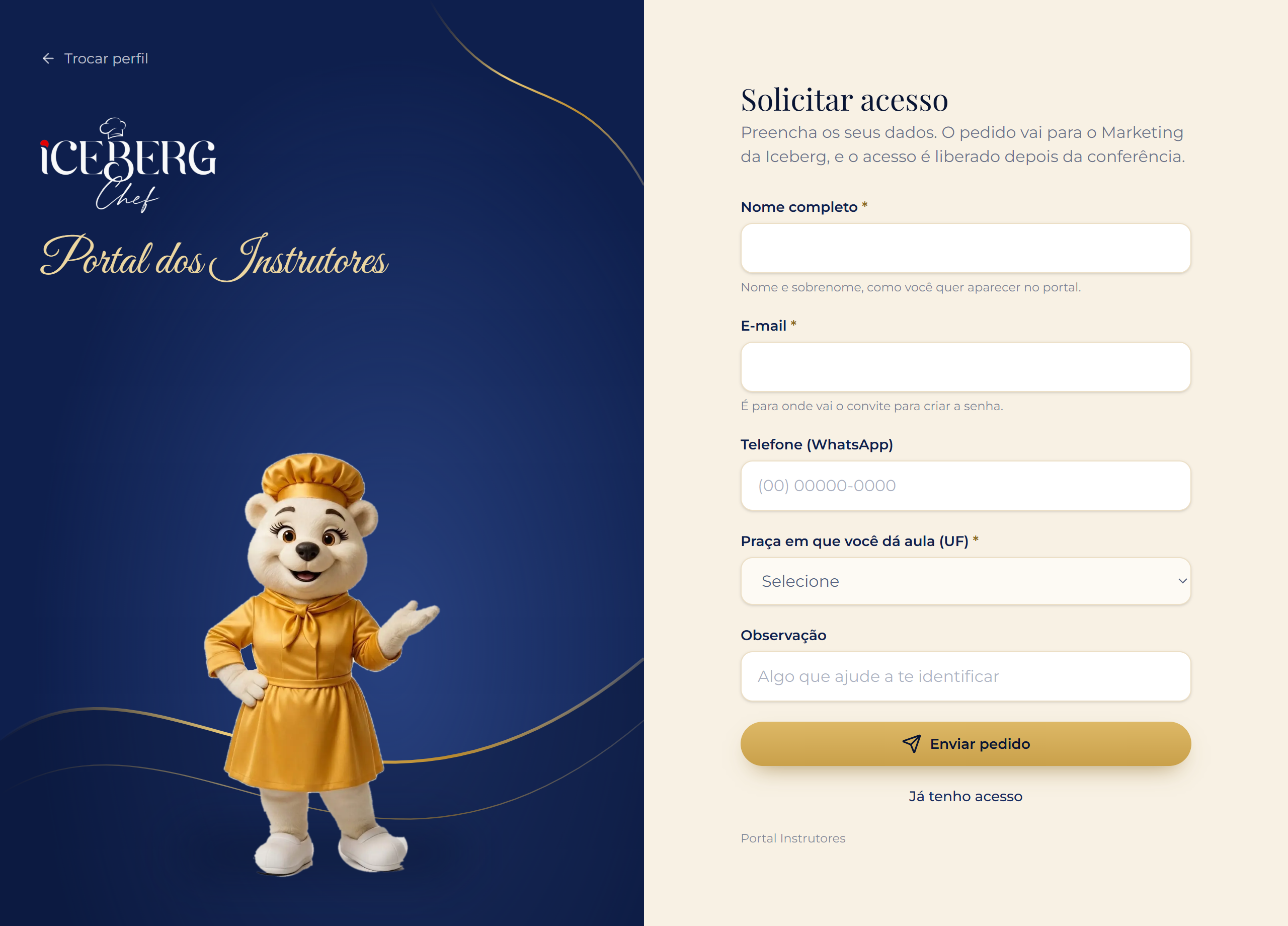
Ainda não tem acesso? Clique em “Ainda não tenho acesso — solicitar”, preencha nome e sobrenome e os seus dados e aguarde: a Iceberg confere e libera o seu acesso.
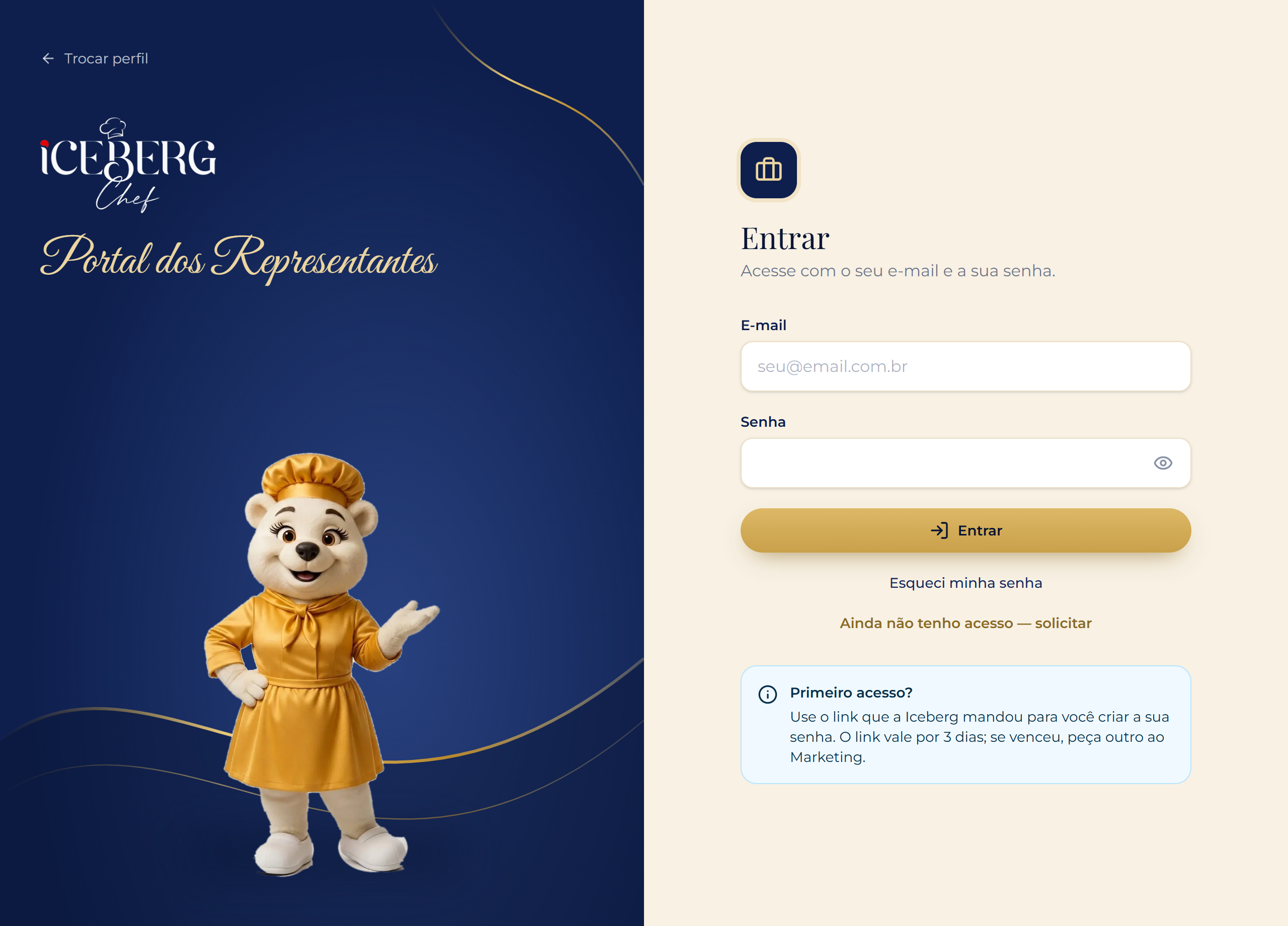
Primeiro acesso: quando o acesso é liberado, chega um e-mail do portal com o botão Criar minha senha. A senha precisa ter pelo menos 8 caracteres e não pode conter o seu nome nem ser uma senha óbvia. O link vale por 3 dias, até você criar a senha (pode abrir mais de uma vez).
Depois, entre sempre com o seu e-mail e a sua senha e clique em Entrar.
Esqueceu a senha? Na tela de entrada, clique em Esqueci minha senha e escreva o seu e-mail: chega um link para criar uma senha nova. Não chegou? Olhe a caixa de spam ou peça um link novo ao Marketing.
Muitas tentativas erradas seguidas fazem o portal pedir alguns minutos de espera antes de tentar de novo.
Para sair, use o botão Sair, no canto superior direito. Fechou a aba ou o navegador? Por segurança, o portal sai da sua conta sozinho (no celular também) e, ao abrir de novo, pede a senha. Com duas abas do portal abertas, fechar uma não tira você da conta. No celular e no tablet, o portal sai também quando fica mais de 5 minutos fora da tela (outro aplicativo ou tela bloqueada): termine e salve o que estiver preenchendo antes de sair, porque o que não foi salvo se perde. Mesmo com a aba aberta, depois de 7 dias o portal pede a senha de novo.
Uma conta por navegador: o navegador guarda um login por vez. Se outra pessoa entrar com a conta dela no mesmo navegador, a sua sai, também nas outras abas (a tela de entrada avisa antes). Quem tem dois portais, como professora que também é representante, usa a mesma senha e troca de portal sem sair.
Tudo fica guardado no portalO que você envia fica no banco de dados da Iceberg: dá para começar no celular e terminar no computador, e quem aprova vê na hora. O acesso é pessoal: não passe a sua senha para ninguém, porque tudo fica registrado com o seu nome.
Tela inicial: cada área tem o seu portal.Tela de entrada, com a opção de solicitar acesso.Pedido de acesso: a própria pessoa preenche os dados.
2O que tem no seu portal
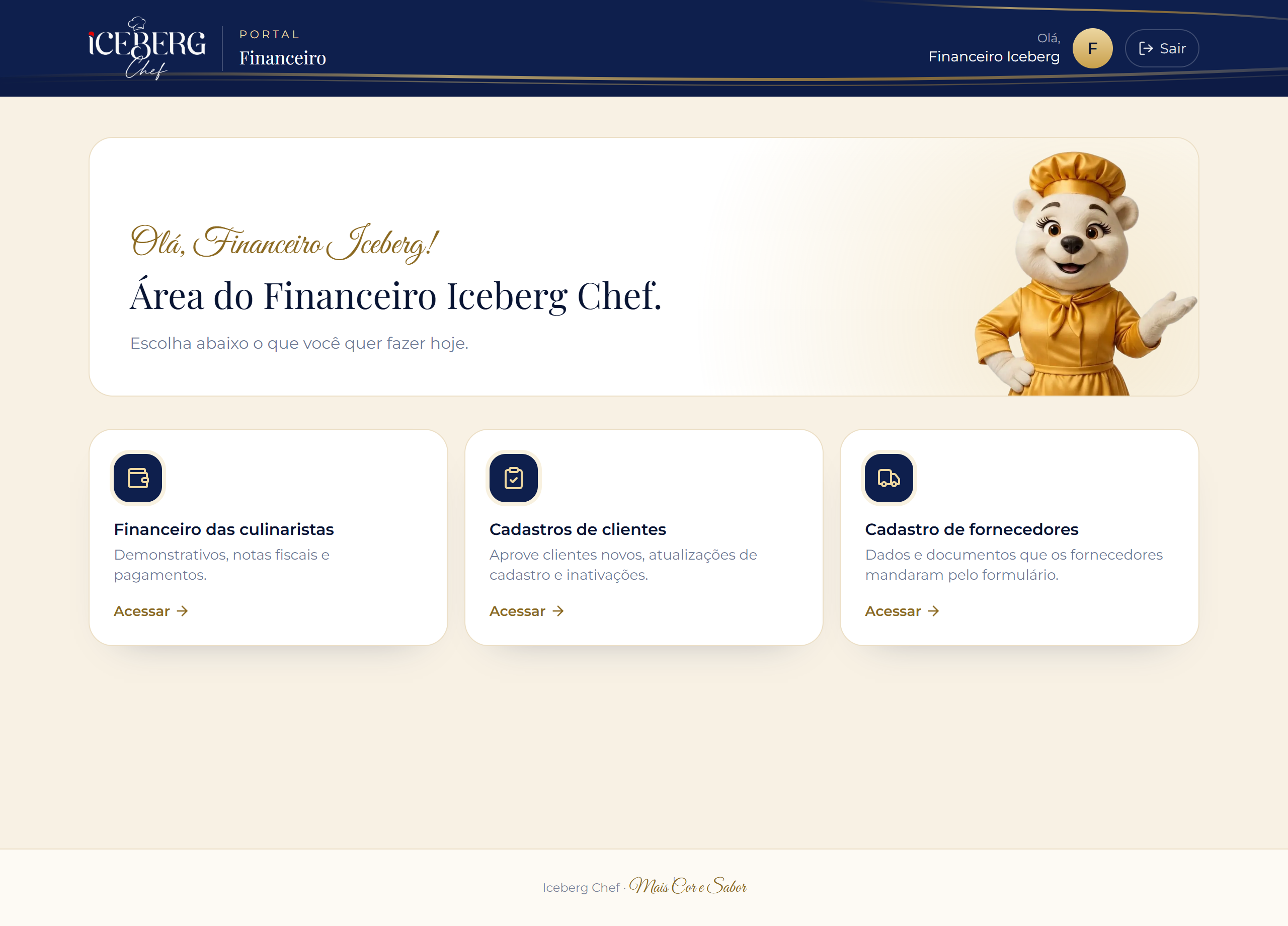
A tela inicial reúne os acessos da sua área. Cada card abre uma tela; o número vermelho, quando aparece, mostra quantos itens estão esperando alguém.
Resumo da manhã por e-mailToda manhã de dia útil, por volta das 8h, se houver nota fiscal de culinarista aguardando liberação ou com divergência, chega um e-mail com o resumo e o botão para abrir o portal. O resumo também avisa os clientes novos, as atualizações e as inativações esperando aprovação. Sem pendência, não chega nada. Cada cadastro de fornecedor concluído, cada cliente novo validado pelo Marketing e cada pedido de atualização ou de inativação de cliente também manda um e-mail para financeiro@iceberg.com.br e cadastro@iceberg.com.br, na hora.
Tela inicial do Financeiro.
3Como o mês fecha
Para que serveEntender de onde vem cada número antes de conferir as notas.
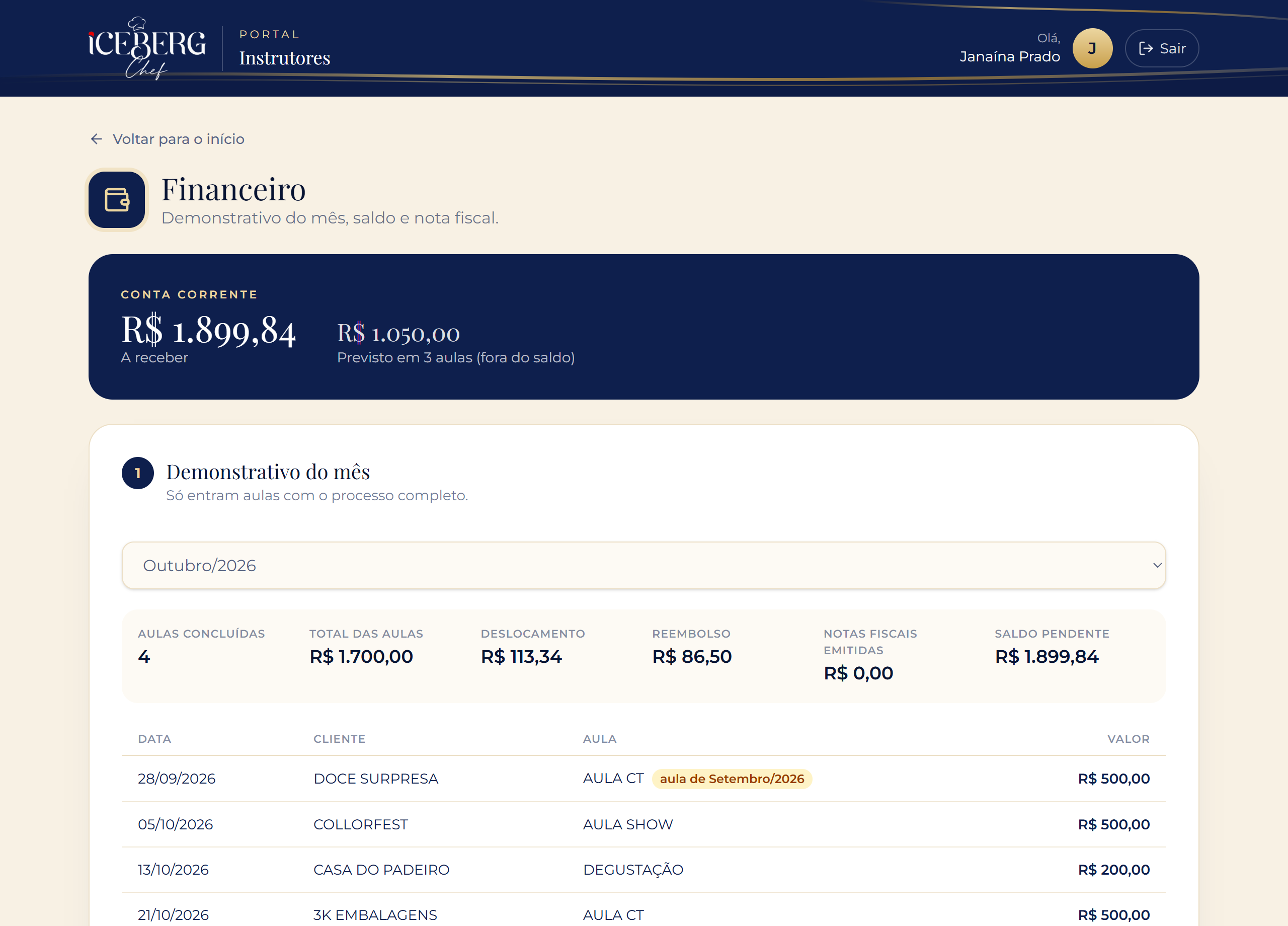
A culinarista realiza a aula e envia as fotos (o check-in e o check-out estão pausados por enquanto, pausa 23/11); ao concluir, a aula entra no demonstrativo dela, com o valor da tabela daquele dia.
Aula concluída depois do fim do mês entra no demonstrativo do mês seguinte, com a referência do mês da aula.
Cada aula vale o valor da tabela (Aula Show, Aula CT e presencial R$ 500; Live R$ 250; Degustação R$ 200; Treinamentos R$ 50), configurável em Configurações.
Deslocamento acima de 100 km é lançado por ela e entra no mesmo demonstrativo.
A ficha de reembolso do mês, depois de aprovada pelo Marketing, também entra no demonstrativo.
No dia 1º do mês seguinte ela fatura: emite uma nota só no valor total (aulas + deslocamento + reembolso), com cada parte escrita na descrição da nota, e anexa o PDF, que o portal lê.
CalendárioMês apurado do dia 1 ao último dia · faturamento a partir do dia 1 · nota até o dia 10 (o portal aceita até o último dia do mês seguinte, inclusive a corrigida e a nova depois de cancelada; depois o mês fecha) · pagamento no dia 16. Nota que chega depois do dia 16: a culinarista vê "a combinar com o Financeiro" e a data sugerida para agendar é o dia de hoje.
Últimos 3 meses na telaPara abrir rápido, o Financeiro das culinaristas traz as aulas que tiveram movimento nos últimos 3 meses (as notas de todos os meses continuam na tela). Para conferir aulas mais antigas, clique em Ver também os anteriores, no alto da tela.
O que a culinarista vê: demonstrativo, deslocamento e saldo.
4Conferir, resolver e pagar
Para que serveA tela Financeiro das culinaristas reúne o mês inteiro.
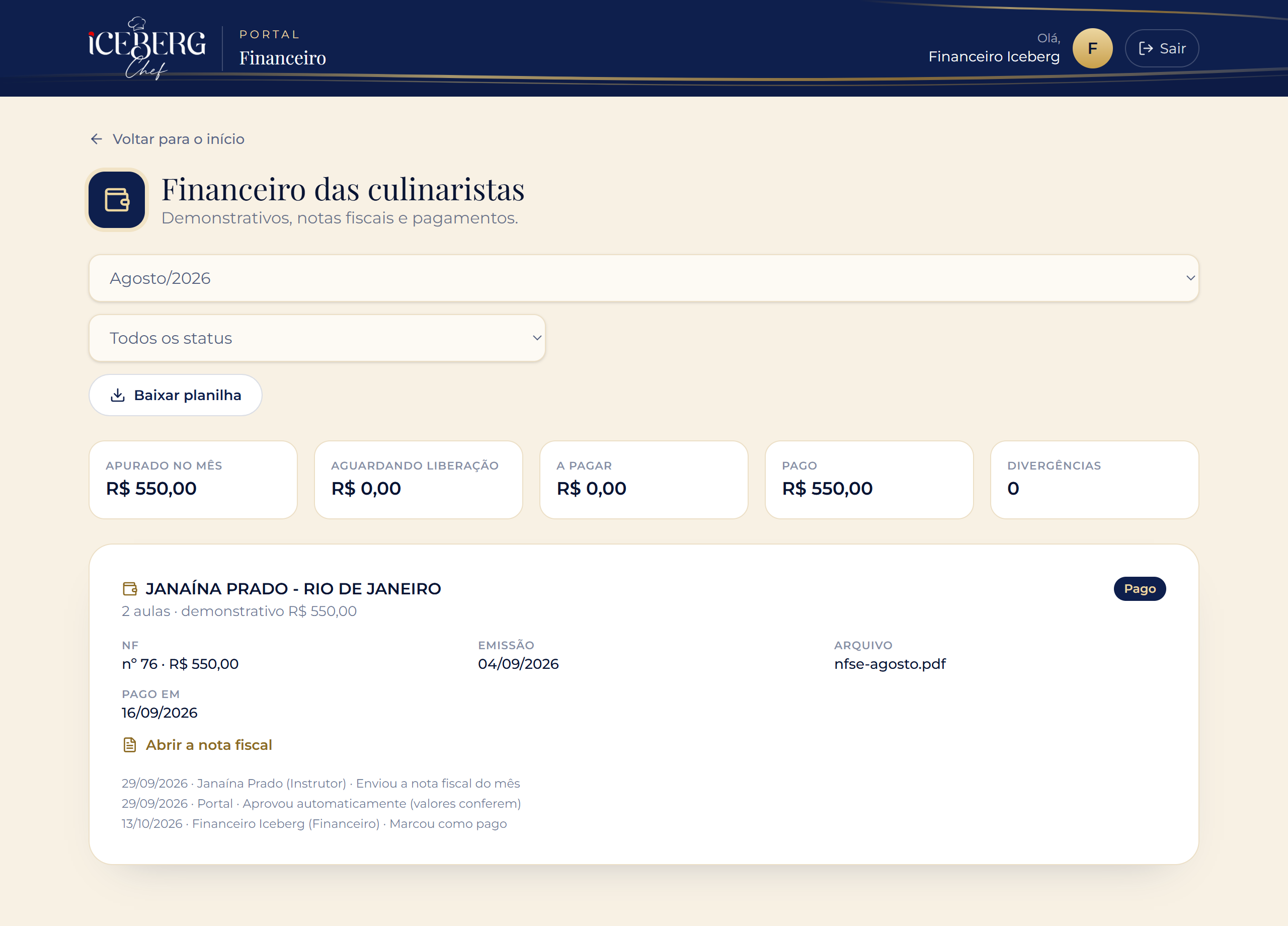
Escolha o mês. Os indicadores mostram apurado, aguardando liberação, a pagar, pago e quantas divergências existem. O filtro de status mostra só as notas de um status.
Abra o card da culinarista para ver as aulas, o deslocamento, o reembolso, a nota enviada e o histórico completo. Confira se a descrição da nota separa aulas, deslocamento e reembolso.
Clique em Abrir a nota fiscal para conferir o documento.
Nota certa: clique em Aprovar para pagamento (ela sai de Aguardando liberação e vai para Aprovado para pagamento).
Quando programar no banco, use Agendar pagamento e confirme a data (vem o dia 16 do mês seguinte; dá para mudar depois).
Depois do pagamento, use Marcar como pago: a data entra no histórico e a culinarista passa a ver o mês como Pago. O comprovante não vai no portal.
Achou um erro (valor, imposto retido, dados da nota, reembolso diferente da nota)? Use Devolver para correção, escolha o motivo e, se quiser, escreva o que corrigir: a nota fica Divergente e o pagamento para até ela mandar a nota corrigida.
Nota cancelada na prefeitura ou serviço cancelado? Use Cancelar nota com o motivo: o mês volta a esperar uma nota nova da culinarista.
Depois de devolver ou cancelar, a culinarista tem até o fim do mês seguinte ao das aulas, ou 7 dias a partir da devolução, o que for mais tarde. O card mostra a data.
Baixar planilha exporta o mês para a contabilidade (com as colunas de deslocamento e de reembolso).
Os status da notaAguardando liberação: a nota chegou e bate com o demonstrativo. Aprovado para pagamento: conferida, esperando a data. Agendado: programado no banco. Pago. Exceções: Divergente (valor diferente ou devolvida para correção) e Cancelado.
O que é automático e o que não éO portal confere o valor da nota contra o demonstrativo: igual fica aguardando a sua liberação; diferente fica divergente e não baixa o saldo até a nota certa chegar. Liberar, agendar, pagar, devolver e cancelar são sempre do Financeiro.
Quem sobe a notaSempre a culinarista, pelo portal dela. Enquanto a nota não é liberada, ela pode excluir e mandar outra.
Mês fechado, com a nota conferida e o pagamento registrado.
5Cadastros de clientes
Para que serveAprovar os clientes novos (depois de criar no SAP), as atualizações de cadastro e as inativações que o time pede.
Abra Cadastros de clientes: o número no botão da tela inicial é o que espera vocês. O e-mail de aviso tem o botão Abrir no portal, que abre já no cliente.
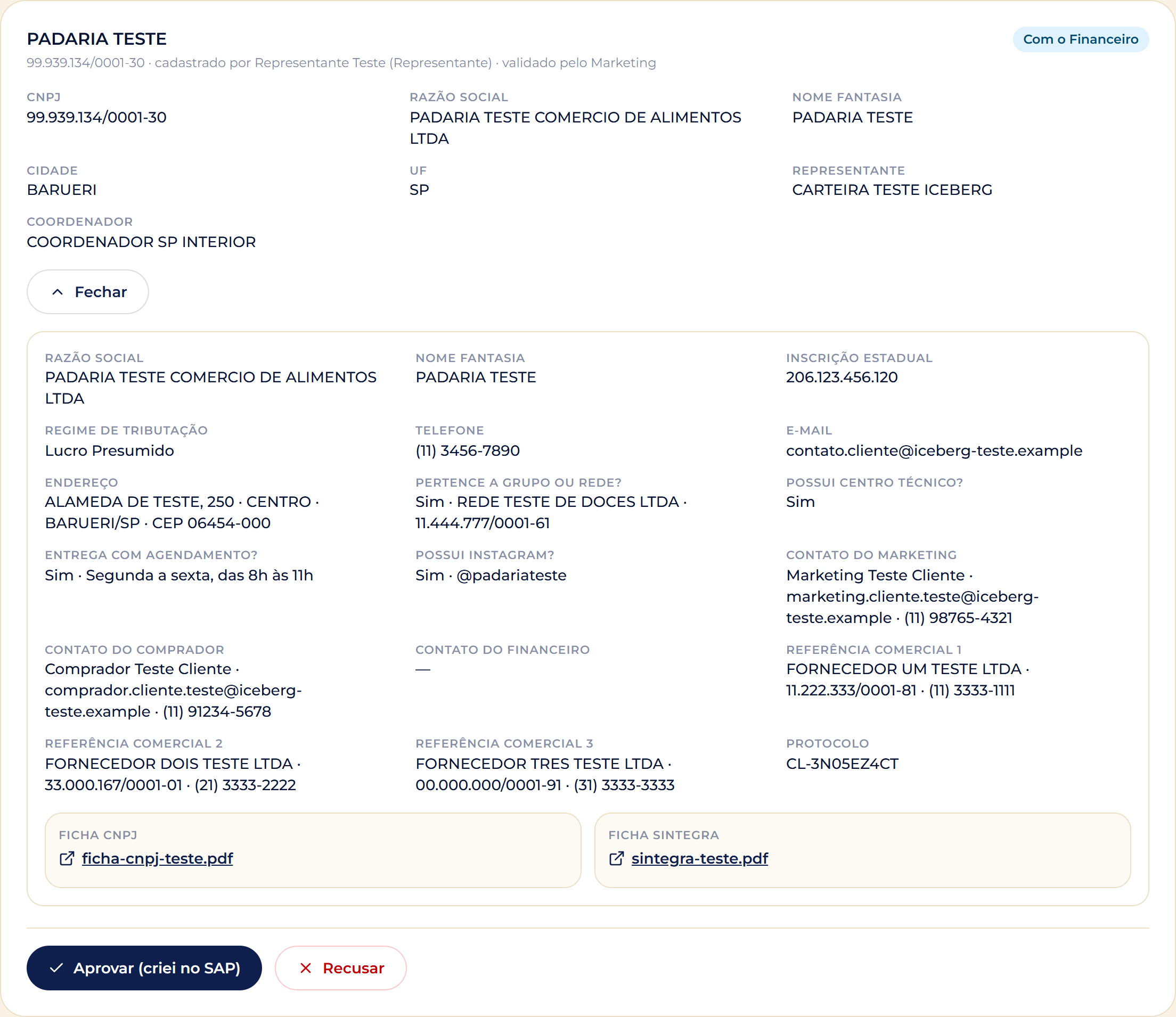
Clientes novos: são os que o Marketing já validou (escolheu a região). Clique em Ver cadastro completo e anexos para ver os dados, os contatos, as referências comerciais e abrir a Ficha CNPJ e a Ficha Sintegra. Crie o cliente no SAP e clique em Aprovar (criei no SAP): ele fica Validado.
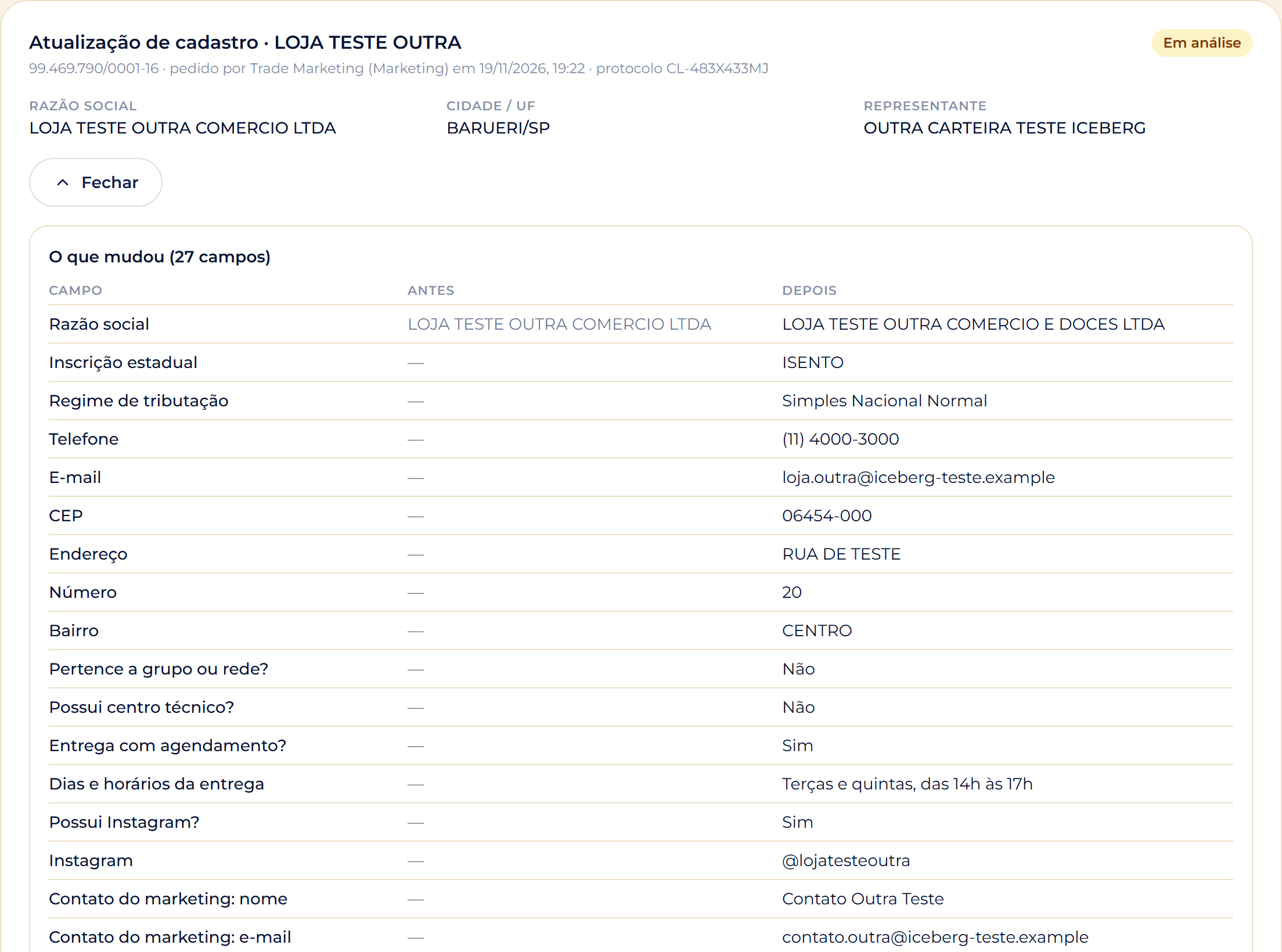
Atualizações: clique em Ver o pedido completo. A tabela O que mudou mostra cada campo, antes e depois, para levar ao SAP; embaixo, o cadastro como fica, com os anexos. Atualize o SAP e clique em Aprovar (atualizei o SAP): só aí a ficha do cliente no portal muda.
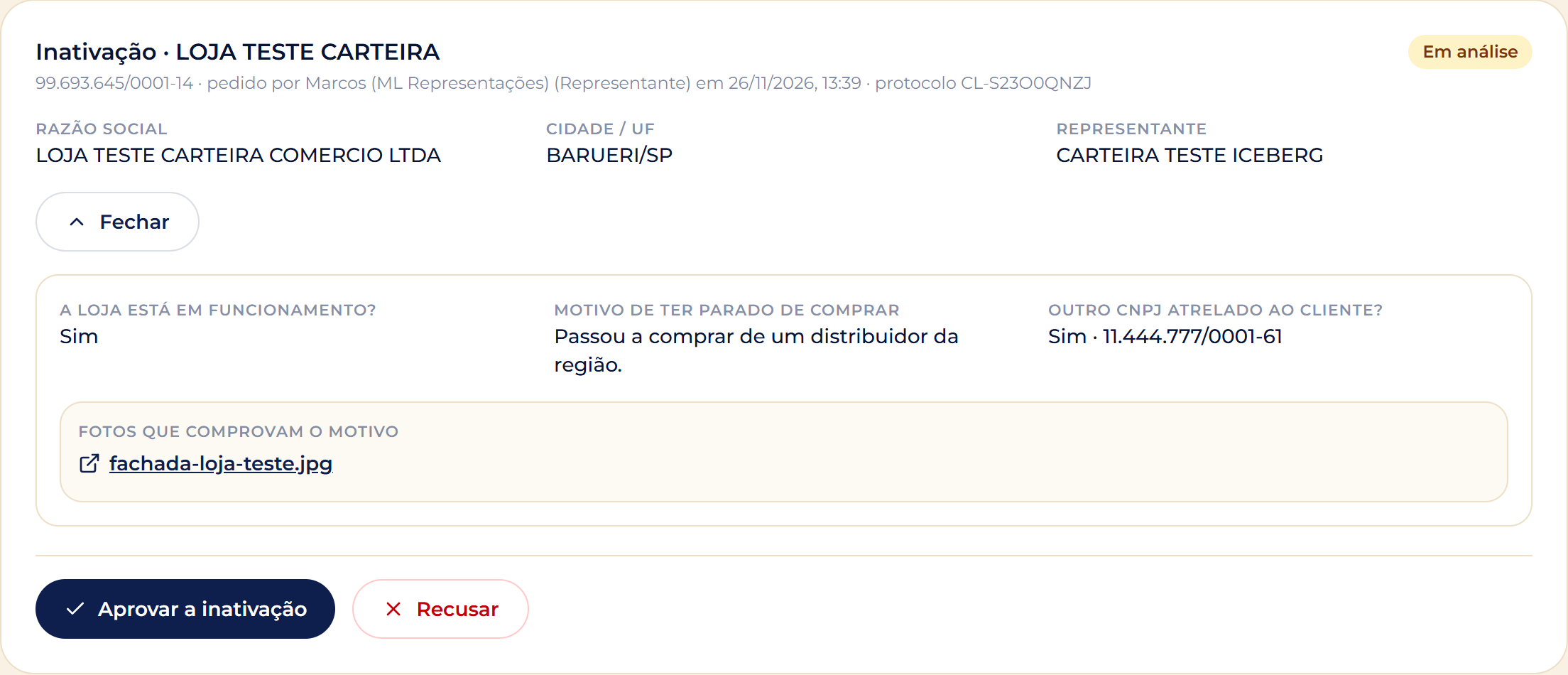
Inativações: veja as respostas (a loja está funcionando? o motivo; outro CNPJ ligado) e abra as fotos. Aprovar a inativação bloqueia o cliente para ações e aulas.
Para recusar qualquer um, clique em Recusar e escreva o motivo: quem pediu vê a mensagem. O cliente novo recusado volta para quem cadastrou corrigir e passa de novo pelo Marketing.
A aba Decididos mostra as últimas atualizações e inativações aprovadas ou recusadas, com quem decidiu e quando.
Quem pediu não aprovaQuem cadastrou o cliente, ou pediu a atualização ou a inativação, não aprova o próprio pedido: o cartão mostra o aviso no lugar dos botões, e outra pessoa decide.
E-mails na horaCada cliente novo validado pelo Marketing e cada pedido de atualização ou de inativação manda um e-mail para financeiro@iceberg.com.br e cadastro@iceberg.com.br.
Cliente novo validado pelo Marketing, para criar no SAP e aprovar.Atualização: o que mudou, antes e depois.Inativação: as respostas e as fotos.
6Cadastro de fornecedores
Para que serveReceber e conferir os dados e os documentos que os fornecedores mandam pelo formulário do portal.
O fornecedor abre o formulário pelo botão Sou fornecedor da página inicial do portal, ou pelo link que vocês mandarem. Não precisa de login.
Ele digita o CNPJ e o portal busca os dados públicos da Receita: razão social, endereço, telefone e, quando a Receita tem, o e-mail e a inscrição estadual. Ele confere e completa o que faltar: a inscrição estadual (ou marca Isento) e o regime de tributação (Simples Nacional Normal, Simples Nacional Híbrido, Lucro Presumido ou Lucro Real).
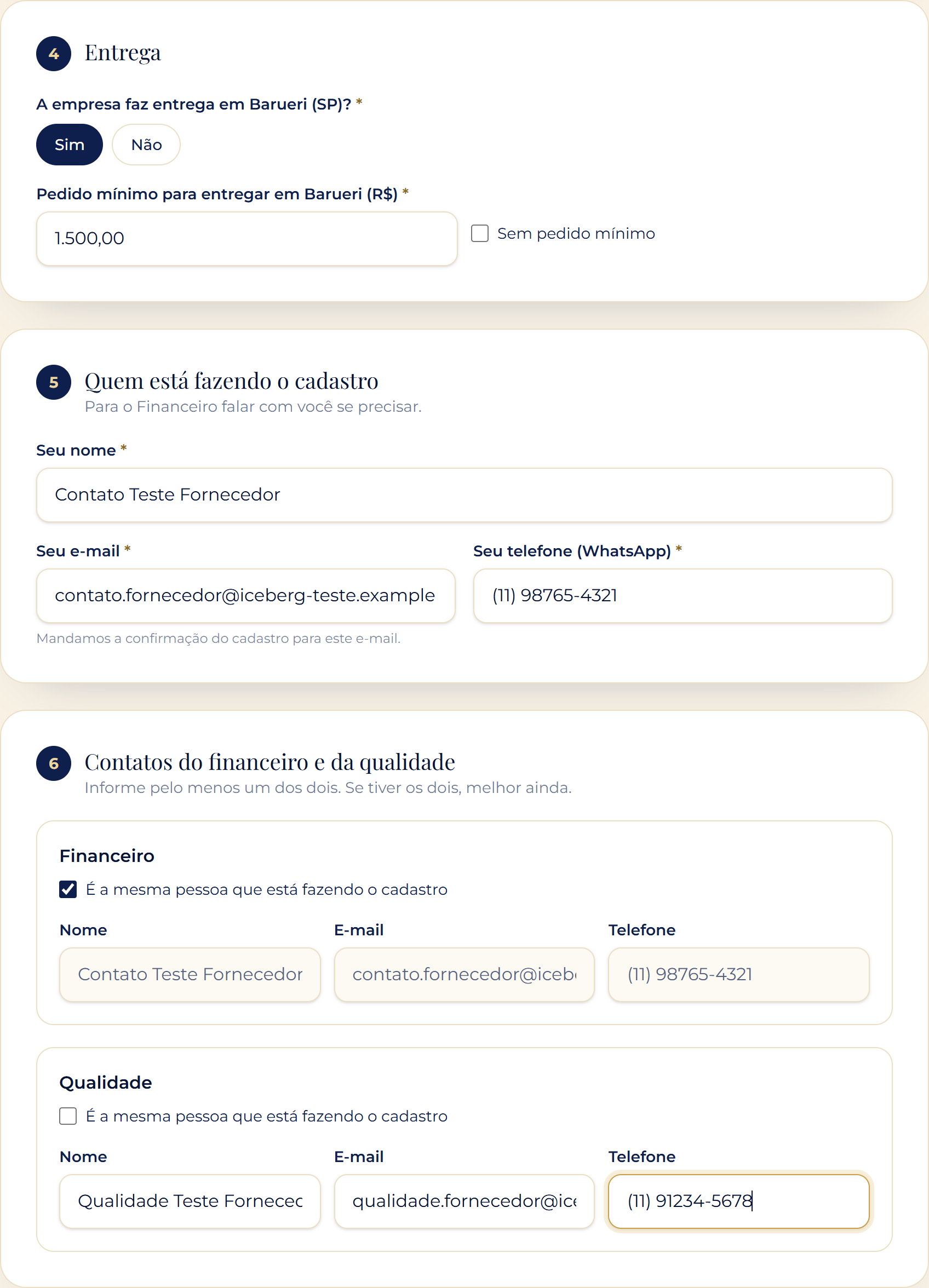
Responde se a empresa faz entrega em Barueri e, se faz, qual o pedido mínimo (ou marca “Sem pedido mínimo”). Informa o contato de quem está fazendo o cadastro e os contatos do financeiro e da qualidade (e-mail e telefone): pelo menos um dos dois é obrigatório. Se for a mesma pessoa, basta marcar “É a mesma pessoa que está fazendo o cadastro”.
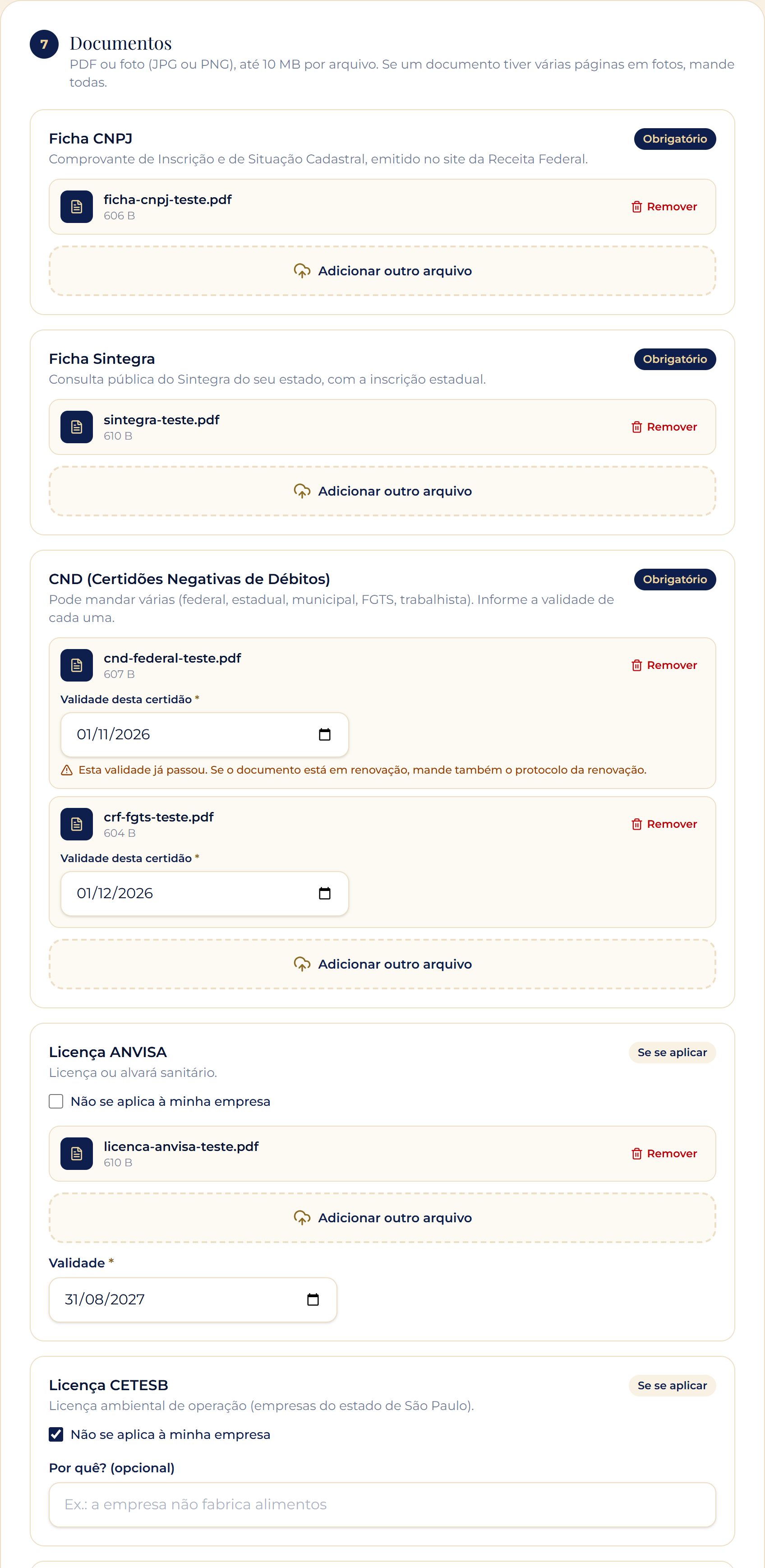
Depois manda os documentos, em PDF ou foto. Ficha CNPJ, Ficha Sintegra e CND são obrigatórias (a CND aceita vários arquivos, cada um com a sua validade). Licença ANVISA, CETESB, Bombeiros, Responsável Técnico (com nome e número de registro), CLI, Ficha Técnica e FDS dos produtos fornecidos podem ser marcados como “Não se aplica”. As licenças pedem a data de validade.
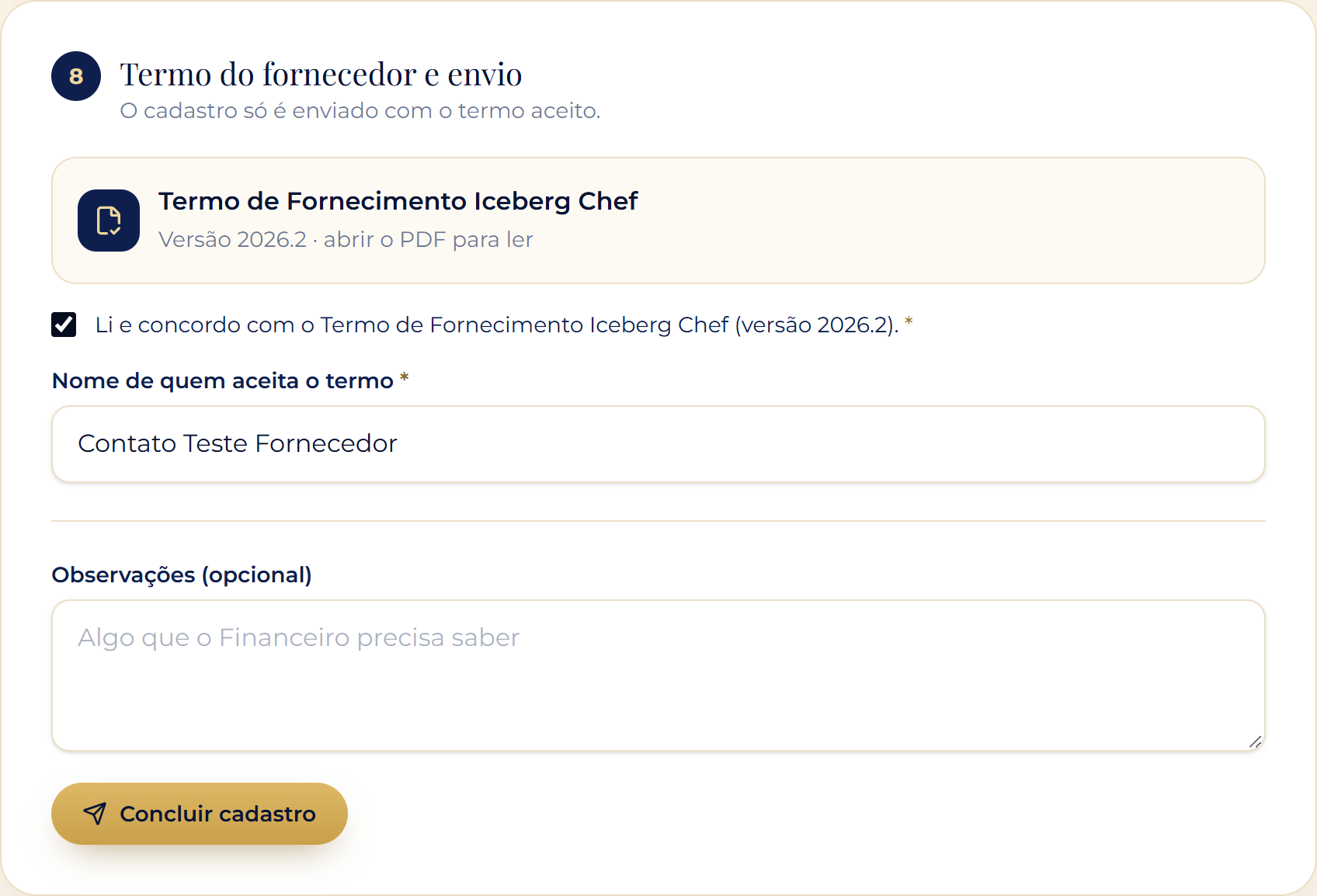
Com termo publicado, no fim do formulário ele abre o PDF do termo, marca que concorda e escreve o nome de quem aceita. Sem o aceite, o cadastro não é enviado (veja “Termo do fornecedor”, abaixo).
Ao concluir, o fornecedor vê o protocolo e recebe um e-mail de confirmação. Chega também um e-mail para financeiro@iceberg.com.br e cadastro@iceberg.com.br com o resumo e o botão Abrir no portal. Responder esse e-mail fala direto com quem fez o cadastro.
Na tela Cadastro de fornecedores, os que chegaram ficam na aba Novos (o número aparece no botão da tela inicial). Busque por nome, cidade ou CNPJ.
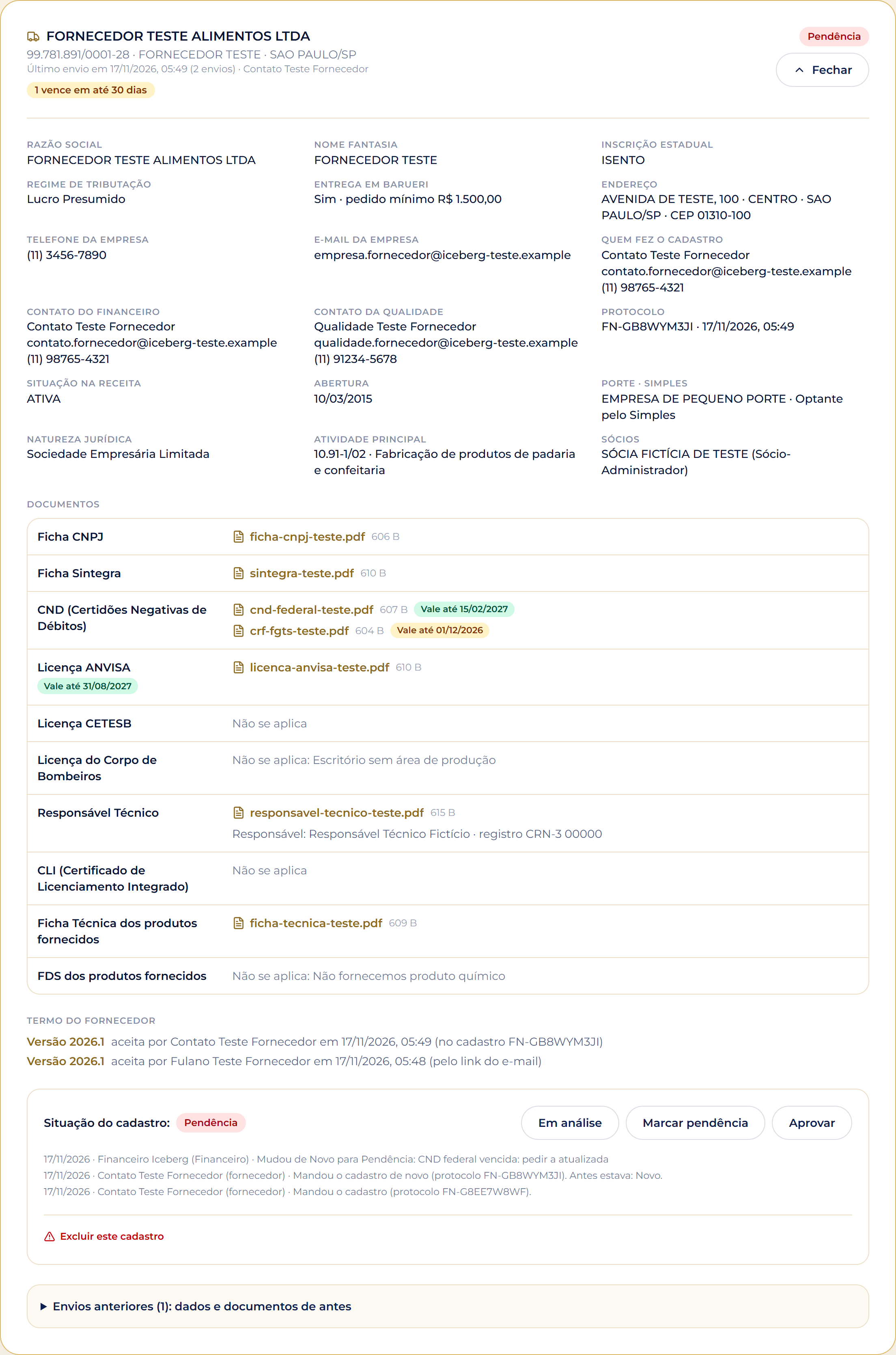
Clique em Ver cadastro: aparecem os dados, a consulta da Receita feita no envio (com aviso se o CNPJ não está ATIVO ou se o fornecedor mudou algo que veio da Receita) e os documentos, cada um com o link para abrir e a validade: vermelho é vencido, amarelo vence em até 30 dias.
Mude a situação: Em análise, Marcar pendência (escreva o que falta e fale com o fornecedor pelo contato do cadastro) ou Aprovar. Tudo fica no histórico, com nome e data.
Baixar planilha exporta a lista. Copiar link copia o endereço do formulário para mandar ao fornecedor.
O mesmo CNPJ mandou de novoO envio novo junta no mesmo cadastro e passa a valer: o cadastro volta para Novos e os dados e documentos de antes ficam em “Envios anteriores”. Para atualizar uma certidão vencida, peça ao fornecedor para preencher o formulário de novo.
Cadastro de teste ou enviado por enganoUse Excluir este cadastro, com o motivo: apaga os dados, os documentos e os envios daquele CNPJ. Não dá para desfazer.
O formulário: entrega em Barueri e os contatos do financeiro e da qualidade.O formulário do fornecedor: documentos, validade e “Não se aplica”.Cadastro aberto: dados, contatos, consulta da Receita, documentos, termo e situação.
7Termo do fornecedor
Para que servePublicar o termo que todo fornecedor precisa aceitar e acompanhar quem já aceitou.
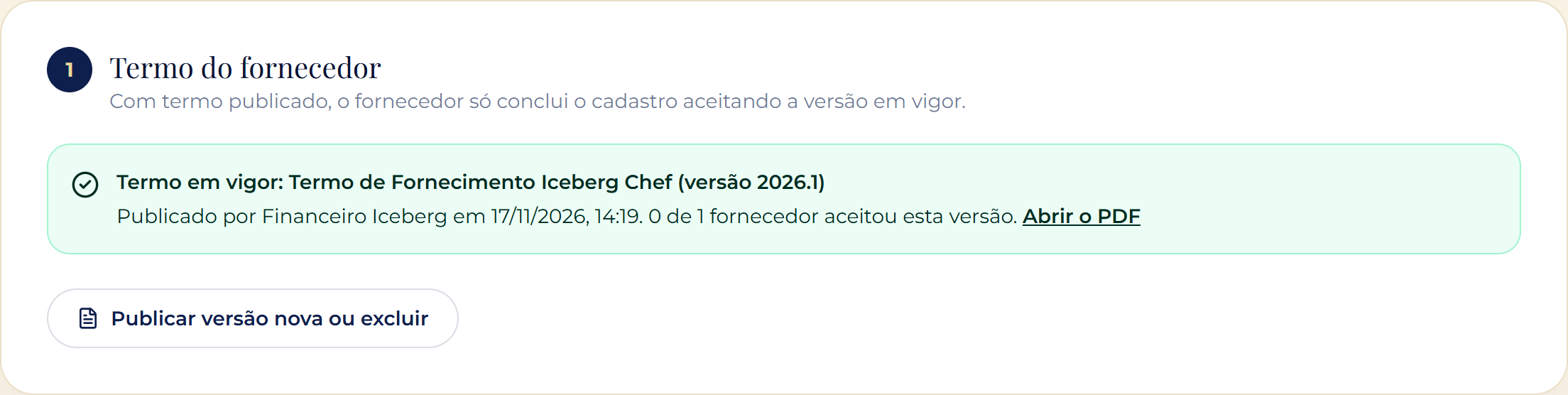
No topo da tela Cadastro de fornecedores fica o quadro Termo do fornecedor, com a versão em vigor e quantos fornecedores já aceitaram. Clique em Publicar o termo (ou, se já houver um, em Publicar versão nova ou excluir).
Preencha o título e a versão (ex.: 2026.1), anexe o PDF e clique em Publicar e avisar os fornecedores.
Na hora, cada fornecedor já cadastrado recebe um e-mail com o botão Ler e aceitar o termo. O link é daquele cadastro: ele abre o PDF, marca que concorda e assina com o nome. Não precisa mandar o cadastro de novo.
Quem preencher o formulário depois disso aceita o termo no próprio formulário, antes de enviar.
Na ficha de cada fornecedor aparece quem aceitou cada versão e quando (pelo link do e-mail ou no cadastro). Quem ainda não aceitou a versão em vigor aparece com o selo Termo pendente na lista.
O termo é um só: o Marketing e o Master também publicam e excluem versões em Regulamentos, na aba Fornecedores (termo).
Antes do primeiro termoEnquanto nenhum termo for publicado, o formulário funciona sem aceite, como antes. Depois do primeiro, o aceite passa a ser obrigatório sempre.
Versão nova, aceite novoPublicar uma versão nova manda o e-mail de novo para todos os fornecedores cadastrados, pedindo o aceite da versão nova. As versões antigas e os aceites ficam guardados.
Excluir uma versãoA versão excluída sai do ar (o PDF e os aceites continuam guardados) e a anterior volta a valer. Se não sobrar nenhuma, o formulário fica fechado, com o aviso “Cadastro indisponível no momento”, até alguém publicar o termo de novo.
O termo em vigor e quantos fornecedores já aceitaram.No fim do formulário: o termo, o aceite e o nome de quem aceita.