Neste portal você organiza as suas aulas — marcar, concluir com fotos e cancelar ou remarcar — e envia o que é da sua rotina: solicitação de material, ficha de reembolso e sugestões para o Marketing. A nota fiscal das aulas vai pelo Financeiro.
Versão de novembro de 2026 Dúvidas e sugestões: equipe de Marketing / Trade Marketing
O que você vai encontrar
Como entrar no portal
O que tem no seu portal
Aulas para agendar
Financeiro
Regulamento
Aulas já realizadas
Cancelar uma aula
Solicitação de material
Ficha de reembolso
Sugestões
1Como entrar no portal
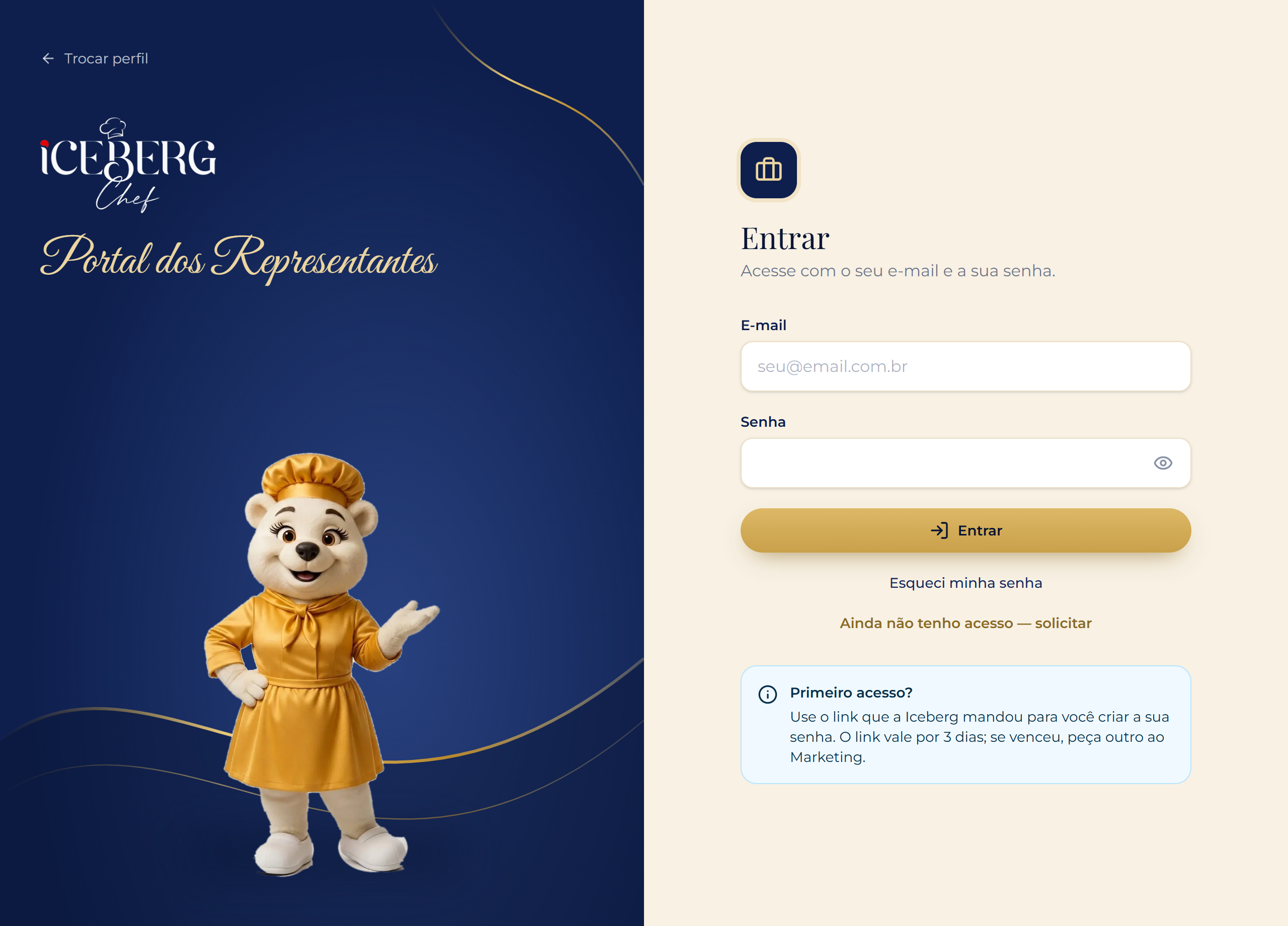
O portal abre em qualquer navegador, no computador ou no celular. Cada pessoa entra com o próprio e-mail e uma senha pessoal, que ela mesma cria no primeiro acesso.
Abra o endereço do portal no navegador (cada área tem o seu link; a Iceberg envia o seu).
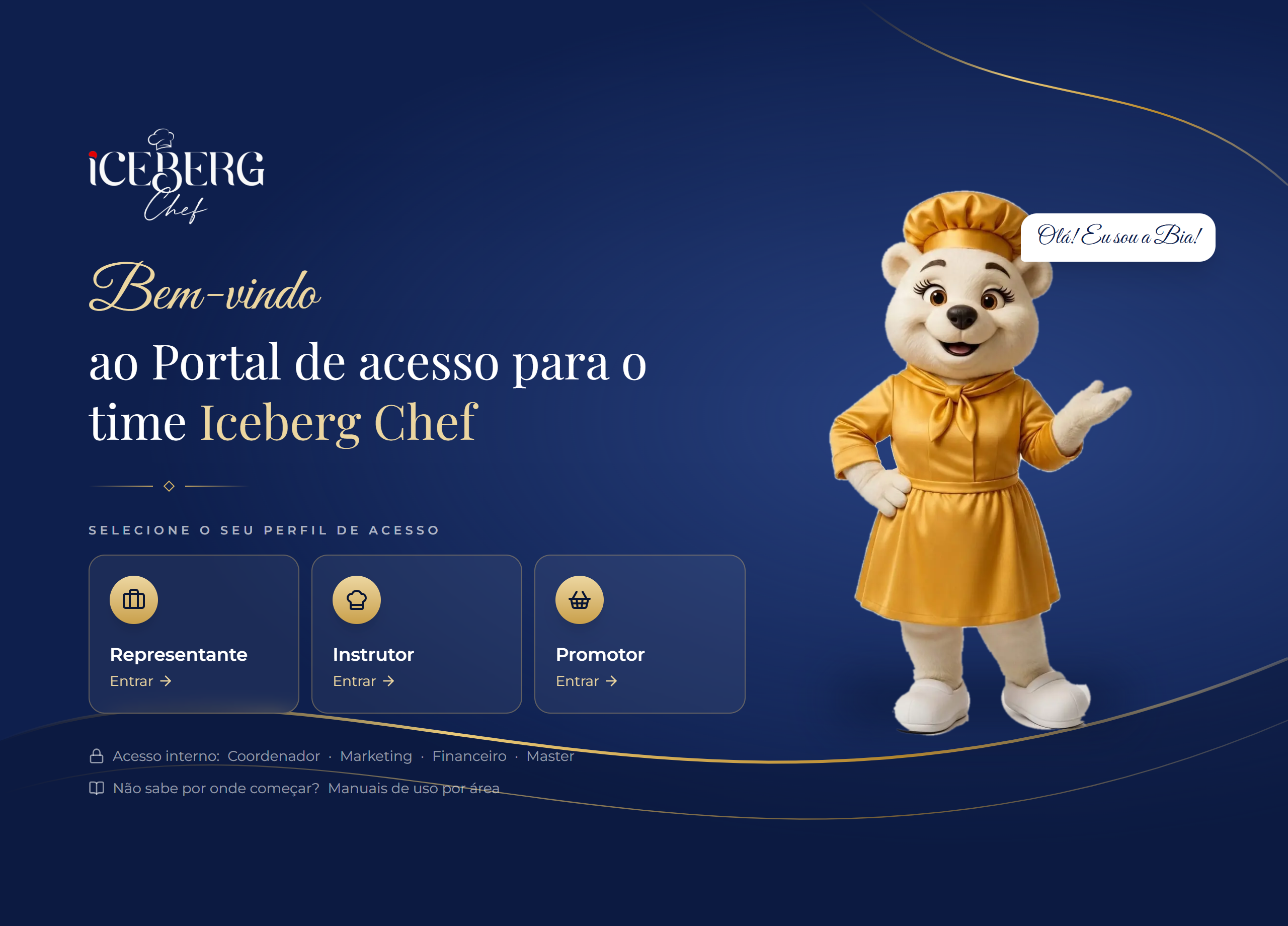
Se abrir a tela inicial, clique no card do seu portal.
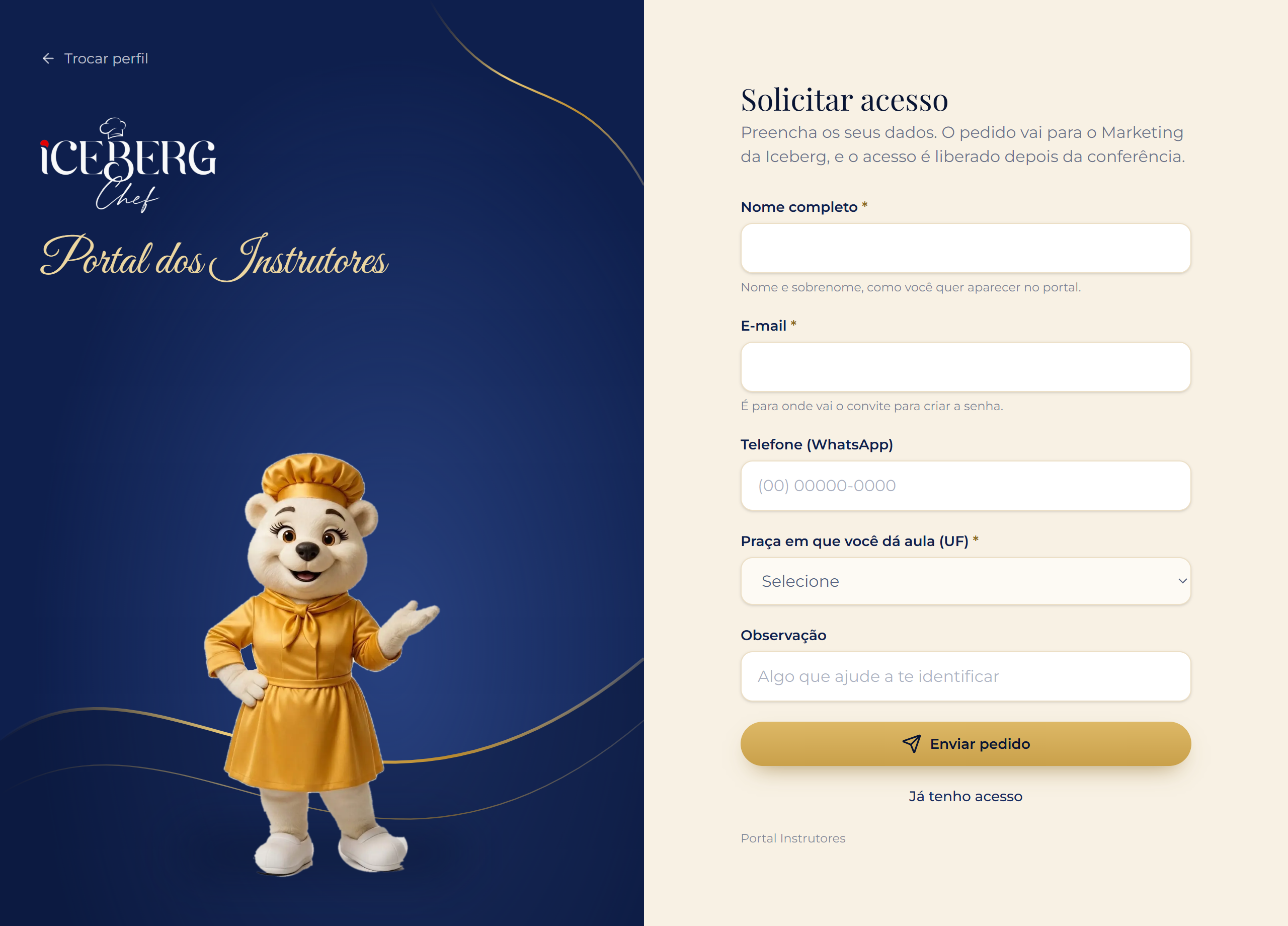
Ainda não tem acesso? Clique em “Ainda não tenho acesso — solicitar”, preencha nome e sobrenome e os seus dados e aguarde: a Iceberg confere e libera o seu acesso.
Primeiro acesso: quando o acesso é liberado, chega um e-mail do portal com o botão Criar minha senha. A senha precisa ter pelo menos 8 caracteres e não pode conter o seu nome nem ser uma senha óbvia. O link vale por 3 dias, até você criar a senha (pode abrir mais de uma vez).
Depois, entre sempre com o seu e-mail e a sua senha e clique em Entrar.
Esqueceu a senha? Na tela de entrada, clique em Esqueci minha senha e escreva o seu e-mail: chega um link para criar uma senha nova. Não chegou? Olhe a caixa de spam ou peça um link novo ao Marketing.
Muitas tentativas erradas seguidas fazem o portal pedir alguns minutos de espera antes de tentar de novo.
Para sair, use o botão Sair, no canto superior direito. Fechou a aba ou o navegador? Por segurança, o portal sai da sua conta sozinho (no celular também) e, ao abrir de novo, pede a senha. Com duas abas do portal abertas, fechar uma não tira você da conta. No celular e no tablet, o portal sai também quando fica mais de 5 minutos fora da tela (outro aplicativo ou tela bloqueada): termine e salve o que estiver preenchendo antes de sair, porque o que não foi salvo se perde. Mesmo com a aba aberta, depois de 7 dias o portal pede a senha de novo.
Uma conta por navegador: o navegador guarda um login por vez. Se outra pessoa entrar com a conta dela no mesmo navegador, a sua sai, também nas outras abas (a tela de entrada avisa antes). Quem tem dois portais, como professora que também é representante, usa a mesma senha e troca de portal sem sair.
Tudo fica guardado no portalO que você envia fica no banco de dados da Iceberg: dá para começar no celular e terminar no computador, e quem aprova vê na hora. O acesso é pessoal: não passe a sua senha para ninguém, porque tudo fica registrado com o seu nome.
Tela inicial: cada área tem o seu portal.Tela de entrada, com a opção de solicitar acesso.Pedido de acesso: a própria pessoa preenche os dados.
2O que tem no seu portal
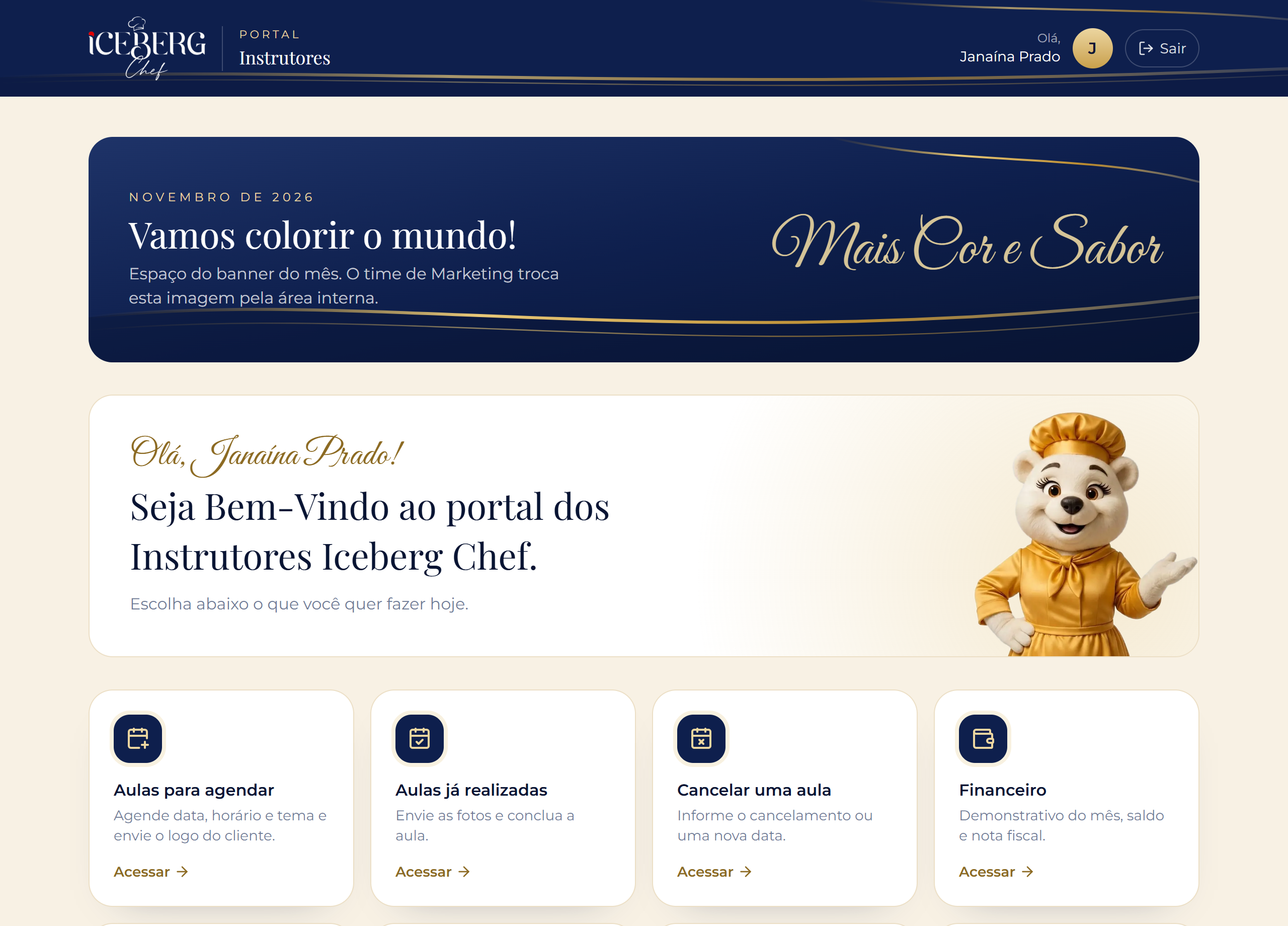
A tela inicial reúne os acessos da sua área. Cada card abre uma tela; o número vermelho, quando aparece, mostra quantos itens estão esperando alguém.
Resumo da manhã por e-mailToda manhã de dia útil, por volta das 8h, se houver aula aprovada para agendar ou aula que já passou e falta concluir, chega um e-mail com o resumo e o botão para abrir o portal. Sem pendência, não chega nada.
Tela inicial do instrutor.
3Aulas para agendar
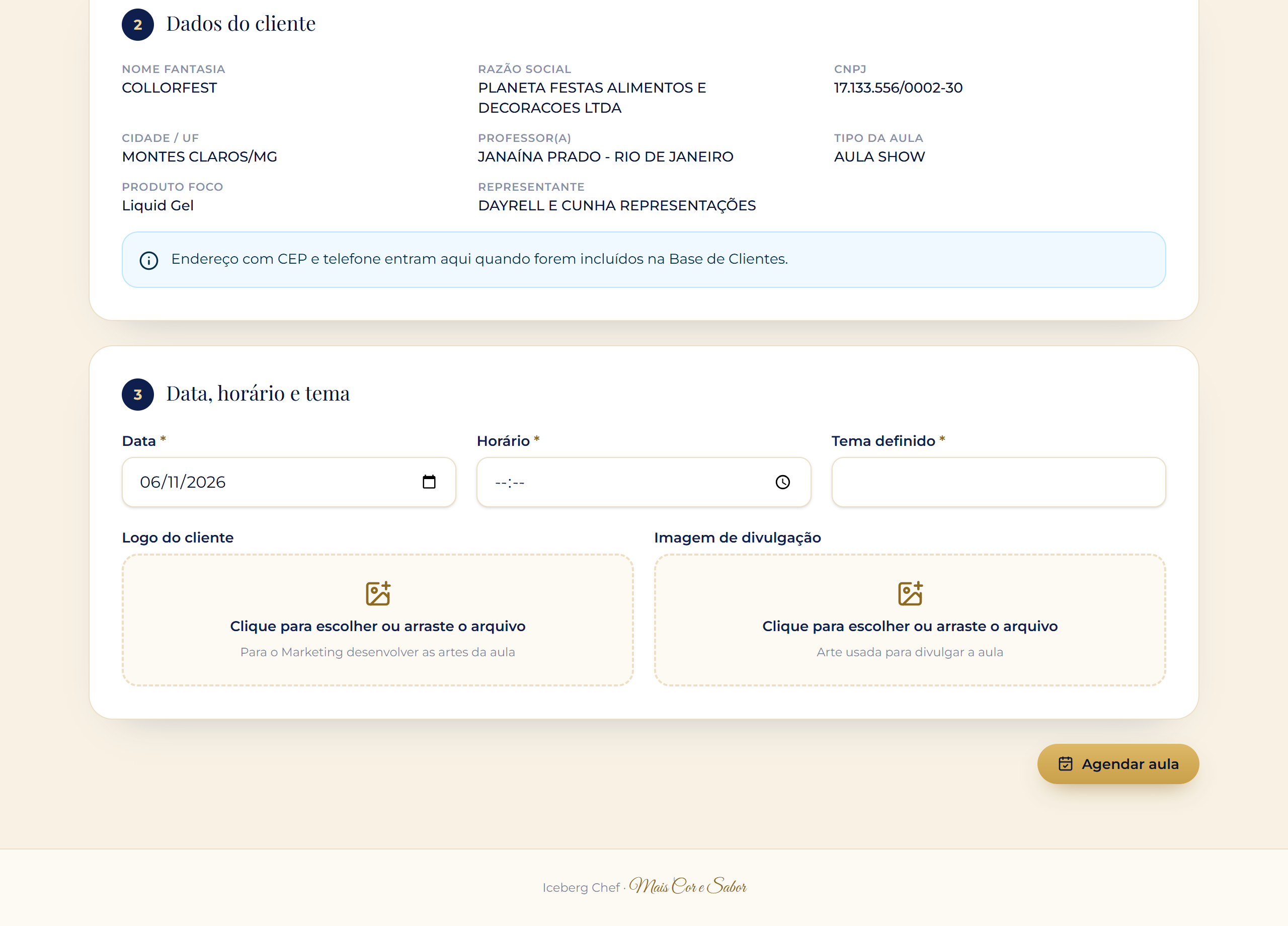
Para que serveAgendar data, horário e tema das aulas que já foram aprovadas e ainda não têm data.
Escolha a aula na lista (aparecem só as aprovadas e sem data).
Confira os dados do cliente.
Preencha data, horário e o tema definido.
Anexe o logo do cliente, para o Marketing desenvolver as artes, e, se tiver, a imagem de divulgação.
Clique em Agendar aula.
Escolha da aula, data, horário, tema e logo do cliente.
4Financeiro
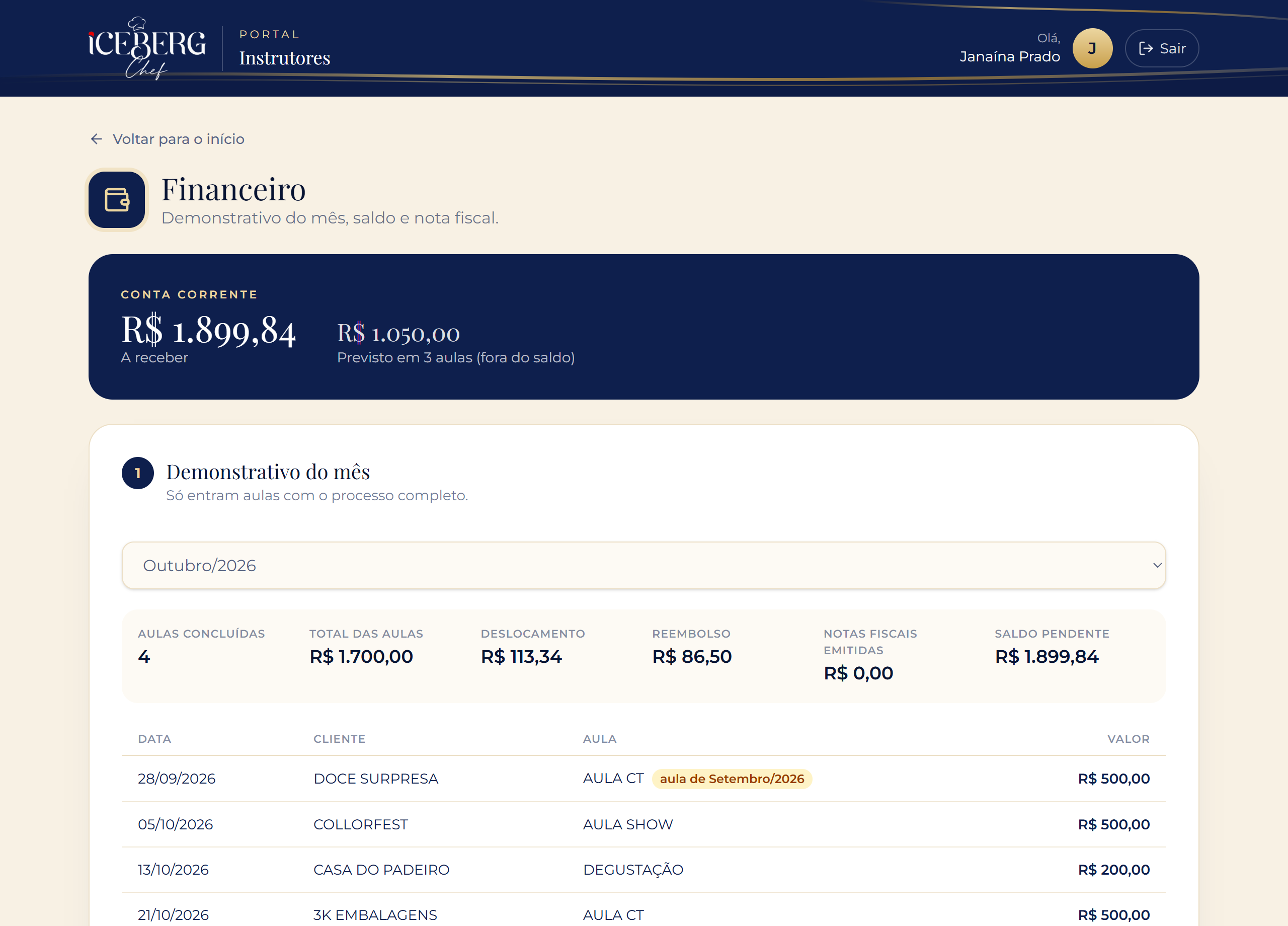
Para que serveVer quanto você tem a receber, conferir as aulas do mês e enviar a nota fiscal.
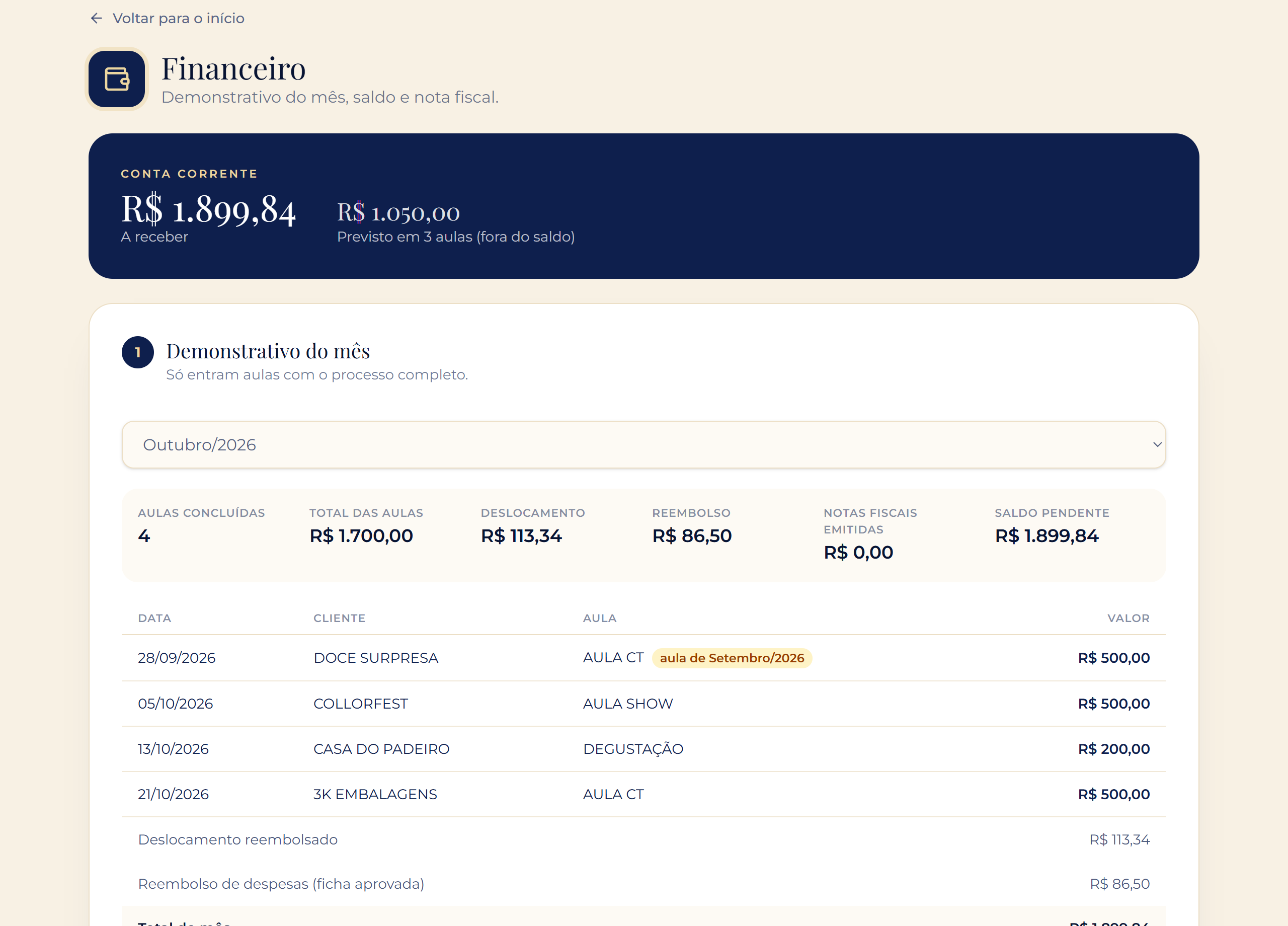
O portal abre no mês atual. No alto fica a conta corrente: tudo o que já está fechado e ainda não foi faturado.
O demonstrativo lista cada aula do mês com data, cliente, tipo e valor.
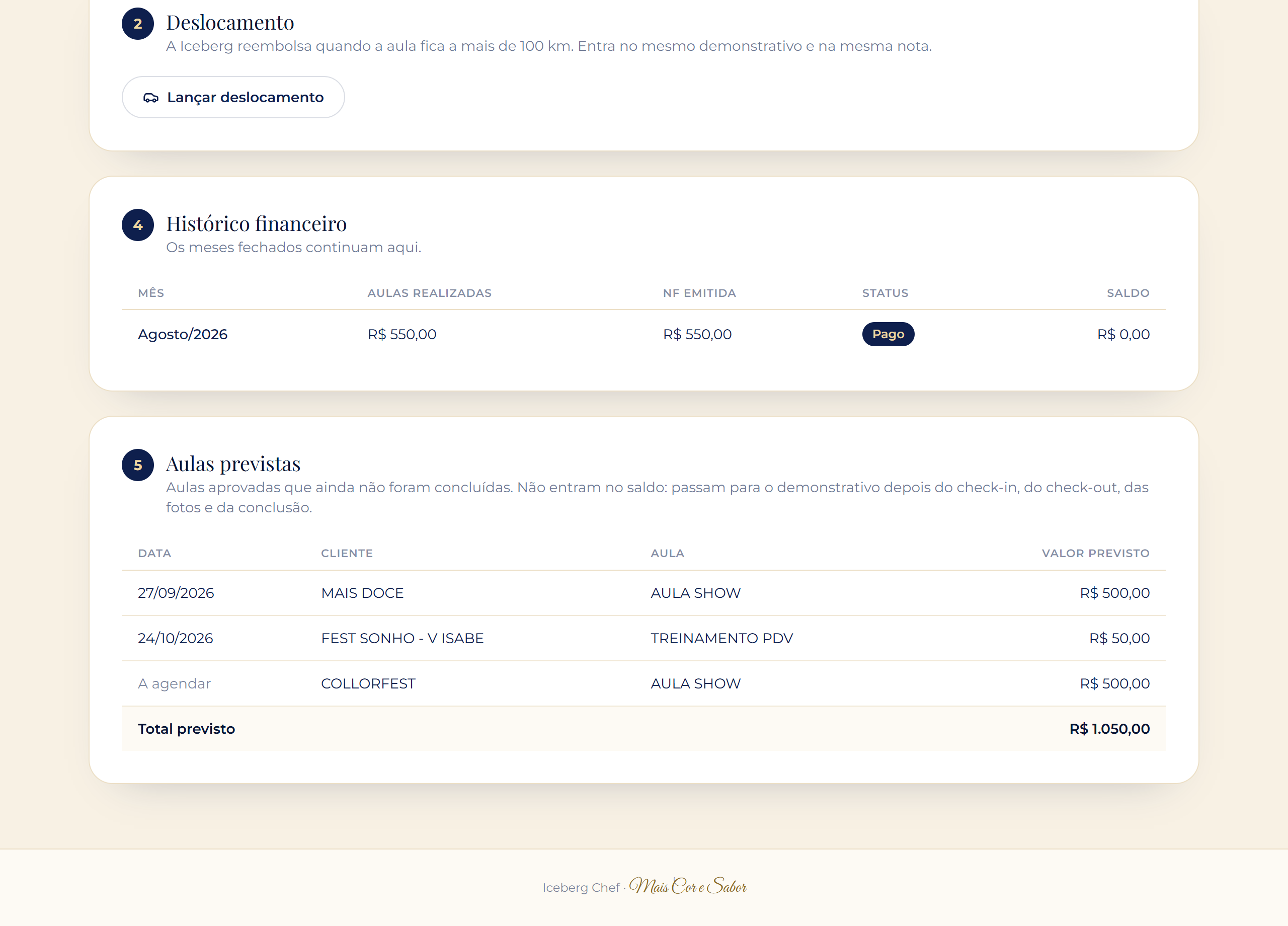
No fim da tela, Aulas previstas mostra as aulas já aprovadas que ainda não foram concluídas, com o valor previsto. O total previsto também aparece no alto, ao lado da conta corrente.
Se você teve deslocamento acima de 100 km, lance em Deslocamento: descrição, distância, valor e, se tiver, o comprovante.
A ficha de reembolso do mês (tela Ficha de reembolso), depois de aprovada pelo Marketing, aparece no demonstrativo como Reembolso de despesas e soma no total.
Enquanto o mês está em andamento, o aviso diz o dia em que a nota abre. A partir do dia 1º do mês seguinte aparece ali mesmo o botão Faturar demonstrativo.
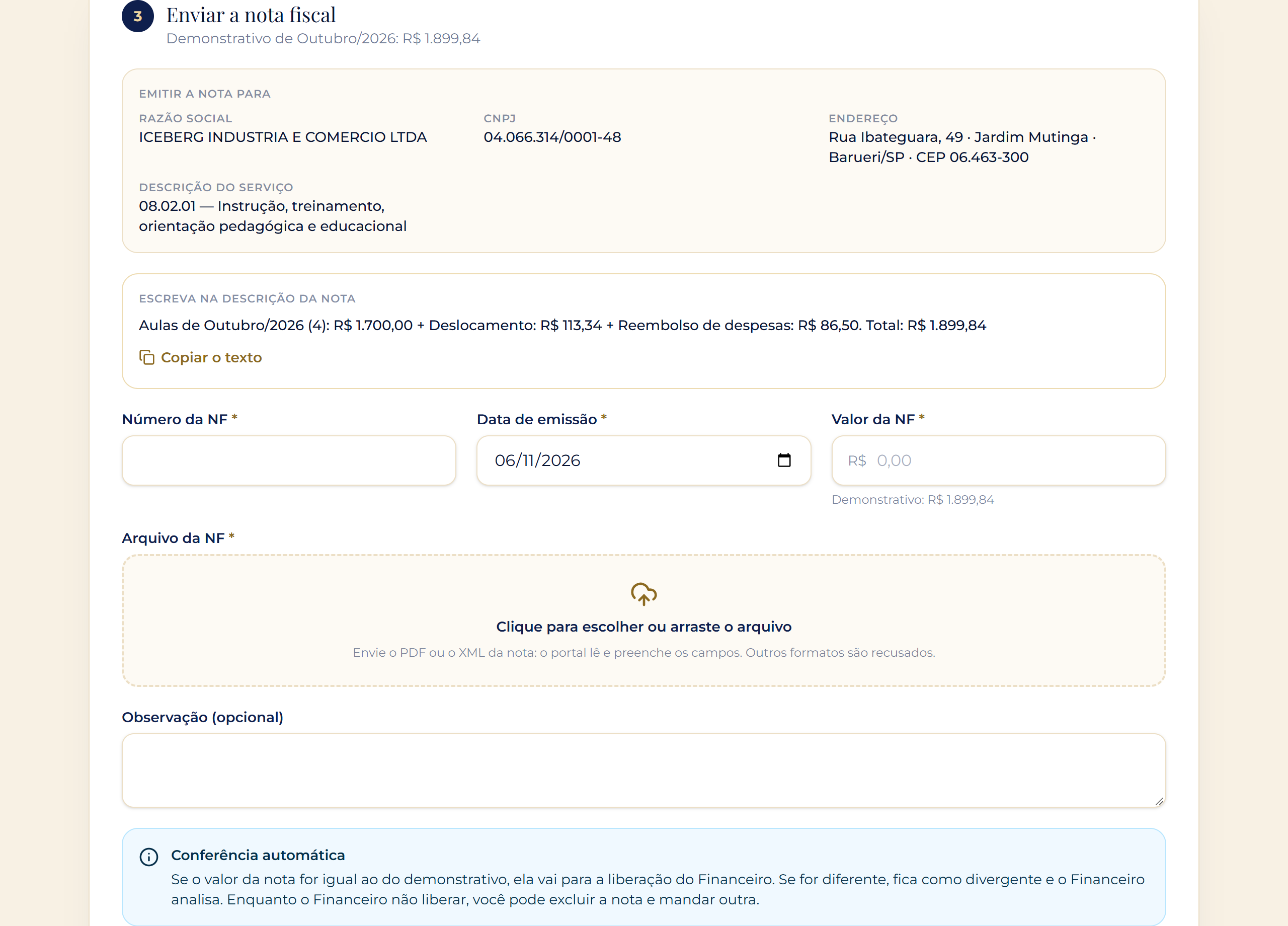
Emita uma nota só, no valor total que o portal mostra (aulas + deslocamento + reembolso), contra os dados da Iceberg que aparecem na tela.
Na descrição da nota, escreva o texto do quadro Escreva na descrição da nota: ele separa as aulas, o deslocamento e o reembolso. Use Copiar o texto e cole no sistema da prefeitura.
Anexe o PDF ou o XML (até 3 MB): o portal lê a nota e preenche número, data e valor. Confira e clique em Enviar nota fiscal.
Acompanhe a nota pelo status: Aguardando liberação (com o Financeiro), Aprovado para pagamento, Agendado (com a data) e Pago.
Mandou a nota errada? Enquanto ela estiver aguardando liberação (ou divergente), use Excluir a nota e envie outra.
O que faz a aula entrar no financeiroA aula só aparece aqui com o processo completo: as fotos e a aula concluída (pausa 23/11: o check-in e o check-out estão pausados por enquanto). Aula cancelada não entra. O valor fica guardado no dia em que você conclui: mudar a tabela depois não altera aulas já concluídas.
Aulas previstas não entram no saldoElas aparecem só para você se planejar. Cada uma passa para o demonstrativo quando você envia as fotos e conclui.
Fotos enviadas depois do fim do mêsAula concluída depois do último dia do mês em que aconteceu entra no demonstrativo do mês seguinte, com a etiqueta “aula de <mês>”.
Datas que importamO mês é apurado do dia 1 ao último dia. O faturamento abre no dia 1 do mês seguinte, a nota deve ser enviada até o dia 10 e o pagamento acontece no dia 16. O portal ainda aceita a nota até o último dia do mês seguinte, com um lembrete; depois disso o mês fecha e só o Financeiro resolve. Nota que chega depois do dia 16 fica com o pagamento a combinar com o Financeiro.
Ficha de reembolso em análiseEnquanto o Marketing não aprova (ou recusa) a ficha de reembolso do mês, o portal segura o envio da nota, para o reembolso não ficar de fora. Envie a ficha cedo, junto com o fechamento do mês. Depois que a nota do mês é enviada, o reembolso daquele mês não muda mais.
Quando o valor não bateSe a nota vier com valor diferente do demonstrativo, ela fica Divergente e não baixa o saldo. Emita a nota certa e use Substituir a nota fiscal: a anterior fica no histórico. O Financeiro também pode devolver a nota com o motivo (valor, imposto retido, dados da nota, reembolso) e uma mensagem dizendo o que corrigir. Você tem até o fim do mês seguinte, ou 7 dias depois da devolução, o que for mais tarde.
Nota canceladaSe a nota for cancelada (por você na prefeitura ou pela Iceberg), o Financeiro marca como Cancelado e o portal pede uma nota nova, no mesmo valor do demonstrativo: use Enviar a nota nova. O prazo é o último dia do mês seguinte ao das aulas ou, se a devolução ou o cancelamento vier perto do fim, 7 dias a partir dele: a tela mostra a data.
Só PDF ou XMLFoto, print ou arquivo do Word são recusados na hora. Com o PDF da NFS-e (DANFSe) o portal lê tudo sozinho; se o PDF for uma imagem (print da prefeitura), digite número, data e valor à mão.
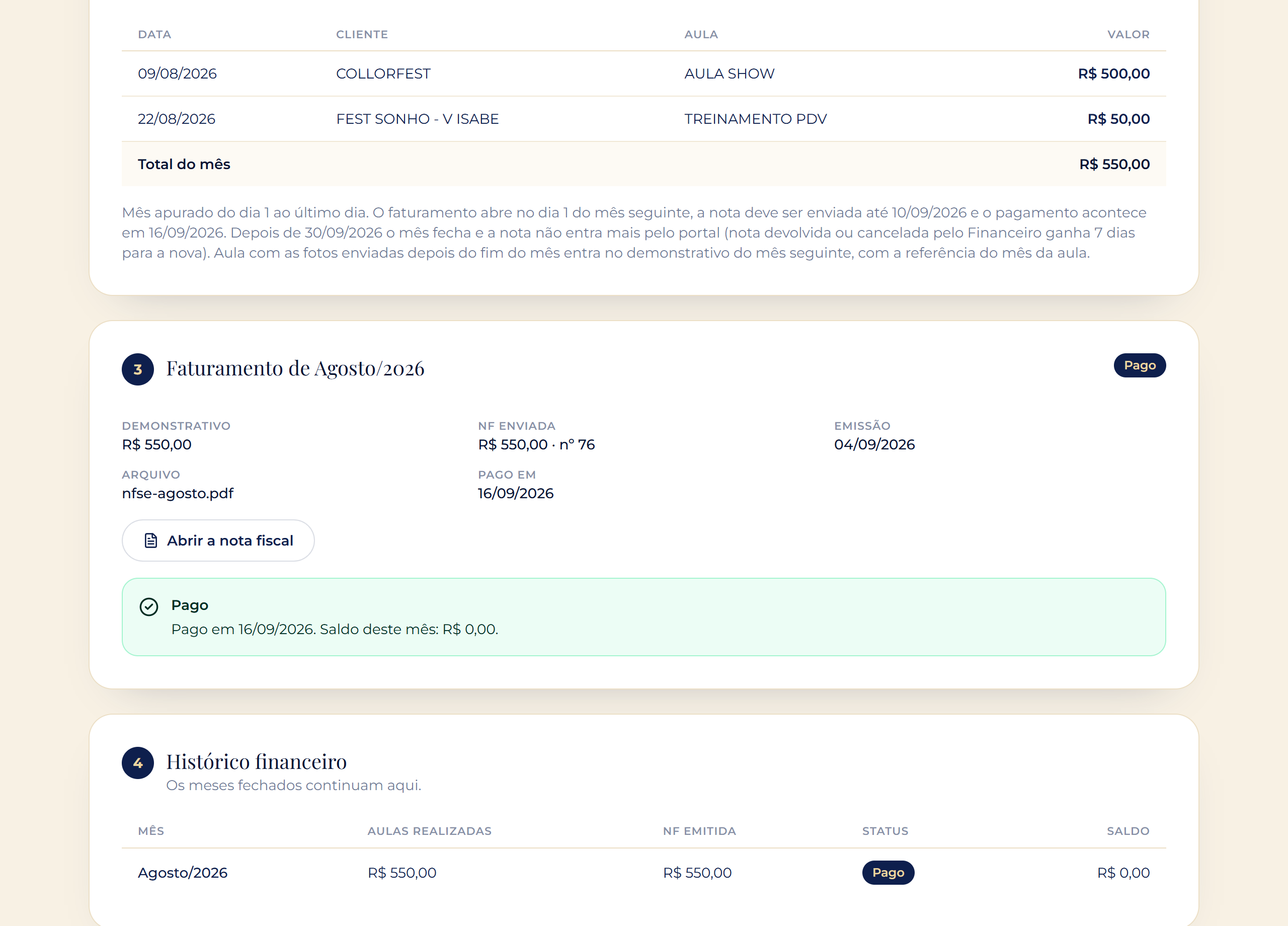
Conta corrente, demonstrativo do mês e deslocamento.Envio da nota: o texto pronto para a descrição separa aulas, deslocamento e reembolso.Histórico: cada mês fechado continua registrado.Aula de setembro concluída em outubro: entra em outubro, com a etiqueta.Aulas previstas: aprovadas e ainda não concluídas, fora do saldo.
5Regulamento
Para que serveLer o regulamento das culinaristas e registrar o seu aceite.
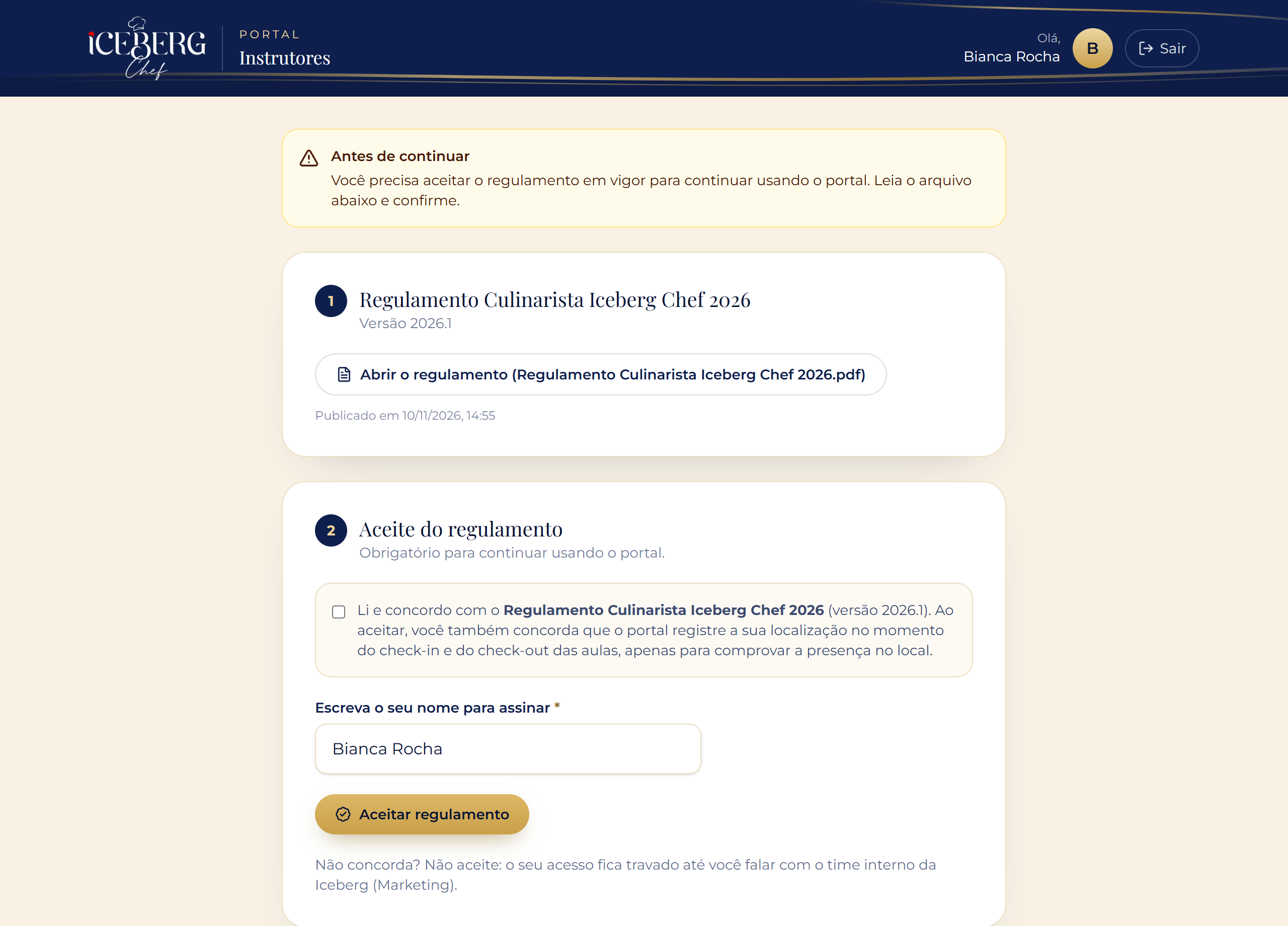
Enquanto você não aceitar a versão em vigor, o portal abre direto na tela de aceite e não deixa usar as outras telas.
Abra o PDF, leia, marque a confirmação e escreva o seu nome para assinar.
Não concorda? Não aceite: o seu acesso fica travado até você falar com o time interno da Iceberg (Marketing).
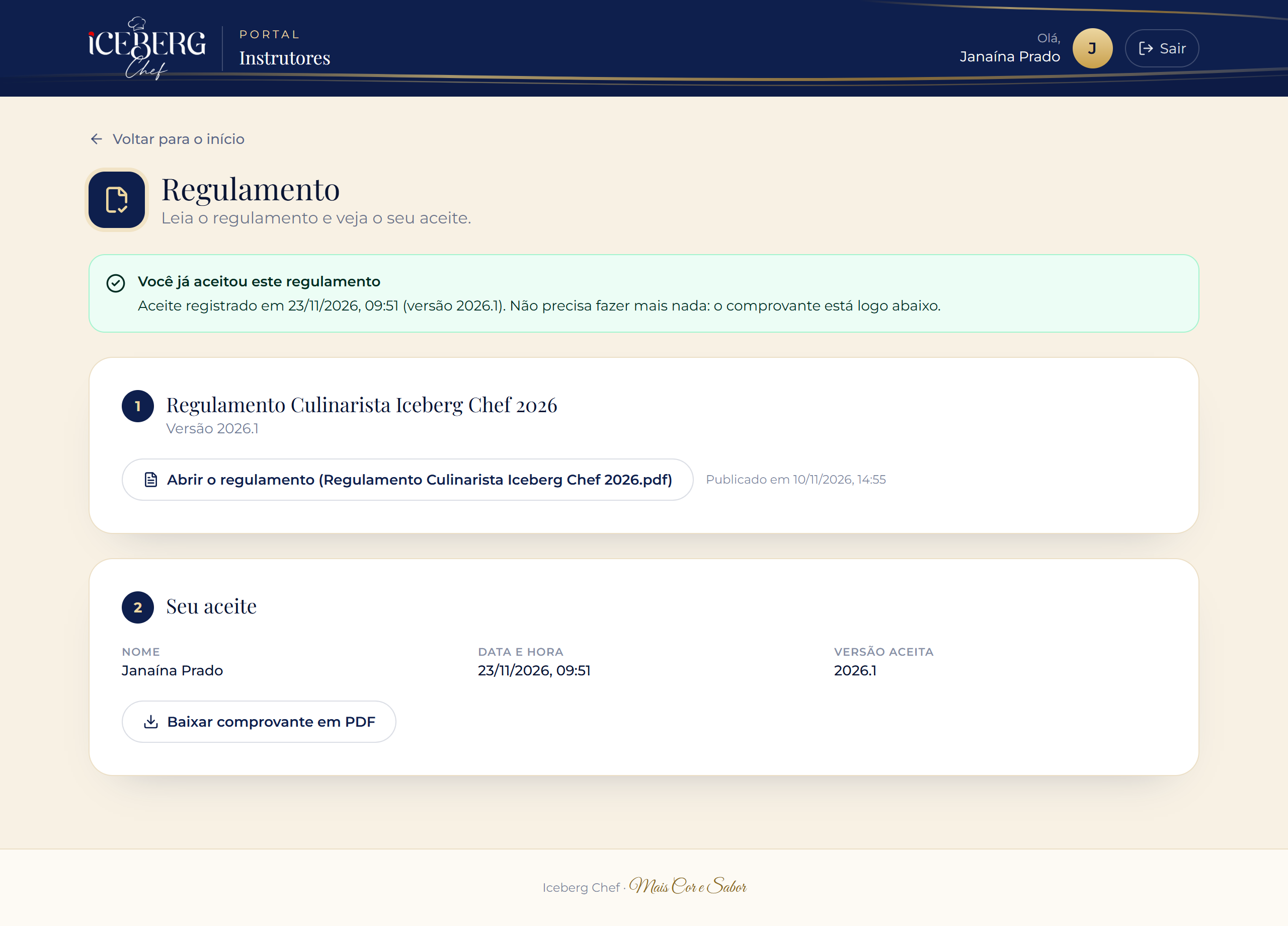
Depois de aceitar, a tela Regulamento mostra no alto o aviso Você já aceitou este regulamento, com a data e a hora, e permite baixar o comprovante em PDF. Não aparece mais botão de aceitar: não precisa fazer mais nada.
Quando a Iceberg publicar uma versão nova, o aceite é pedido de novo.
LocalizaçãoO aceite inclui a autorização para o portal registrar a sua localização no check-in e no check-out das aulas, só para comprovar a presença no local. Por enquanto o check-in está pausado (pausa 23/11): nada é registrado.
Tela de aceite: aparece antes de tudo enquanto estiver pendente.Depois de aceitar: data, hora e comprovante.
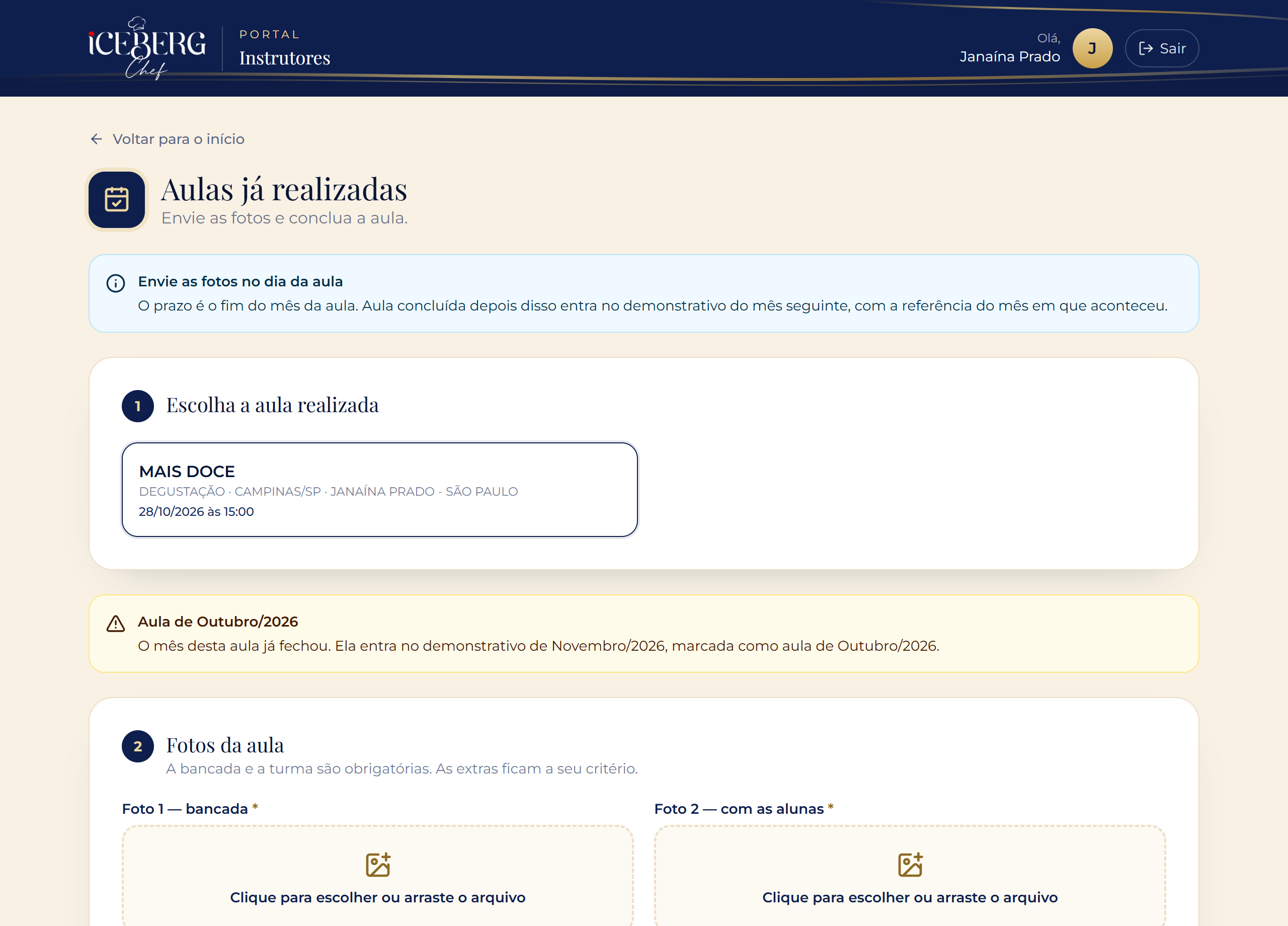
6Aulas já realizadas
Para que serveEncerrar a aula depois que ela aconteceu, enviando as fotos, e ver as aulas já concluídas.
Escolha a aula realizada.
Envie a Foto 1 — bancada e a Foto 2 — com as alunas (obrigatórias).
Se quiser, envie até duas fotos extras.
Escreva uma observação sobre como foi a aula (opcional) e conclua.
No fim da tela, Aulas concluídas lista as aulas que você já concluiu.
Envie no dia da aulaO prazo é o fim do mês da aula. Se passar, a aula entra no demonstrativo do mês seguinte, marcada com o mês em que aconteceu. O portal avisa antes de você concluir.
Check-in pausadoPor enquanto não é preciso fazer check-in nem check-out nas aulas (pausa 23/11): depois da aula, é só enviar as fotos e concluir.
O que acontece depoisA aula passa para Concluída, entra no seu Financeiro e o Marketing vê as fotos no portal.
Aula de setembro enviada em novembro: o portal avisa o mês.
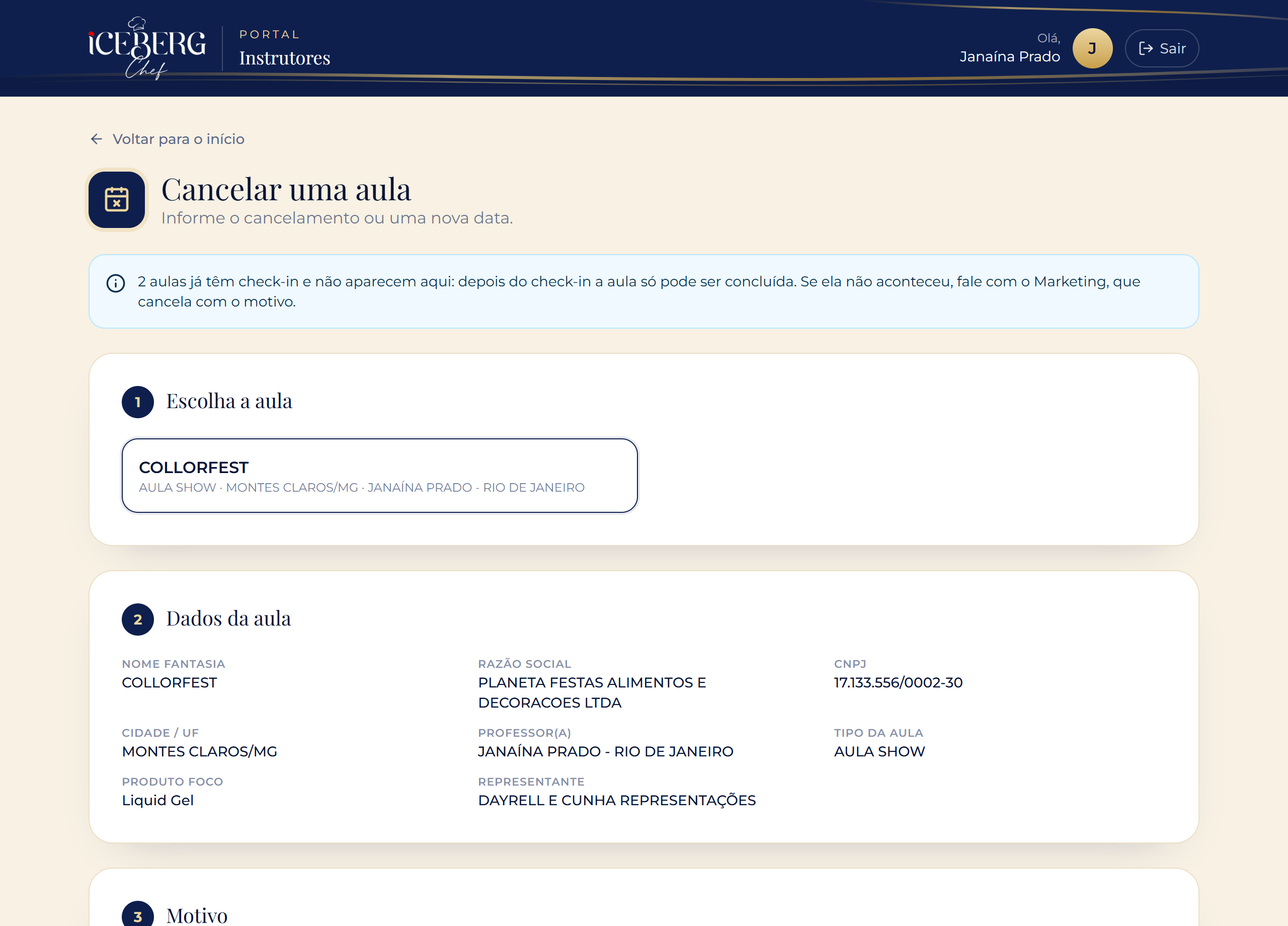
7Cancelar uma aula
Para que serveAvisar que a aula não vai acontecer — ou remarcar para outra data.
Escolha a aula.
Escreva o motivo.
Se for remarcar, preencha a nova data: a aula continua planejada, só muda o dia.
Se deixar a nova data em branco, a aula é cancelada.
Cancelamento com opção de remarcar.
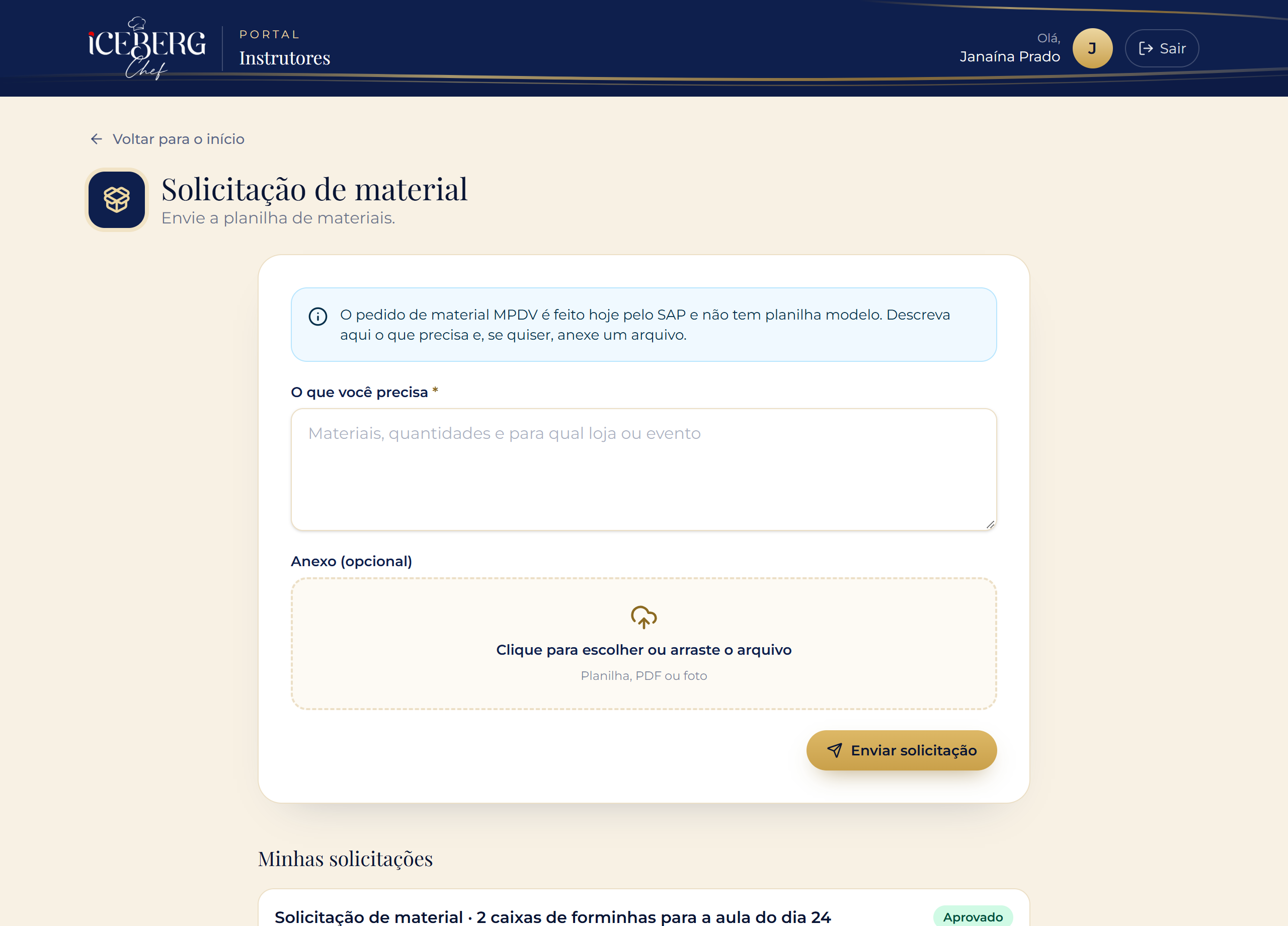
8Solicitação de material
Para que servePedir material para as suas aulas e ações.
Escreva o que você precisa: materiais, quantidades e para qual loja ou evento.
Se ajudar, anexe uma planilha, PDF ou foto.
Envie e acompanhe em “Minhas solicitações”.
Como é hojeO pedido de material MPDV é feito pelo SAP e não existe planilha modelo. Aqui fica o registro do pedido para o Marketing.
Pedido de material.
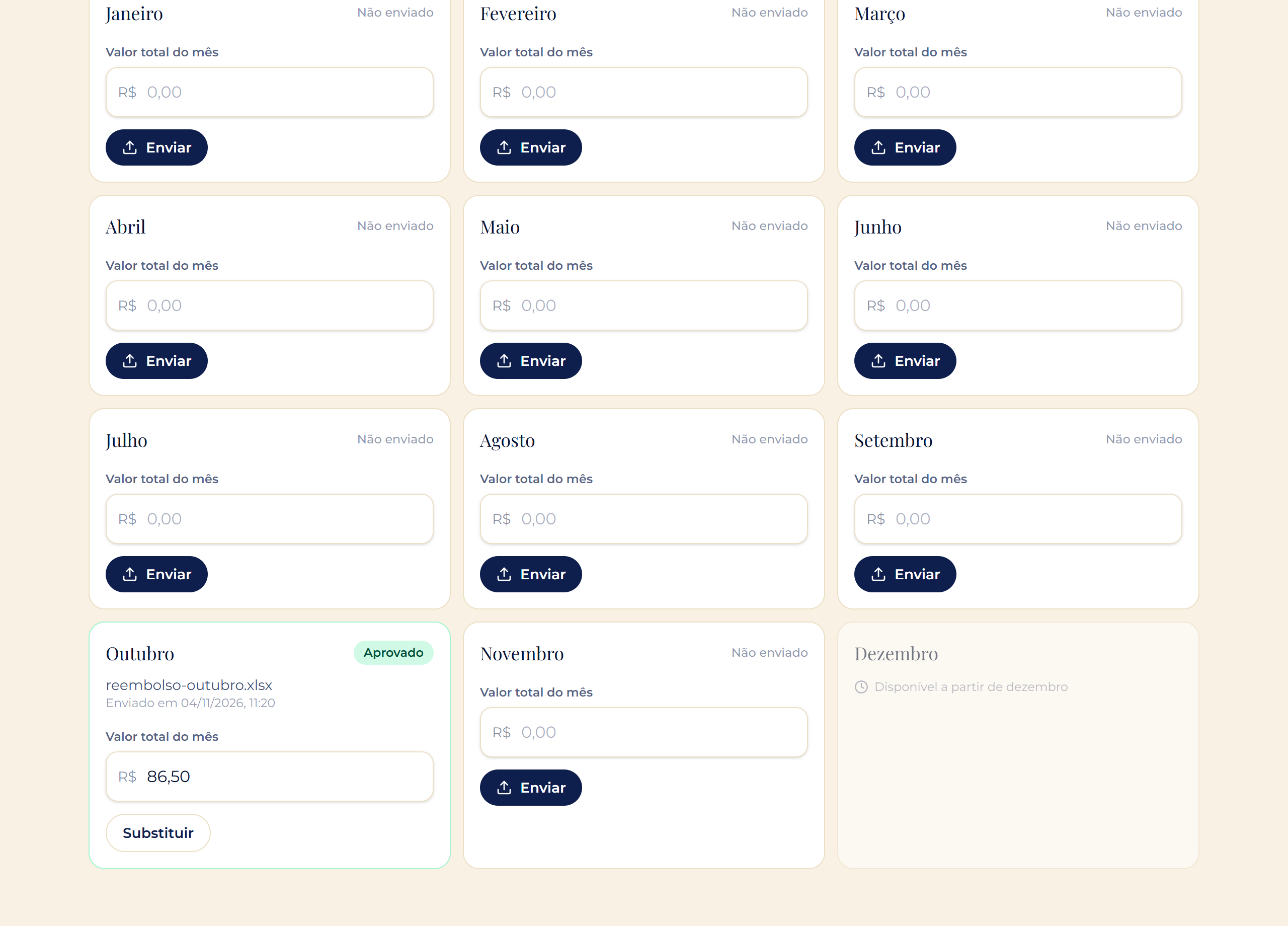
9Ficha de reembolso
Para que serveEnviar a ficha de reembolso do mês, com o valor, para entrar na nota fiscal do mês.
No cartão do mês, escreva o Valor total do mês (sem o valor, o arquivo não sobe).
Clique em Enviar e escolha a planilha, o PDF ou a foto da ficha que você já usa.
Quem aprova é o Marketing. O cartão mostra a situação: Em análise, Aprovado ou Recusado.
Aprovada, a ficha entra no seu Financeiro: o valor soma no demonstrativo e aparece separado no texto da descrição da nota.
Errou o valor? Escreva o valor certo e clique em Salvar valor (a ficha volta para a aprovação). Para trocar o arquivo, use Substituir.
Sem modelo oficialNão existe um modelo padrão de ficha: use o que você já preenche hoje.
Uma nota sóO reembolso não tem nota separada: ele entra na mesma nota das aulas, escrito na descrição. Depois que a nota do mês é enviada, o reembolso daquele mês não pode mais ser trocado.
Ficha de reembolso com o valor do mês: outubro aprovado.
10Sugestões
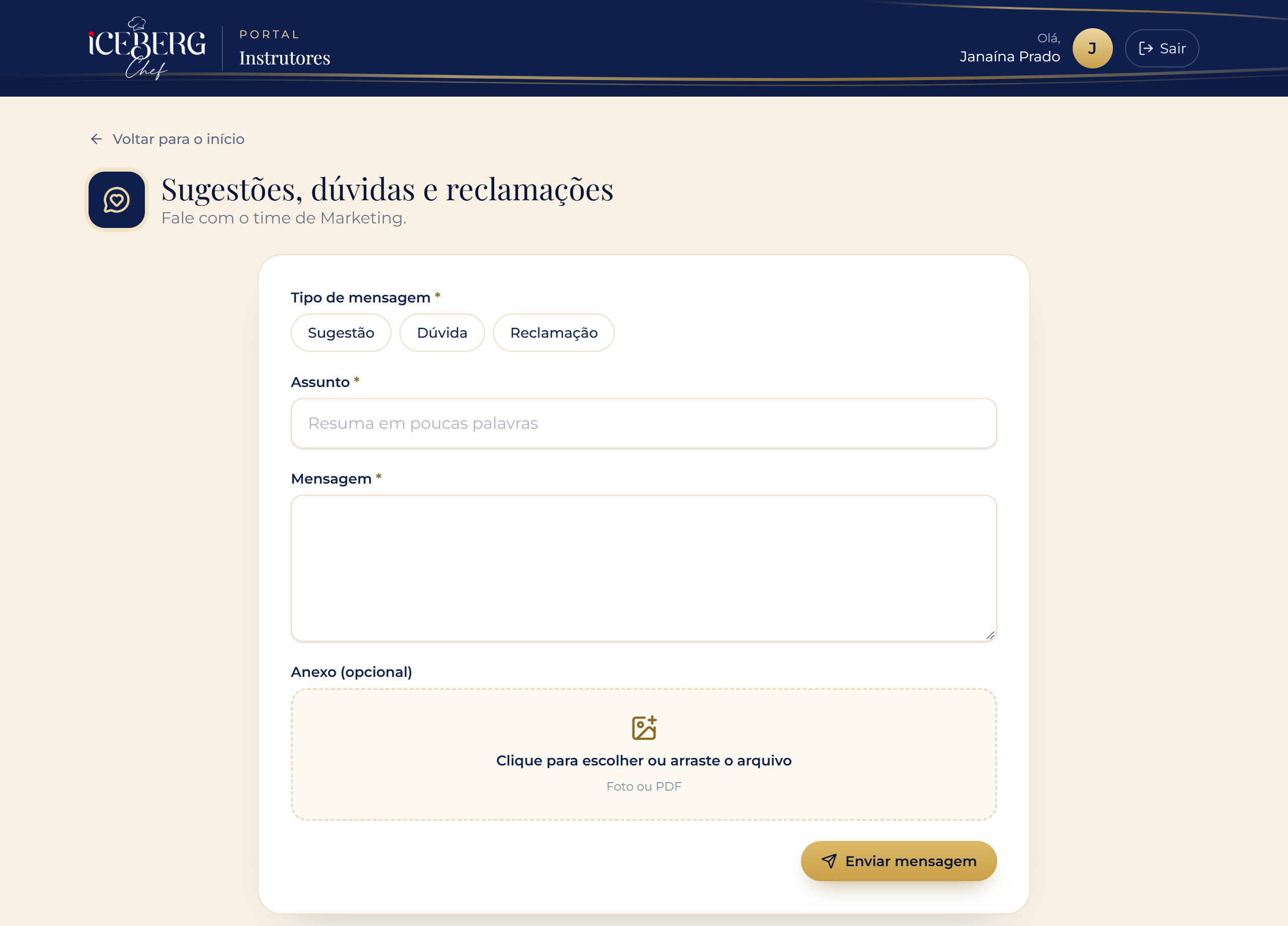
Para que serveFalar direto com o Marketing: sugestão, dúvida ou reclamação.
Escolha o tipo da mensagem.
Escreva o assunto e a mensagem, e anexe uma foto ou PDF se precisar.
A resposta do Marketing aparece na própria tela, em “Minhas mensagens”.