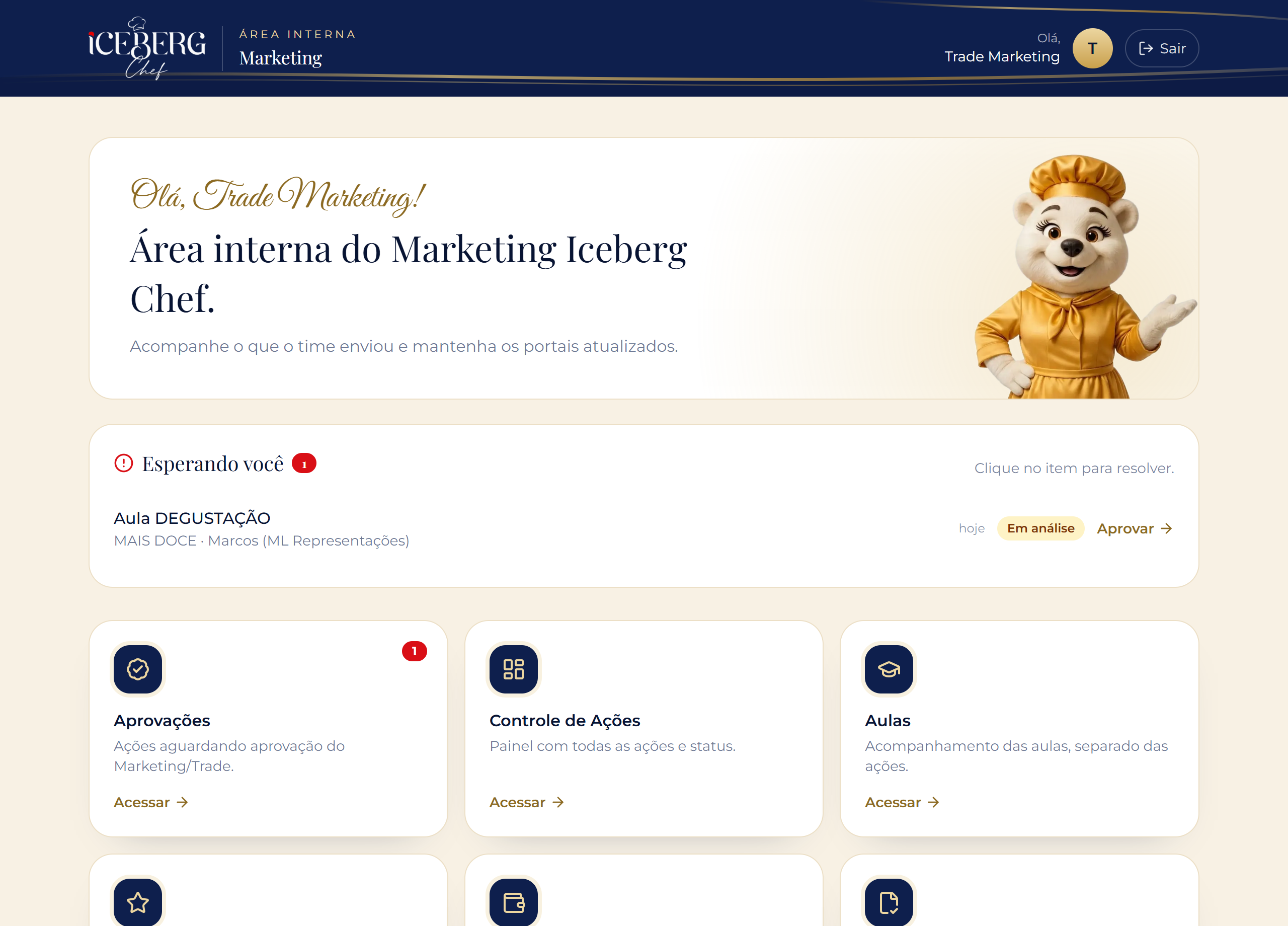
A área interna concentra as aprovações, o Controle de Ações, o acompanhamento das aulas, os documentos que o time de campo envia, a validação de clientes novos e os usuários do portal. As configurações (valores e regras) ficam com o Master.
Versão de novembro de 2026 Dúvidas e sugestões: equipe de Marketing / Trade Marketing
O que você vai encontrar
Como entrar no portal
O que tem no seu portal
Esperando você
Aprovações
Controle de Ações
Aulas
Avaliações das aulas
Financeiro das culinaristas
Regulamentos
Documentos recebidos
Registros de PDV e visitas
Novos clientes
Cadastrar um cliente
Atualizar ou inativar um cliente
Clientes novos todo mês
Sugestões recebidas
Banners do mês
Usuários e acessos
1Como entrar no portal
O portal abre em qualquer navegador, no computador ou no celular. Cada pessoa entra com o próprio e-mail e uma senha pessoal, que ela mesma cria no primeiro acesso.
Abra o endereço do portal no navegador (cada área tem o seu link; a Iceberg envia o seu).
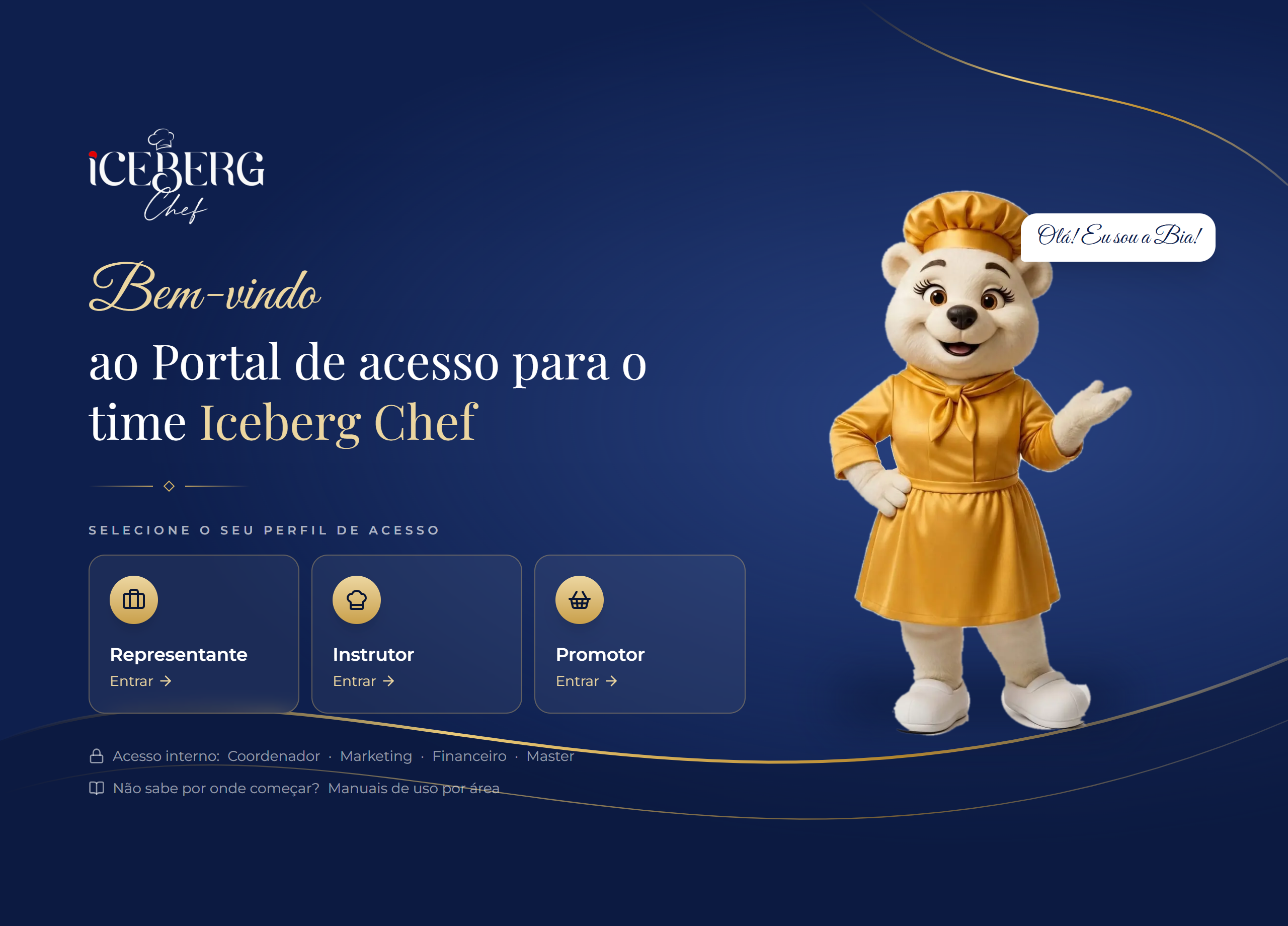
Se abrir a tela inicial, clique no card do seu portal.
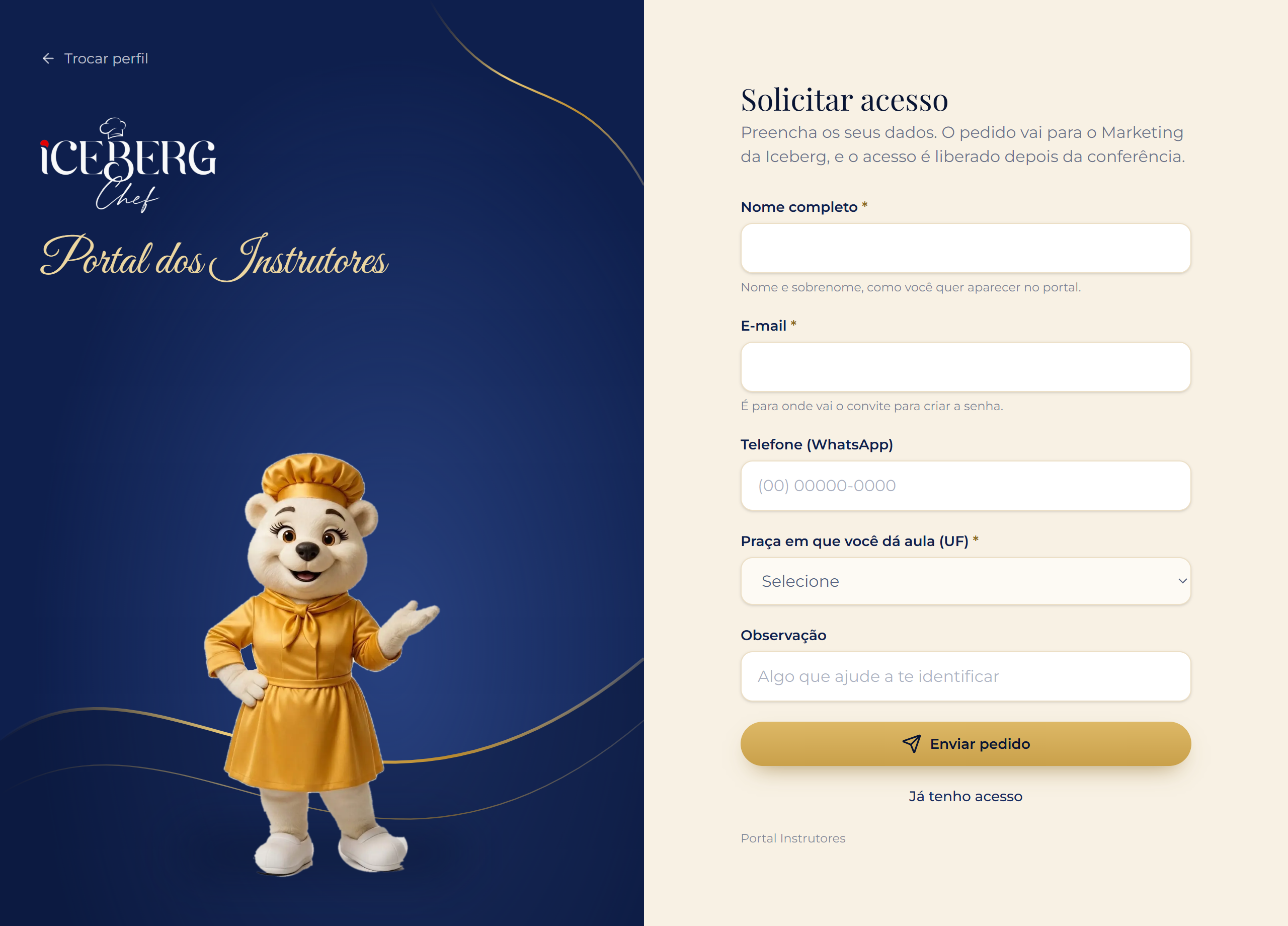
Ainda não tem acesso? Clique em “Ainda não tenho acesso — solicitar”, preencha nome e sobrenome e os seus dados e aguarde: a Iceberg confere e libera o seu acesso.
Primeiro acesso: quando o acesso é liberado, chega um e-mail do portal com o botão Criar minha senha. A senha precisa ter pelo menos 8 caracteres e não pode conter o seu nome nem ser uma senha óbvia. O link vale por 3 dias, até você criar a senha (pode abrir mais de uma vez).
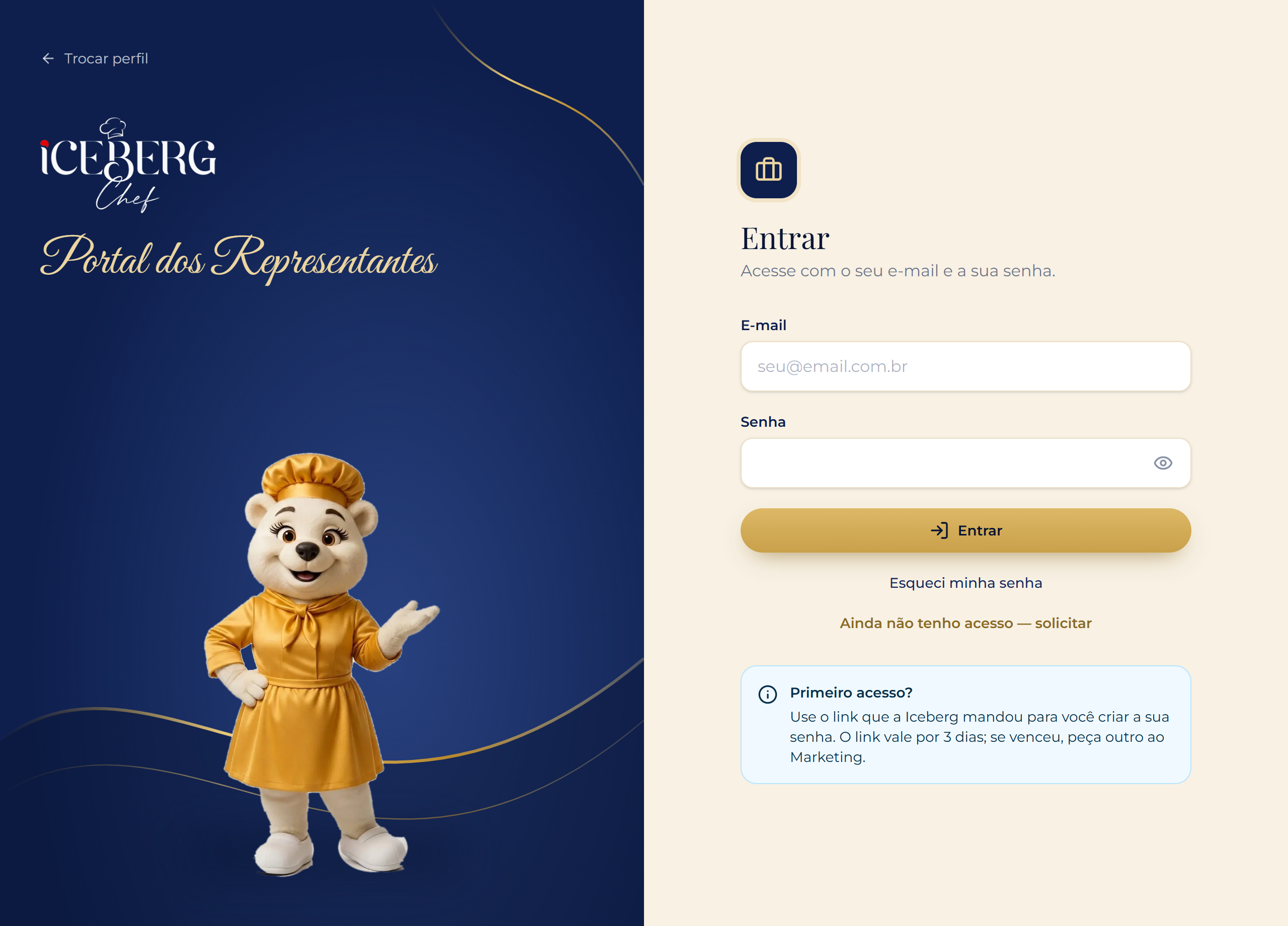
Depois, entre sempre com o seu e-mail e a sua senha e clique em Entrar.
Esqueceu a senha? Na tela de entrada, clique em Esqueci minha senha e escreva o seu e-mail: chega um link para criar uma senha nova. Não chegou? Olhe a caixa de spam ou peça um link novo ao Marketing.
Muitas tentativas erradas seguidas fazem o portal pedir alguns minutos de espera antes de tentar de novo.
Para sair, use o botão Sair, no canto superior direito. Fechou a aba ou o navegador? Por segurança, o portal sai da sua conta sozinho (no celular também) e, ao abrir de novo, pede a senha. Com duas abas do portal abertas, fechar uma não tira você da conta. No celular e no tablet, o portal sai também quando fica mais de 5 minutos fora da tela (outro aplicativo ou tela bloqueada): termine e salve o que estiver preenchendo antes de sair, porque o que não foi salvo se perde. Mesmo com a aba aberta, depois de 7 dias o portal pede a senha de novo.
Uma conta por navegador: o navegador guarda um login por vez. Se outra pessoa entrar com a conta dela no mesmo navegador, a sua sai, também nas outras abas (a tela de entrada avisa antes). Quem tem dois portais, como professora que também é representante, usa a mesma senha e troca de portal sem sair.
Tudo fica guardado no portalO que você envia fica no banco de dados da Iceberg: dá para começar no celular e terminar no computador, e quem aprova vê na hora. O acesso é pessoal: não passe a sua senha para ninguém, porque tudo fica registrado com o seu nome.
Tela inicial: cada área tem o seu portal.Tela de entrada, com a opção de solicitar acesso.Pedido de acesso: a própria pessoa preenche os dados.
2O que tem no seu portal
A tela inicial reúne os acessos da sua área. Cada card abre uma tela; o número vermelho, quando aparece, mostra quantos itens estão esperando alguém.
Como funciona a aprovaçãoRepresentante cria → Coordenador da região do cliente aprova → Marketing/Trade aprova → o pedido fica Planejado. Quando quem pede é o próprio coordenador, a etapa dele já sai aprovada. Em caso especial (valor alto, exceção), o Marketing pode pedir o aval do Master. Quem aprova pode escrever um comentário, e recusar cancela o pedido. Tudo fica registrado no histórico, com nome e data.
Resumo da manhã por e-mailToda manhã de dia útil, por volta das 8h, chega um e-mail com o que está esperando o Marketing: pedidos para aprovar, documentos para conferir, mensagens sem resposta, clientes e pedidos de acesso para validar. Sem pendência, não chega nada.
Tela inicial: “Esperando você” e, abaixo, todas as ferramentas.
3Esperando você
Para que serveA lista no alto da tela inicial junta tudo que está parado esperando o Marketing: ações e aulas para aprovar, documentos para conferir, clientes para validar e mensagens para responder.
Cada linha mostra há quantos dias o item está parado.
Clique para ir direto à tela onde ele se resolve; quando a lista zera, aparece “Nada parado com você agora”.
Lista única de pendências do Marketing.
4Aprovações
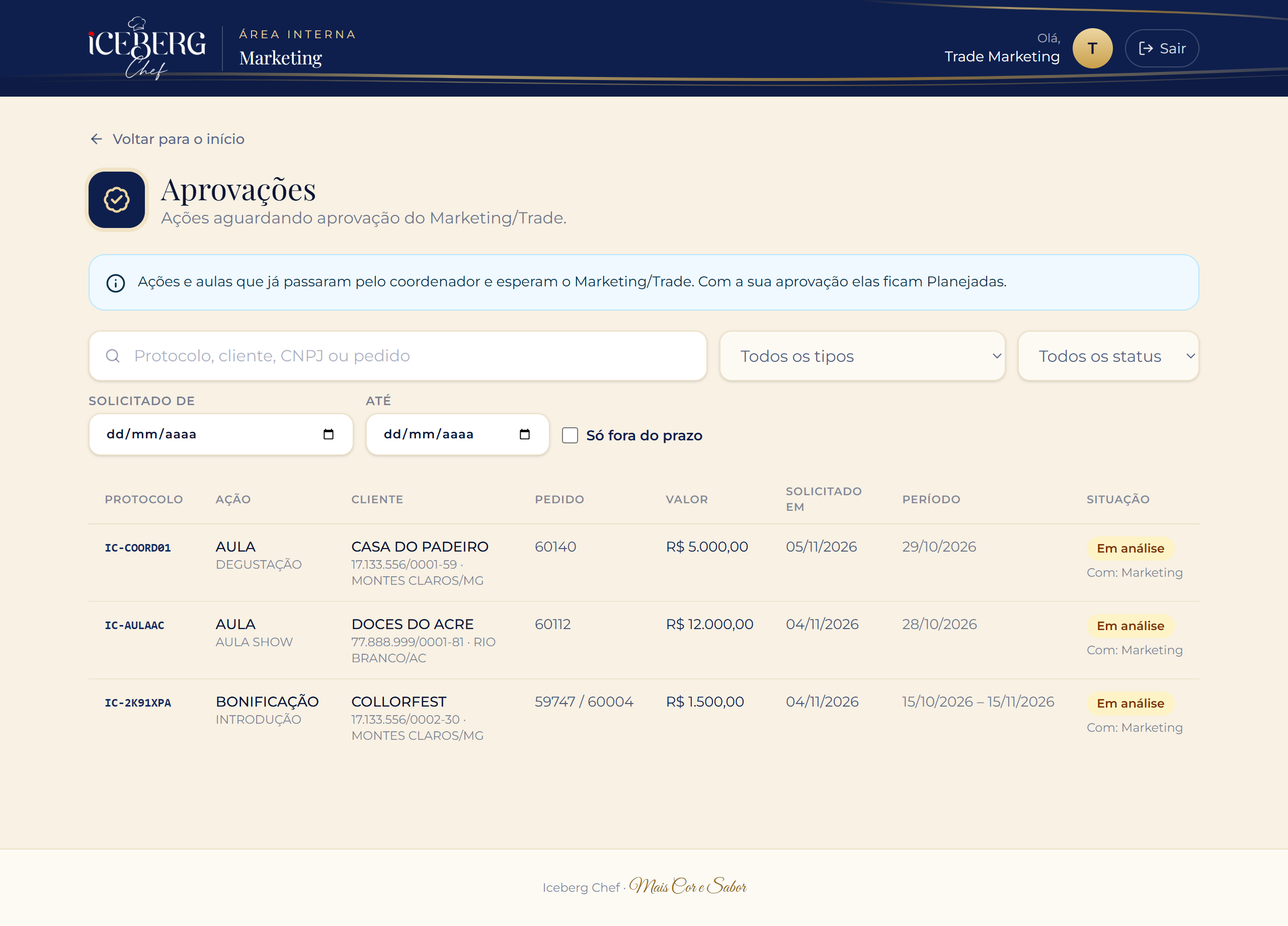
Para que serveAprovar ou recusar as ações e aulas que já passaram pelo coordenador.
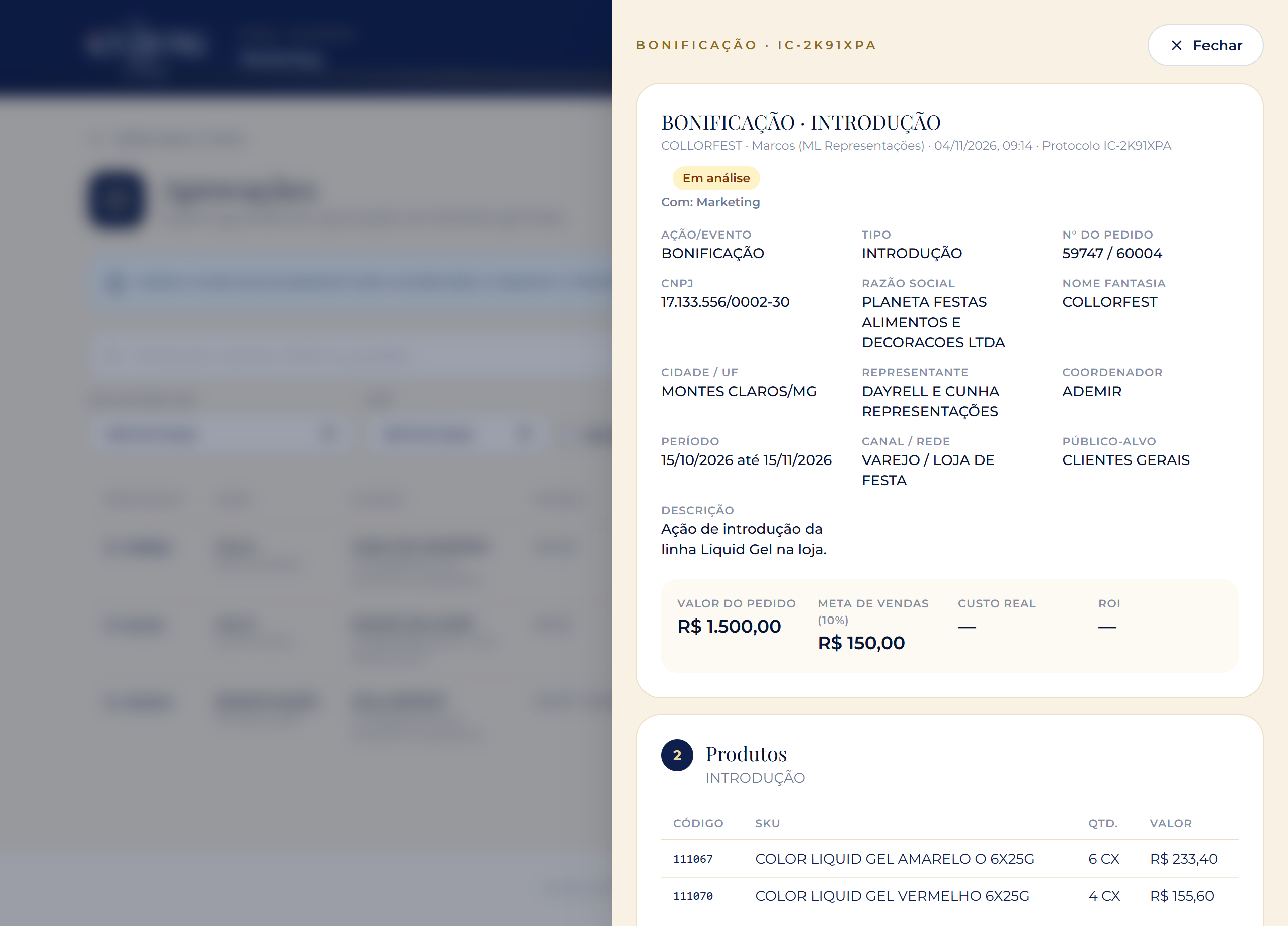
Abra o protocolo para ver a ficha completa.
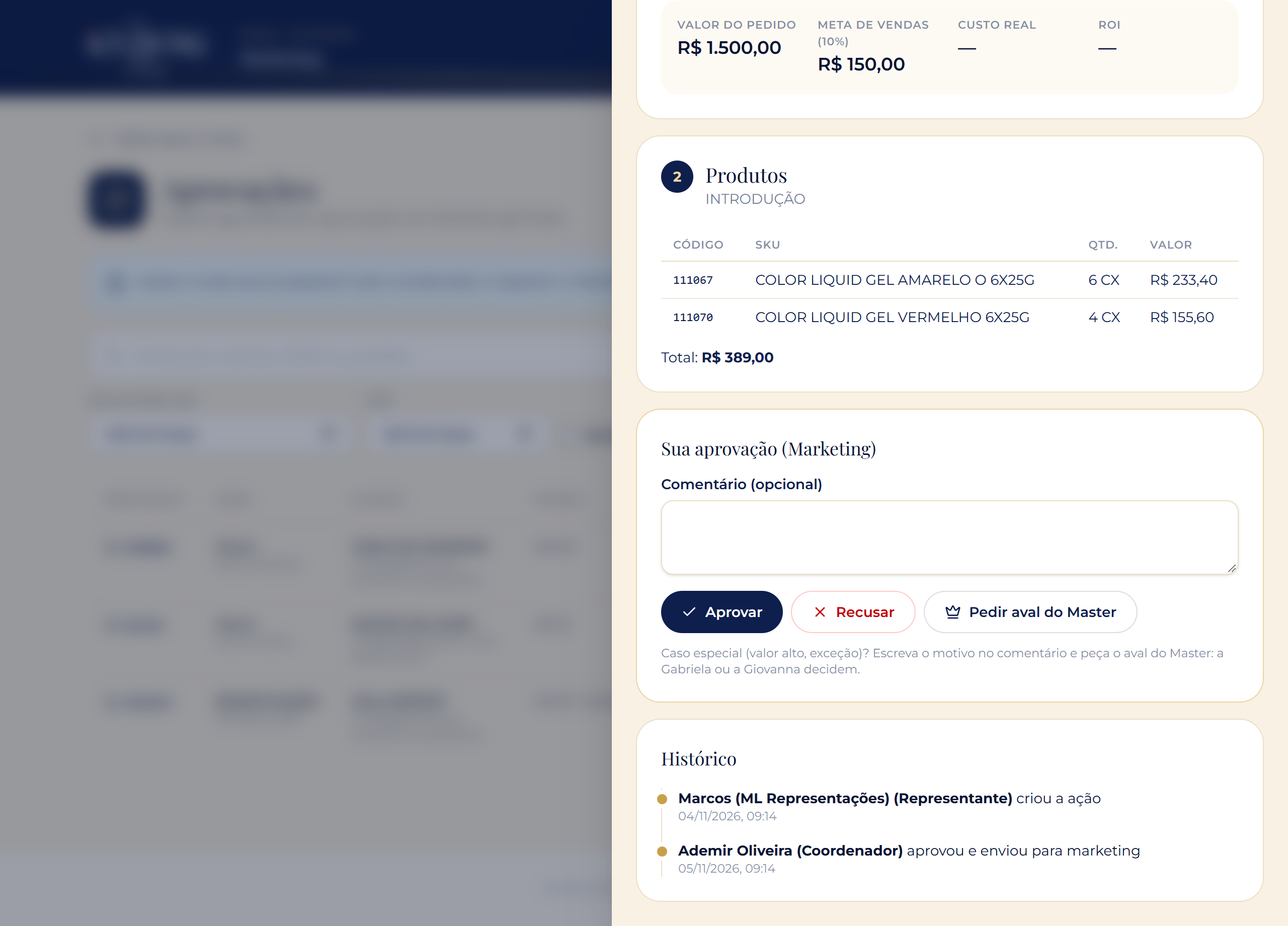
Aprove (com comentário, se quiser) ou recuse.
Com a sua aprovação, a ação ou a aula fica Planejada: o Marketing dá o ok final.
Caso especial (valor alto, exceção)? Escreva o motivo no comentário e clique em Pedir aval do Master: o pedido vai para a Gabriela ou a Giovanna decidirem.
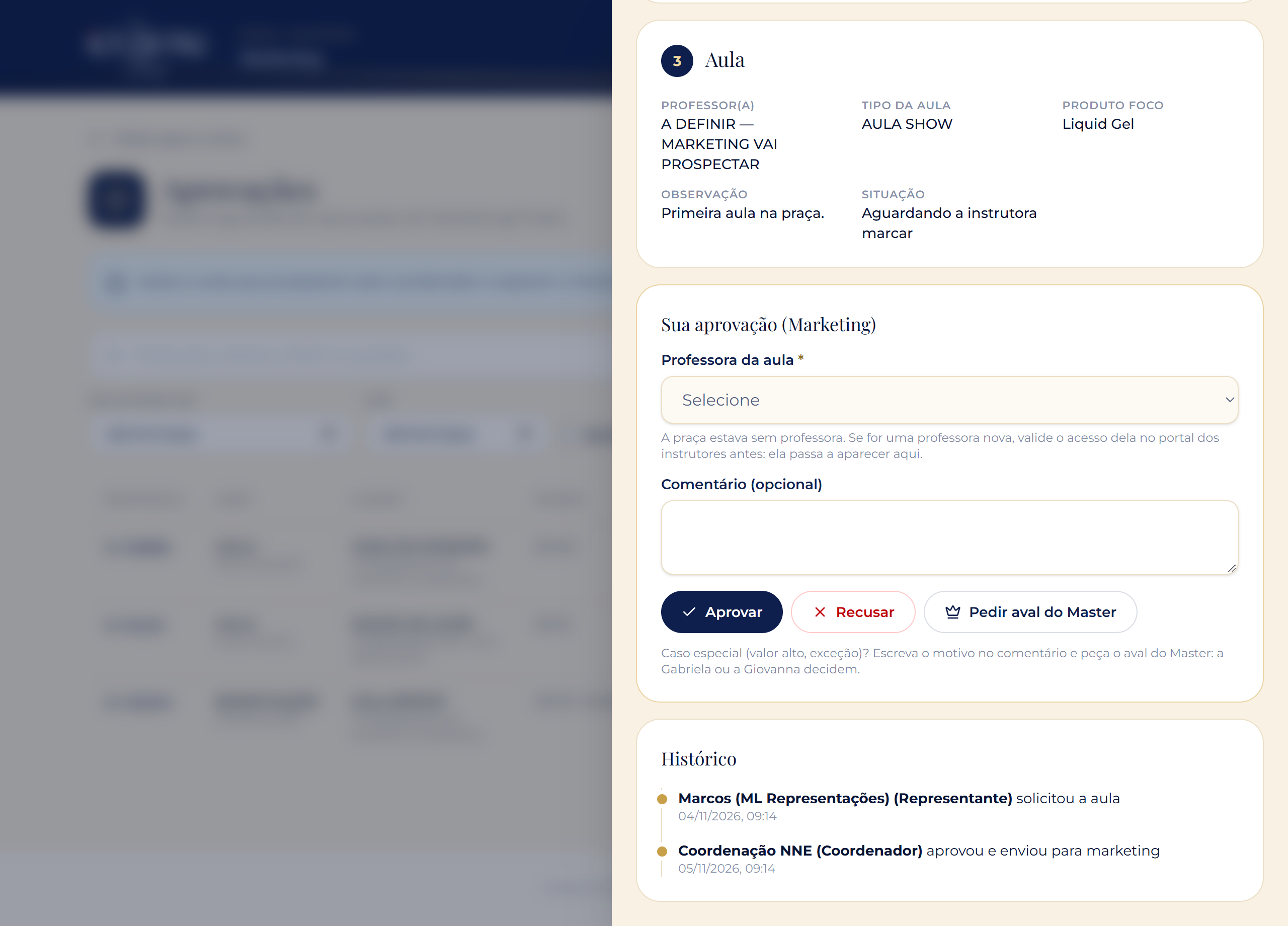
Aula: o campo Professora da aula vem com a professora que o representante escolheu. Se ela não for da região do cliente, troque antes de aprovar: a aula passa para a nova professora agendar, e a troca fica no histórico.
Aula de praça sem professora: escolha a professora na própria ficha antes de aprovar. Sem ela, a aprovação não sai.
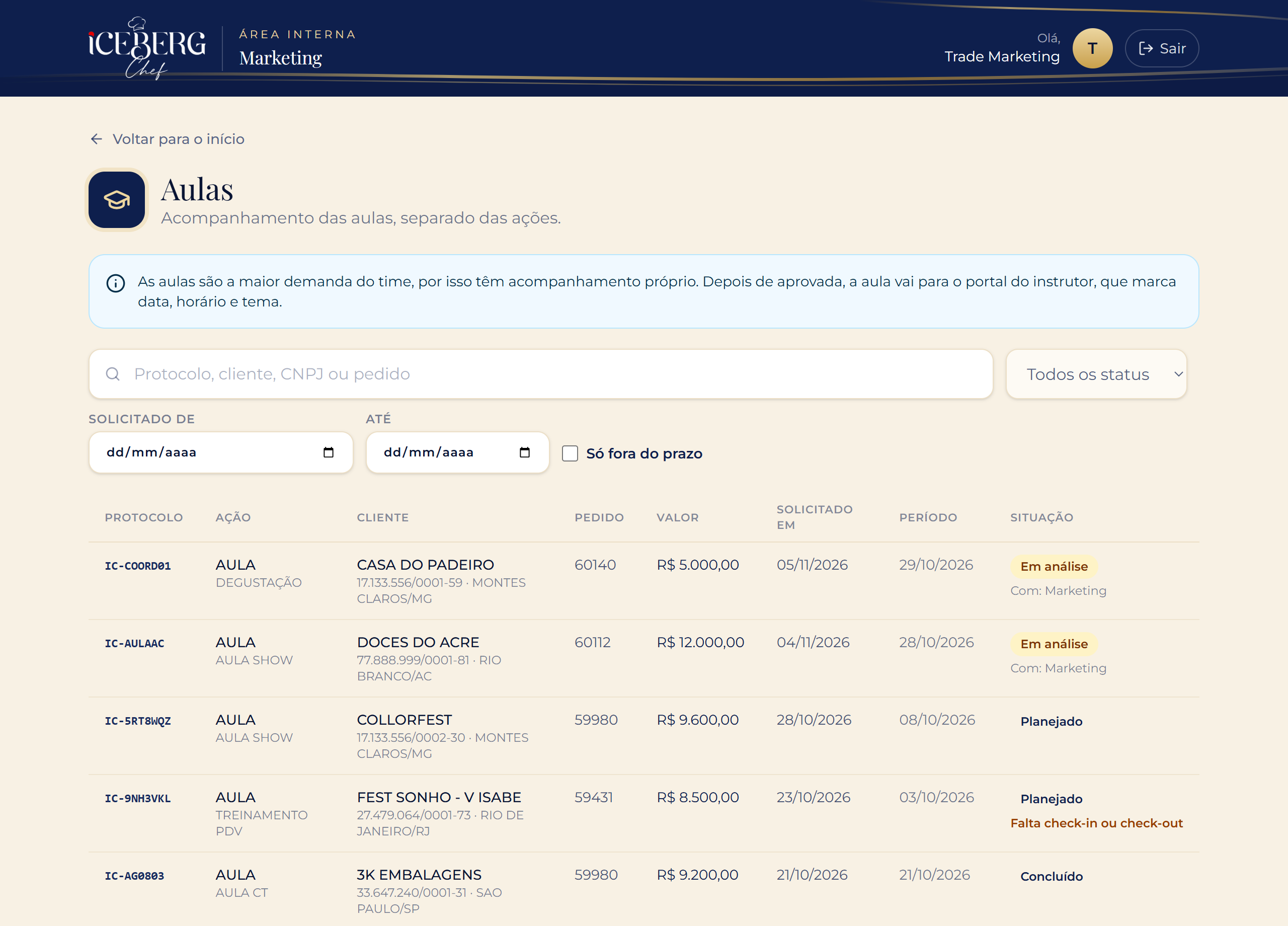
Aula com a etiqueta Solicitação fora do prazo foi pedida depois do dia 20: decida se aprova ou recusa. Em Aulas, o filtro Só fora do prazo mostra só essas.
Pedido mínimo para aulaAula com pedido abaixo do mínimo do tipo (Aula Show, Aula CT e Treinamento CT: R$ 8.000; Degustação, Live e Treinamento PDV: R$ 5.000) chega com o aviso “o Marketing decide se libera a aula”. Não é bloqueada: a decisão é sua.
Escolha da professoraA lista mostra primeiro as professoras do estado do cliente e depois as das outras praças. Professora nova precisa ter o acesso de instrutora validado para aparecer.
Pedido feito pelo coordenadorAção ou aula pedida pelo próprio coordenador chega com a etapa Coordenador já aprovada no nome dele.
Fila de aprovação do Marketing.Ficha da ação, com histórico e botões de decisão.Praça sem professora: o Marketing escolhe quem dá a aula antes de aprovar.Aprovar, recusar ou, em caso especial, pedir o aval do Master.
5Controle de Ações
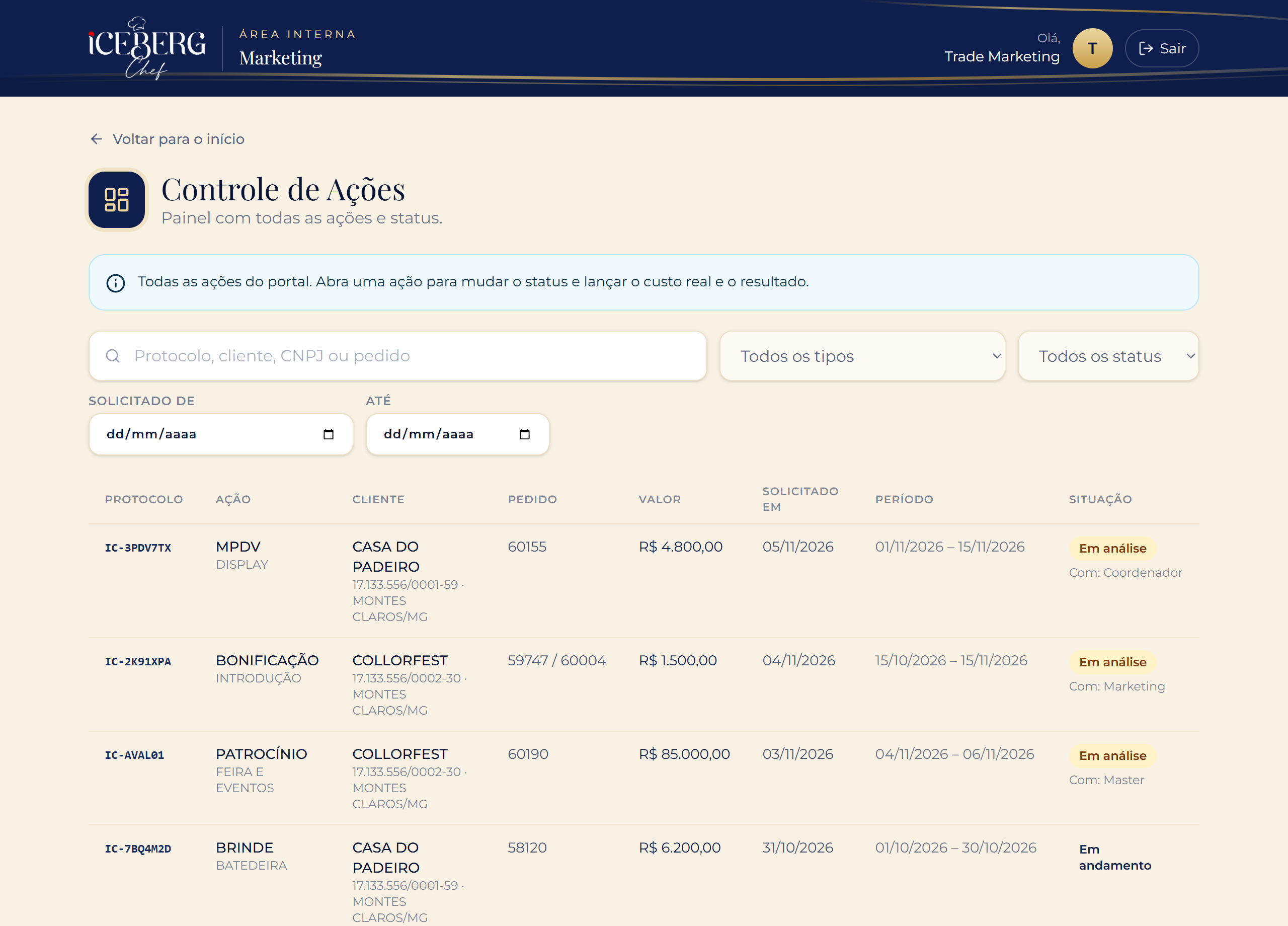
Para que serveO painel que substitui a planilha: todas as ações do portal, com busca e filtros.
Filtre por tipo, status e data de solicitação (de/até); a coluna Solicitado em mostra quando cada pedido entrou. O mesmo filtro está em Aulas e nas outras listas.
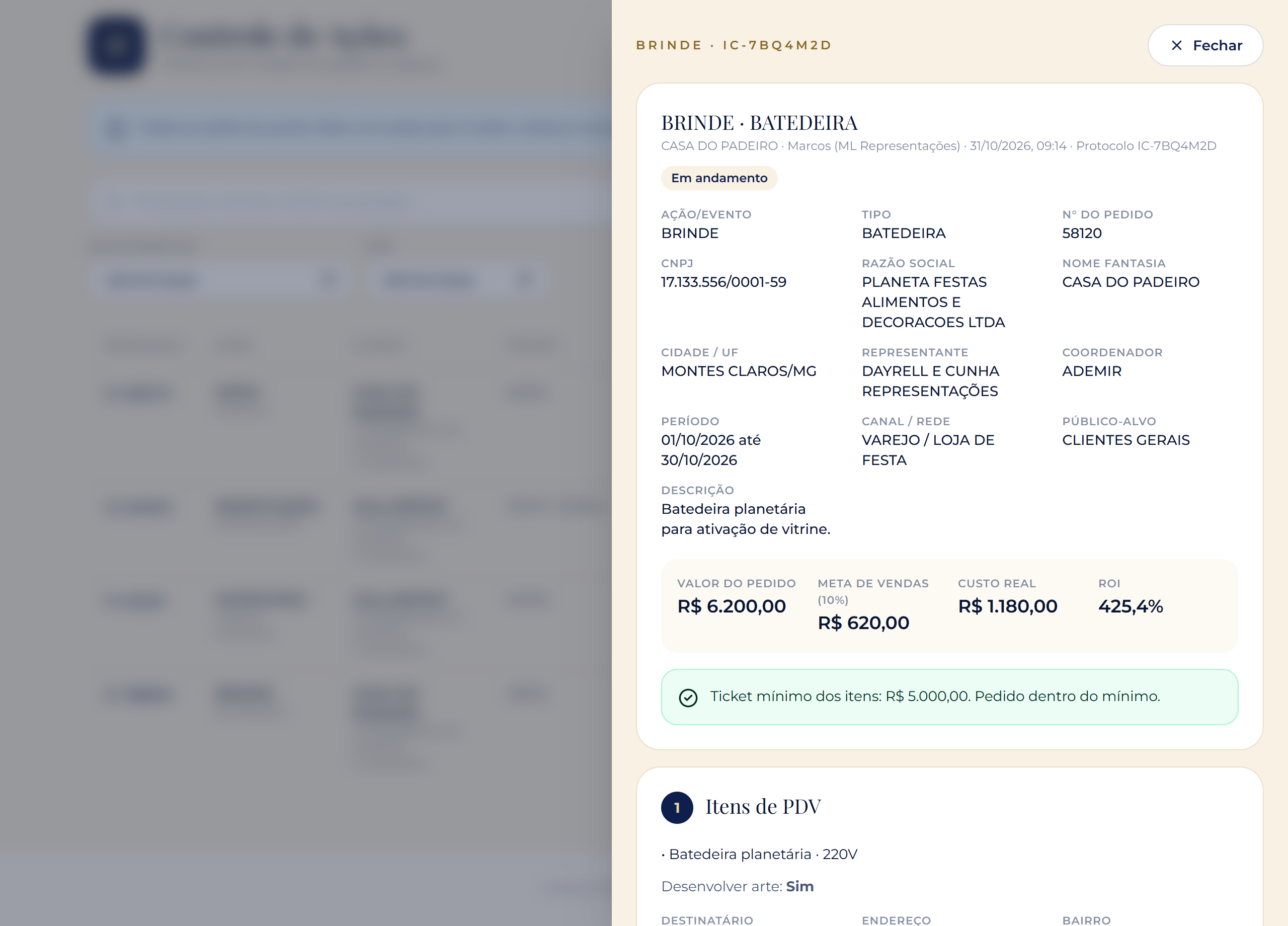
Abra uma ação para acompanhar e atualizar.
Preencha canal/rede e público-alvo (campos do Trade).
Avance o status: Planejado → Em andamento → Concluído. Para cancelar é preciso escrever o motivo. Uma ação recusada pode ser reaberta: ela volta para a etapa em que foi recusada.
Lance o custo real e o resultado — o ROI e a meta de 10% são calculados na hora.
Rotina sugeridaO resultado é preenchido mensalmente pelo Trade Marketing. Quando uma bonificação atende uma rede com várias lojas, o custo pode ser dividido entre elas.
Últimos 3 meses na telaPara abrir rápido, o Controle de Ações, Aulas, Avaliações, Documentos recebidos, Registros de PDV, Sugestões, Novos clientes e o Financeiro das culinaristas mostram tudo o que está em aberto e o que teve movimento nos últimos 3 meses. Quando houver coisa mais antiga, aparece no alto da tela o link Ver também os anteriores (a tela demora um pouco mais para abrir); para voltar, Voltar para os últimos meses.
Controle de Ações com filtros.Campos do Trade: canal, público, status, custo real e resultado.
6Aulas
Para que serveAcompanhamento das aulas, separado do Controle de Ações, porque é a maior demanda do time.
A lista mostra a situação de cada aula: em análise, planejada, concluída ou cancelada.
Depois de aprovada, a aula aparece para a instrutora marcar data, horário e tema — e depois enviar as fotos. Quem conclui a aula é sempre a instrutora.
O check-in e o check-out das aulas estão pausados por enquanto (pausa 23/11): a instrutora conclui a aula só com as fotos, e a lista não marca mais falta de check-in. Aulas concluídas antes da pausa continuam mostrando a presença na ficha.
A professora não tem acesso ao portal ou não vai poder dar a aula? Enquanto a aula não foi agendada, abra a aula e use Trocar a professora: ela passa para a nova agendar, e a troca fica no histórico.
A professora já agendou e não vai poder dar a aula nessa data? Abra a aula e use Desmarcar a data, com o motivo (a professora vê no histórico da aula). A aula volta para ela agendar de novo; se for outra professora, depois de desmarcar use Trocar a professora.
A aula não aconteceu? Cancele com o motivo: ela não entra no financeiro.
Aula concluída: a ficha mostra o quadro Avaliação da aula. Se o cliente não recebeu o e-mail, use Copiar o link ou Mandar pelo WhatsApp.
Painel de aulas.
7Avaliações das aulas
Para que serveAcompanhar a qualidade das aulas pela nota dos clientes e de quem pediu a aula, e comparar as instrutoras.
Quando a instrutora conclui a aula, o portal manda um e-mail para o cliente (o e-mail informado no pedido da aula) e para quem pediu, cada um com o seu link. Não precisa de senha.
Na tela, Média por instrutora mostra a média de estrelas, quantas aulas foram avaliadas e quantas avaliações chegaram; o alto da tela diz quantos links ainda esperam resposta.
Em Avaliações e comentários, filtre por instrutora e leia os comentários.
Baixar planilha exporta a lista com instrutora, cliente, data, tipo da aula, quem avaliou, estrelas e comentário.
Quem vê o quêMarketing e Master veem todas as notas; o coordenador vê as da região dele; o representante só vê se já foi respondida. A instrutora não vê as avaliações.
O e-mail do clienteVem da coluna E-mail da planilha do SAP, e quem pede a aula pode corrigir no pedido. Cada link vale para uma resposta e fica aberto por 60 dias.
8Financeiro das culinaristas
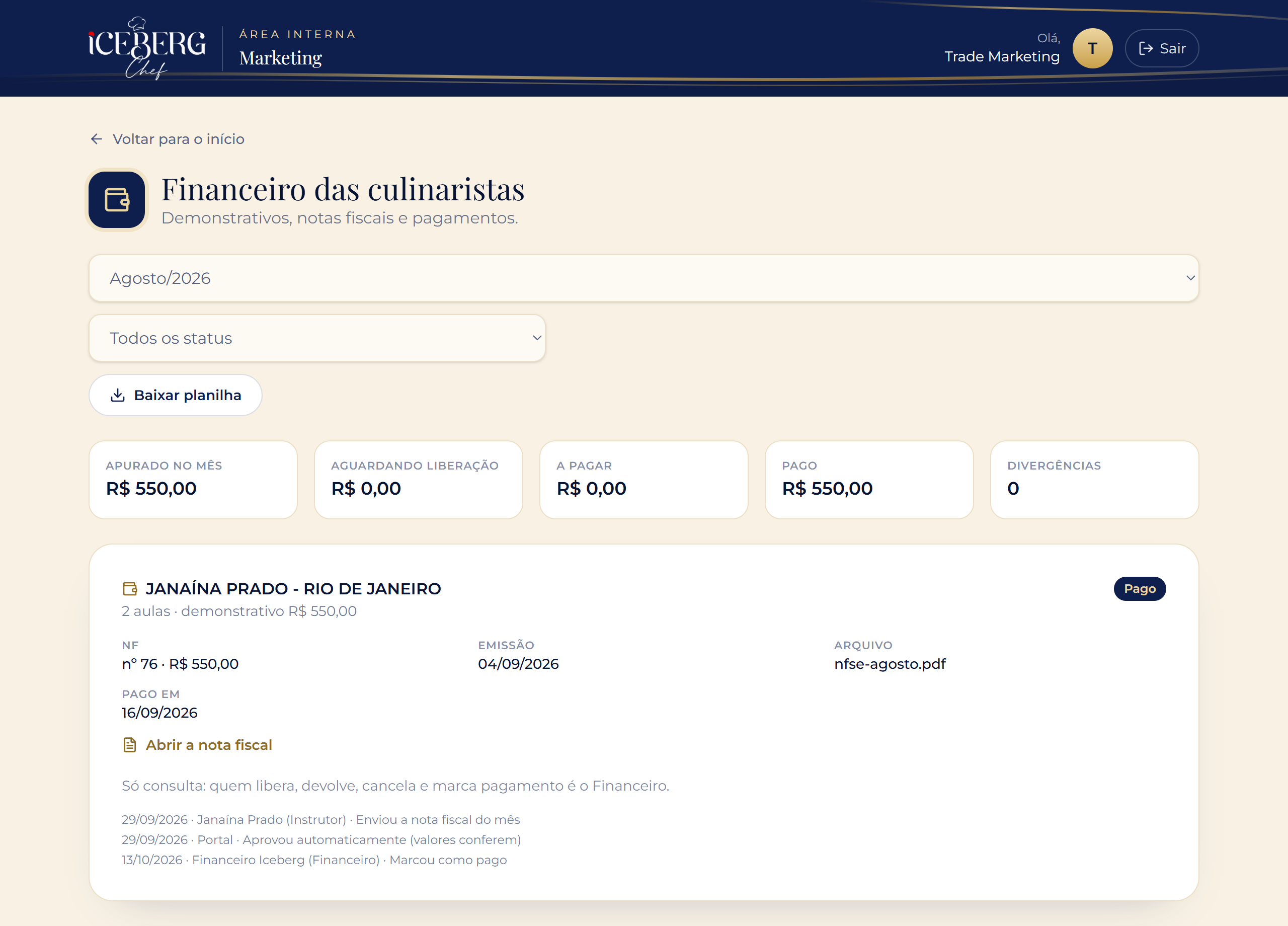
Para que serveAcompanhar o fechamento do mês de cada culinarista: demonstrativo, nota fiscal, divergências e pagamento.
Escolha o mês no alto da tela.
Os números mostram o apurado, o que está aguardando liberação, o que está a pagar, o que foi pago e quantas divergências existem.
Cada culinarista tem um card com as aulas do mês, o deslocamento e o reembolso (quando houver), a nota enviada e o histórico.
O Marketing consulta: quem libera, devolve, cancela e marca o pagamento é o Financeiro.
Baixar planilha exporta o mês para a contabilidade.
Conferência automáticaNota igual ao demonstrativo fica aguardando a liberação do Financeiro. Diferente fica divergente e o saldo não baixa até a culinarista enviar a nota certa.
Aula de mês anteriorAula concluída depois do fim do mês entra no mês seguinte e aparece contada como “de mês anterior” no card da culinarista.
CalendárioMês apurado do dia 1 ao último dia, faturamento a partir do dia 1 do mês seguinte, nota até o dia 10 e pagamento no dia 16. O portal aceita a nota até o último dia do mês seguinte (chegando depois do dia 16, o pagamento fica a combinar com o Financeiro); depois o mês fecha.
Fechamento do mês, por culinarista.
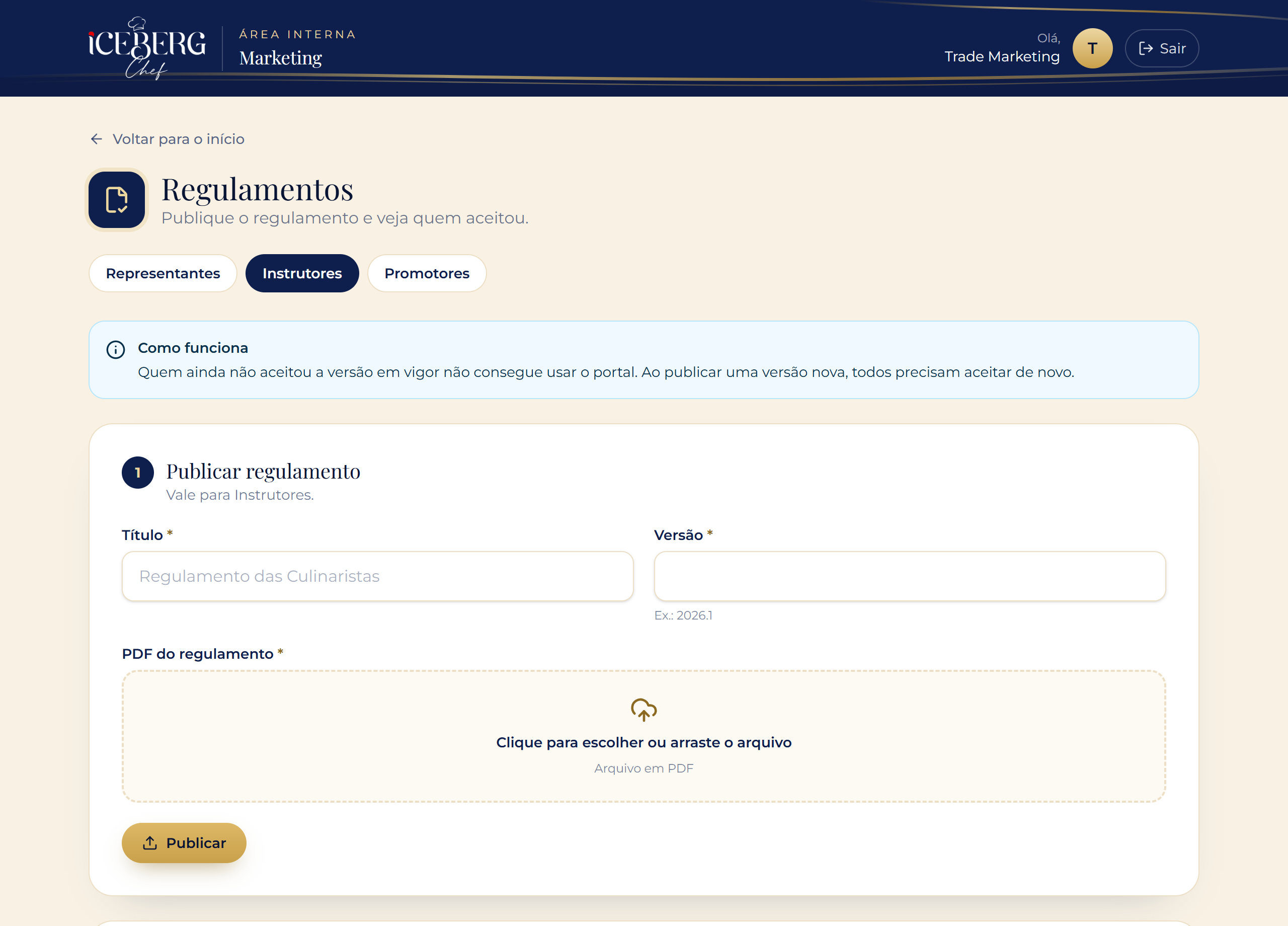
9Regulamentos
Para que servePublicar o regulamento de cada perfil e o termo dos fornecedores, e acompanhar quem já aceitou.
Escolha a aba do grupo: Representantes, Instrutores ou Promotores.
Preencha título e versão e anexe o PDF.
Ao publicar, quem ainda não aceitou aquela versão não consegue usar o portal. Não existe botão de recusar: quem não concordar fica com o acesso travado até falar com vocês.
A lista Quem já aceitou mostra o nome, a data e a hora de cada aceite.
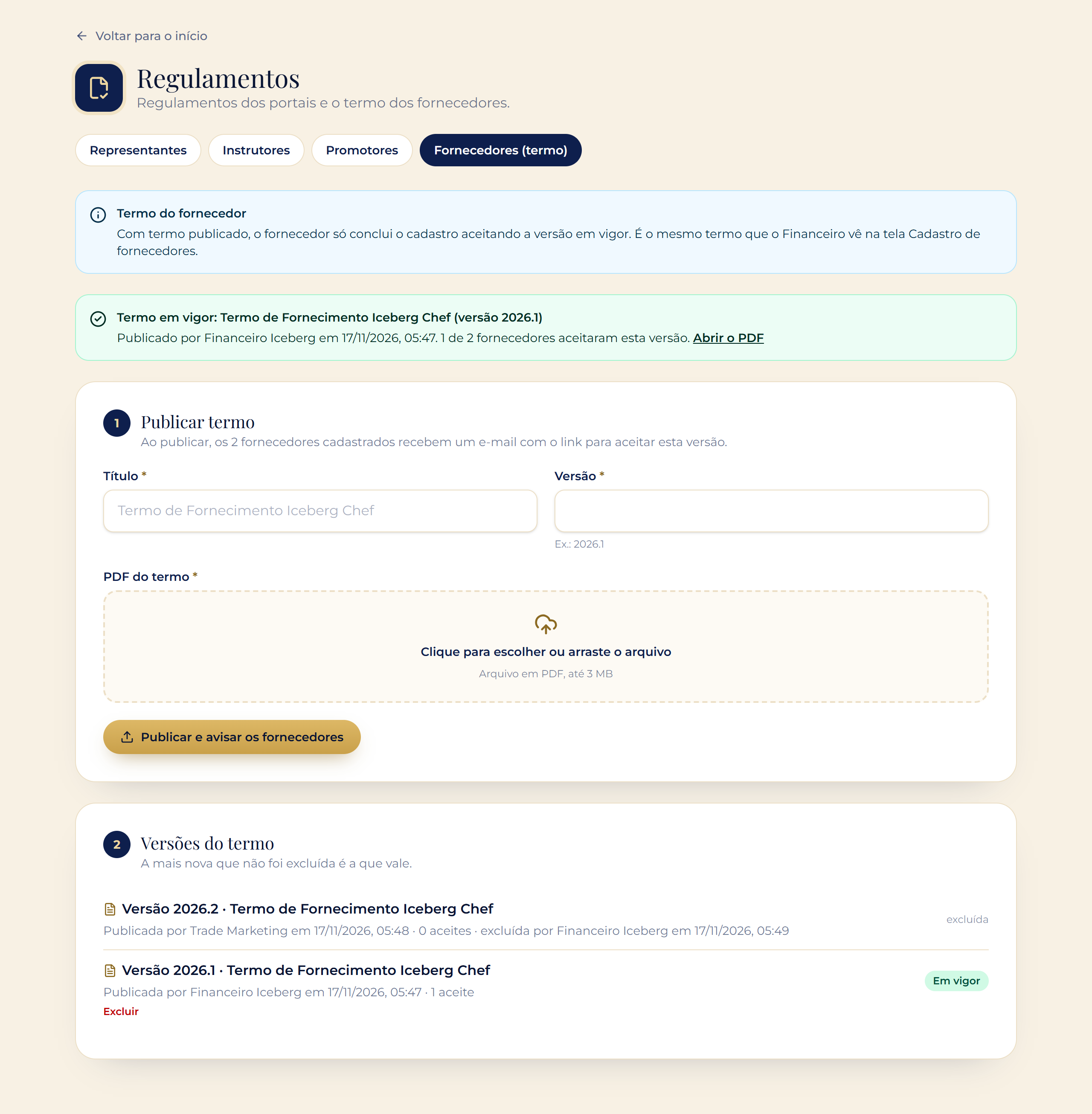
A aba Fornecedores (termo) guarda o termo que os fornecedores aceitam no cadastro. Preencha título e versão, anexe o PDF e clique em Publicar e avisar os fornecedores: cada fornecedor cadastrado recebe um e-mail com o link para aceitar. Na lista de versões dá para abrir o PDF e excluir uma versão. É o mesmo termo que o Financeiro vê na tela Cadastro de fornecedores; o passo a passo completo está no Manual do Financeiro, em “Termo do fornecedor”.
Versão nova, aceite novoPublicar uma versão substitui a anterior e pede o aceite de todos de novo. As versões antigas ficam registradas.
Publicação do regulamento e lista de aceites.Aba Fornecedores (termo): termo em vigor, publicar e versões.
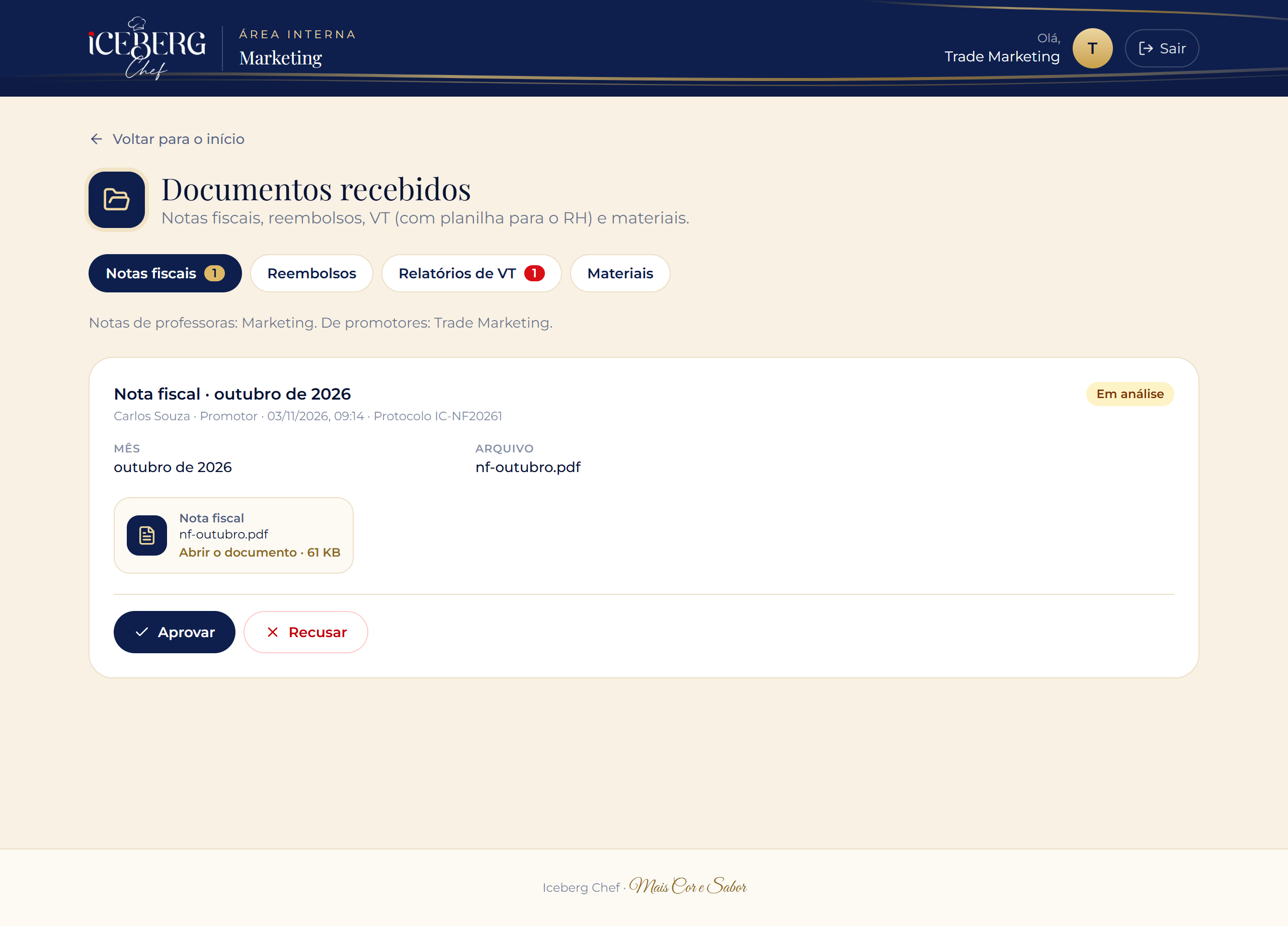
10Documentos recebidos
Para que serveConferir e aprovar notas fiscais, reembolsos, relatórios de VT e materiais, e baixar a planilha de VT para o RH.
Escolha a aba do tipo de documento.
Abra o envio para ver os detalhes e os arquivos. Em nota fiscal aparecem também o número, a emissão e o valor lidos do PDF.
Clique em Abrir o documento para ver o arquivo enviado.
Aprove ou recuse; a pessoa que enviou vê a resposta no portal dela.
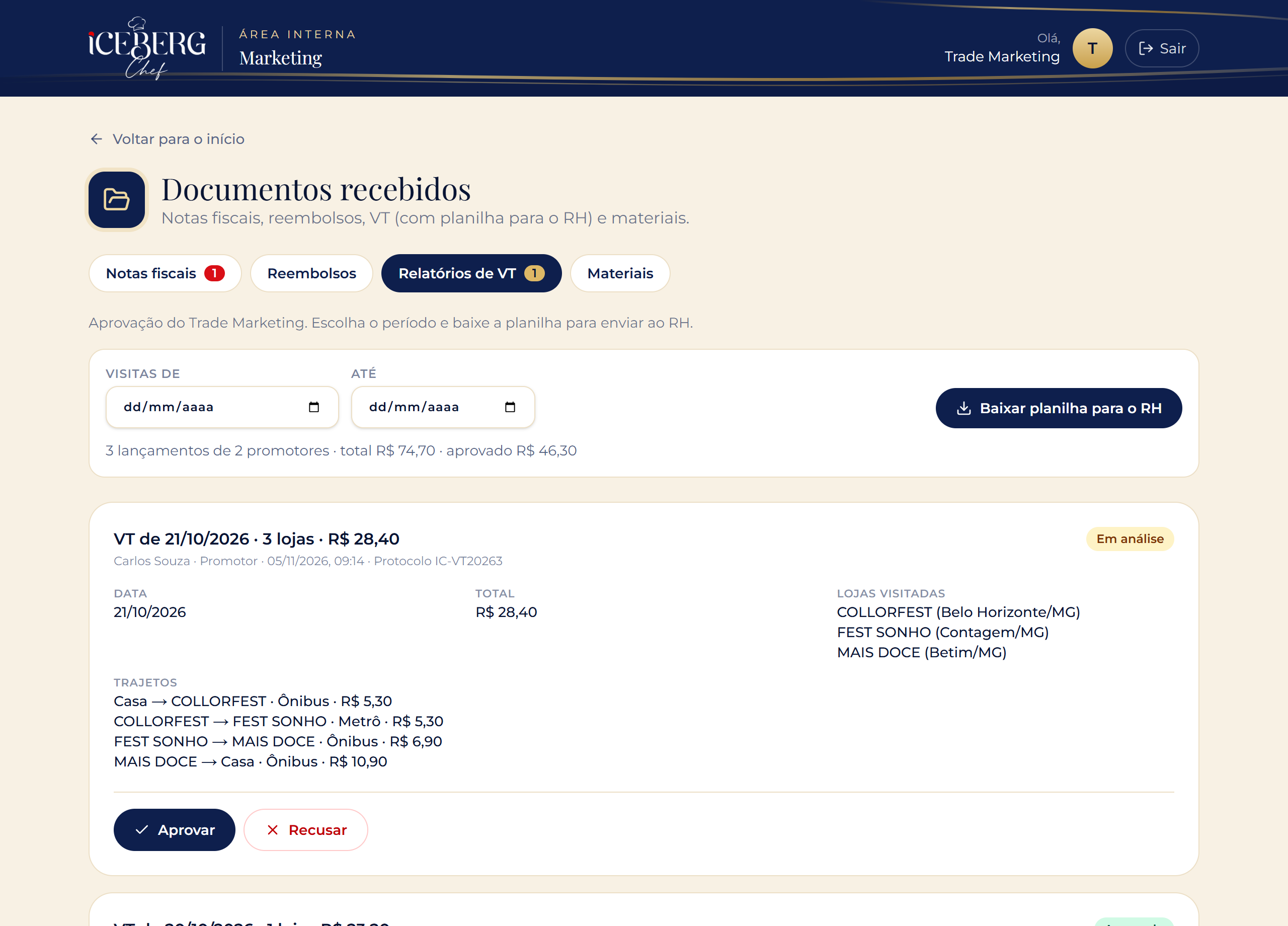
Na aba Relatórios de VT, escolha o período das visitas (de / até) e clique em Baixar planilha para o RH: sai um arquivo que abre no Excel, com uma linha por dia de visita (promotor, data, lojas, trajetos, total e status).
Quem aprova o quêNotas das culinaristas vão pelo Financeiro (tela Financeiro das culinaristas). Reembolsos e materiais: Marketing. Notas fiscais e relatórios de VT dos promotores: Trade Marketing. Material MPDV é pedido pelo SAP; aqui fica o registro.
Reembolso das culinaristas entra na notaA ficha de reembolso vem com o valor do mês. Aprovada, ela soma no demonstrativo da culinarista e entra na mesma nota fiscal, escrita na descrição. Enquanto a ficha está em análise, a nota daquele mês espera: aprove ou recuse logo no começo do mês.
Planilha de VTQuem envia ao RH é o Trade. A planilha leva os lançamentos do período escolhido, de todos os promotores, com o status de cada um: confira se estão aprovados antes de enviar.
EventosOs eventos não chegam mais aqui: desde 06/10 o coordenador pede pela Nova Ação e o pedido aparece em Aprovações. A aba Eventos só aparece enquanto houver pedidos antigos das instrutoras.
Documentos recebidos, por tipo.Relatórios de VT: filtro de datas e planilha para o RH.
11Registros de PDV e visitas
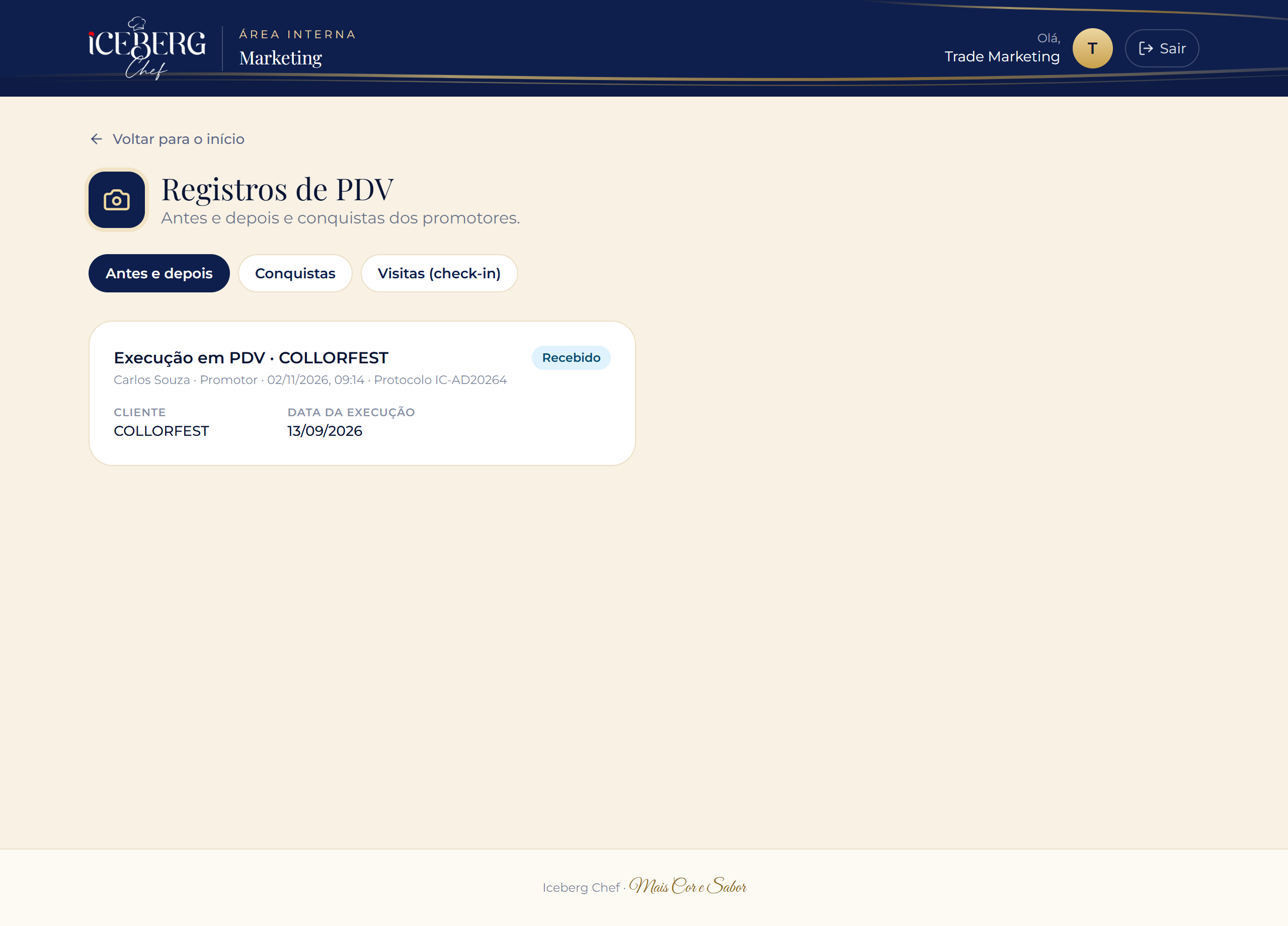
Para que serveVer as fotos de antes e depois, as conquistas e as visitas dos promotores.
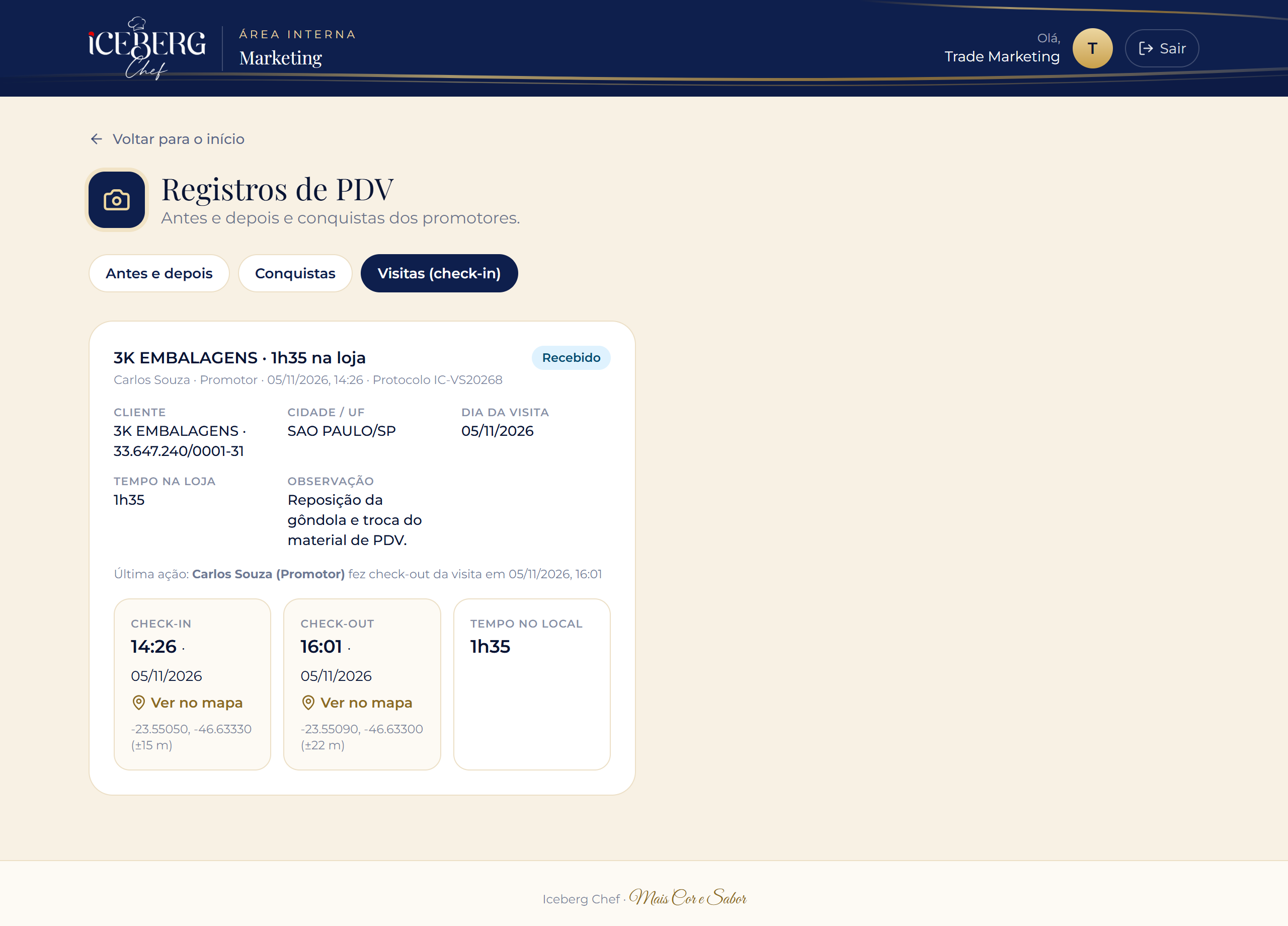
Escolha a aba: Antes e depois, Conquistas ou Visitas (check-in). Com o check-in pausado (pausa 23/11), a aba Visitas mostra só as visitas registradas antes da pausa.
Abra o registro para ver as fotos e a observação.
Na aba de visitas aparecem o horário de chegada e de saída, o tempo na loja e o link do mapa de cada ponto.
Check-in pausadoO check-in e o check-out estão pausados por enquanto (pausa 23/11), nas visitas dos promotores e nas aulas: a visita é comprovada pelas fotos de antes e depois e pelas conquistas, e a professora conclui a aula só com as fotos.
Registros enviados pelos promotores.Visitas com check-in, check-out e tempo na loja.
12Novos clientes
Para que serveValidar os clientes que o time cadastrou pelo portal.
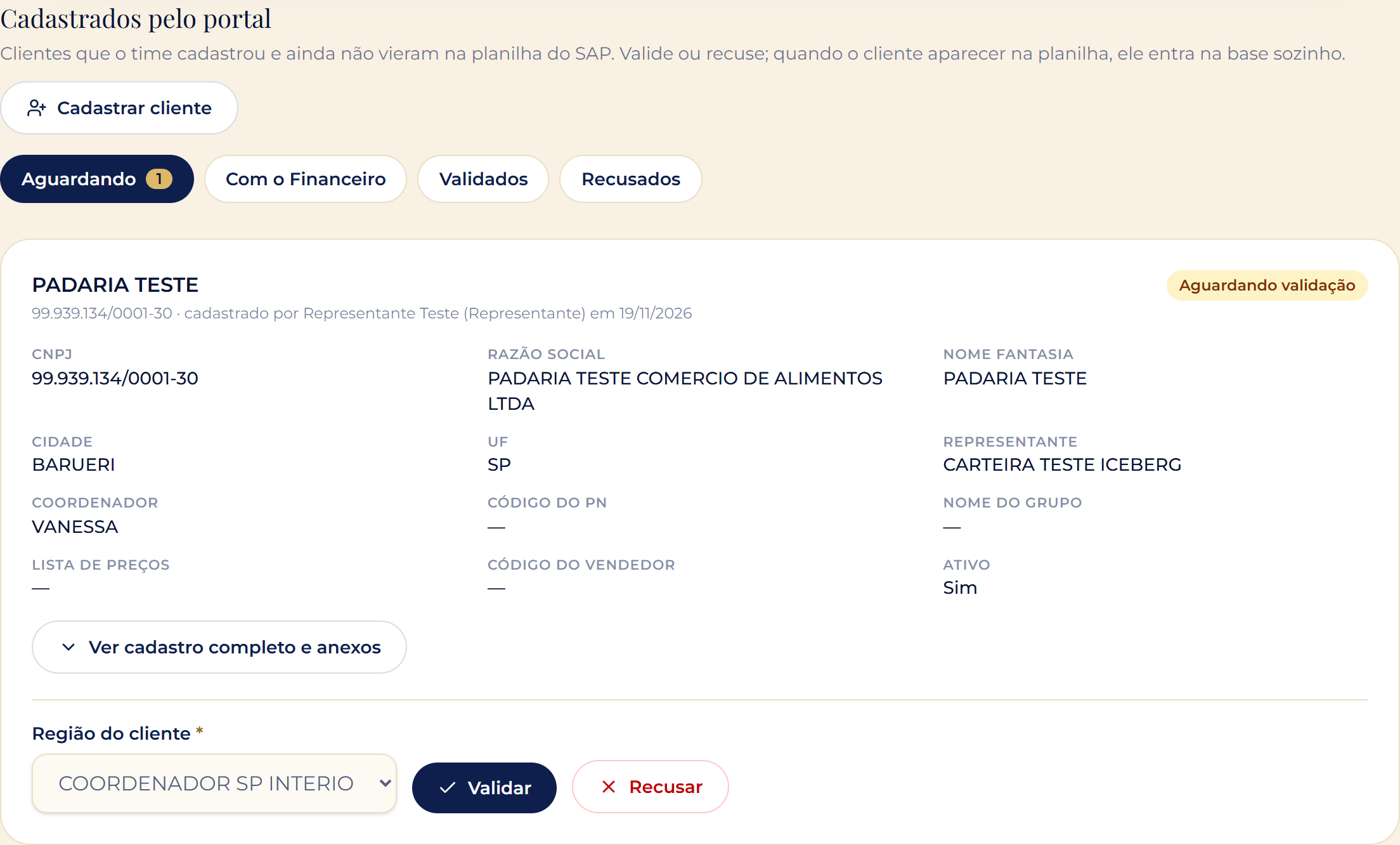
Abra o cadastro na aba “Aguardando validação”.
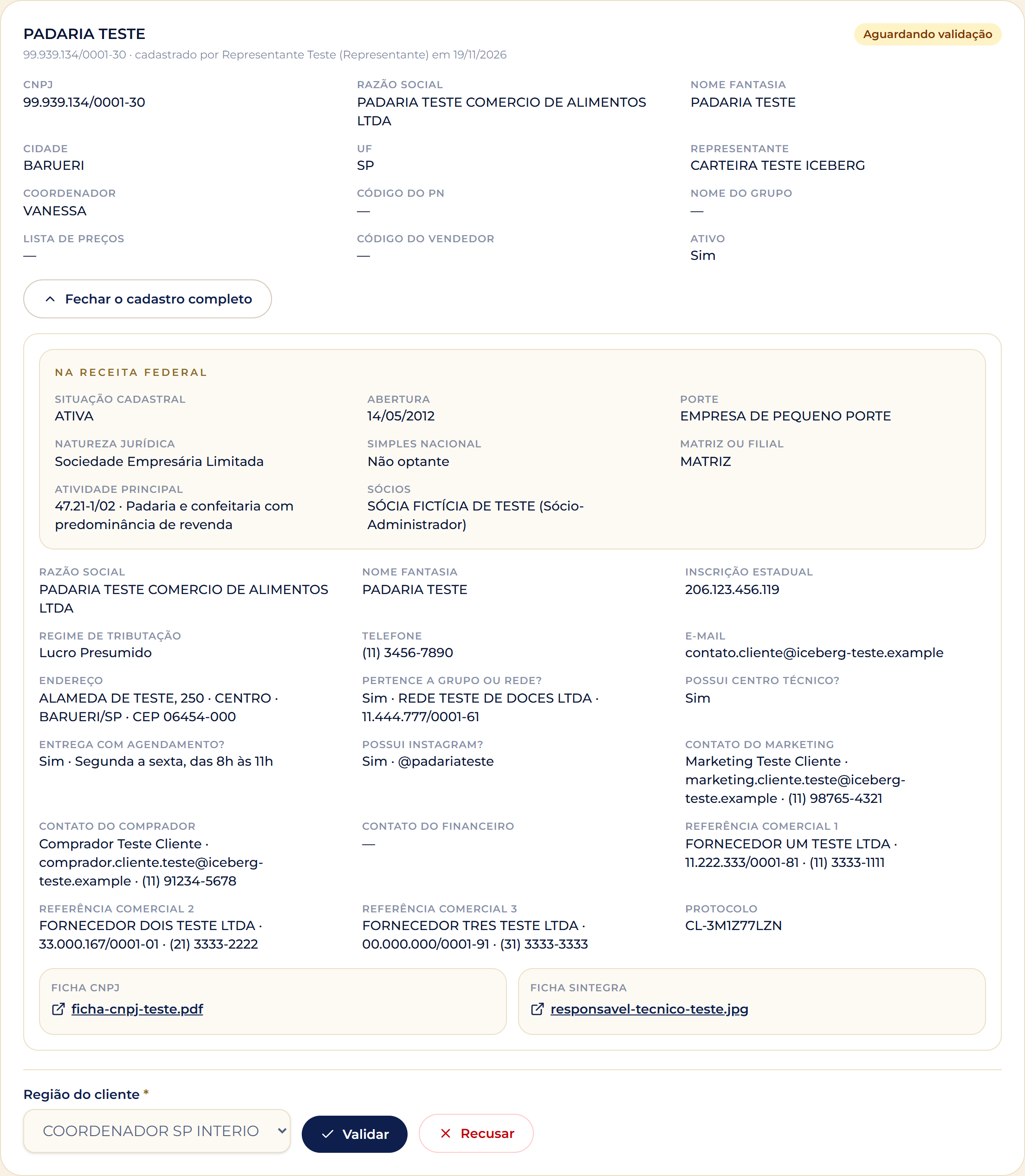
Clique em Ver cadastro completo e anexos: aparecem o que a Receita mostrava no envio, os dados preenchidos (inscrição estadual, regime de tributação, grupo ou rede, telefone, e-mail, endereço, centro técnico, entrega, Instagram, os contatos e as referências comerciais) e os links para abrir a Ficha CNPJ e a Ficha Sintegra. Cadastro feito antes de 18/11, no formulário antigo, não tem esse botão.
Para validar, escolha a região do cliente: é ela que define o coordenador que aprova os pedidos dele. (O código do PN saiu daqui: ele vem pela planilha do SAP.)
Validado pelo Marketing, o cliente vai para a aba Com o Financeiro: o Financeiro cria o cliente no SAP e aprova, e aí ele fica Validado. O Financeiro também pode recusar; o motivo volta para quem cadastrou.
Para recusar, escreva o motivo: o cliente fica bloqueado nos pedidos até quem cadastrou corrigir e reenviar.
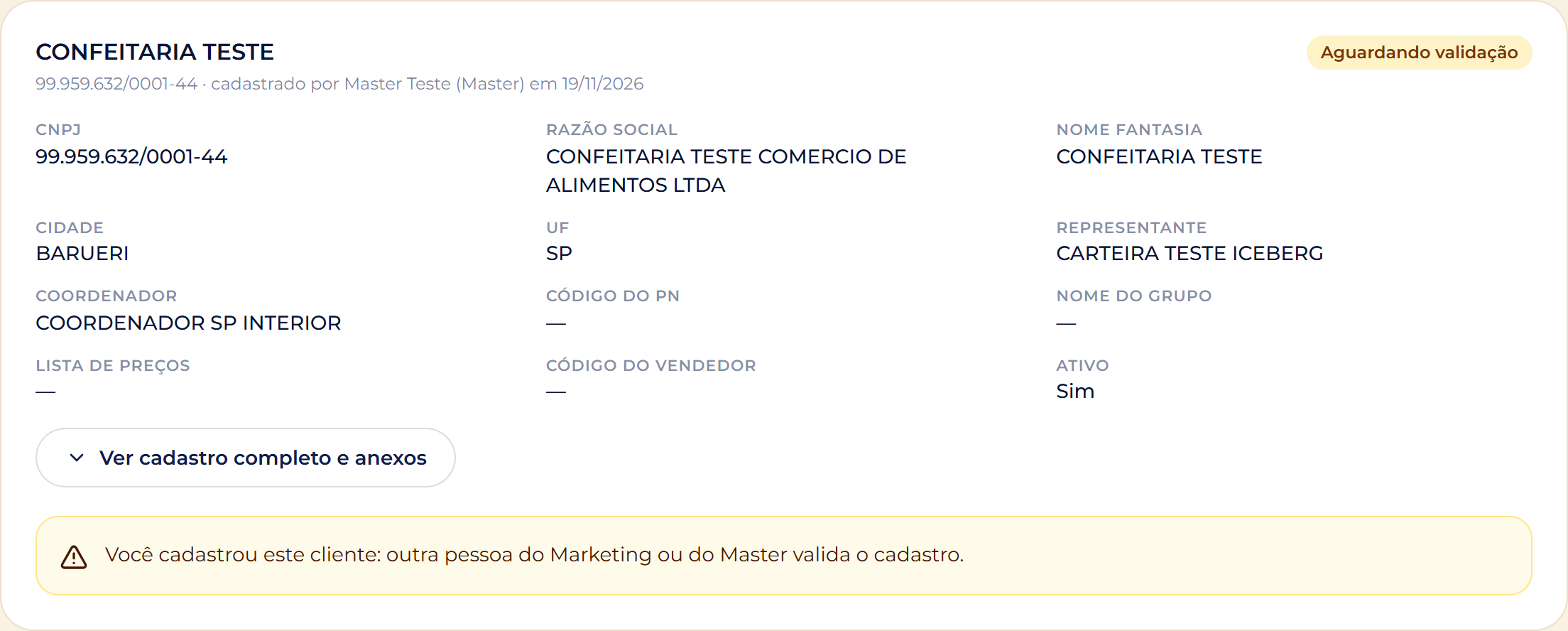
Cliente que você mesmo cadastrou aparece com o aviso “Você cadastrou este cliente” e sem os botões: outra pessoa do Marketing ou do Master valida. Ele também não entra nas suas pendências da página inicial nem no seu resumo do dia.
Fila de clientes novos.O cadastro completo aberto: Receita, dados, contatos e anexos.
13Cadastrar um cliente
Para que serveO Marketing também cadastra clientes. Como o de todos, o cadastro passa pela validação, feita por outra pessoa.
No menu, abra Atualização da Base de Clientes. Ou, em Novos clientes, clique em Cadastrar cliente.
Digite o CNPJ. Se o cliente ainda não está na base, abre o mesmo formulário completo do time: os dados da Receita vêm preenchidos para conferir; complete o grupo ou rede, a inscrição estadual, o regime de tributação, o endereço, o centro técnico, a entrega e o Instagram, os contatos (o do marketing é obrigatório), as referências comerciais se quiser (são opcionais) e mande a Ficha CNPJ e a Ficha Sintegra.
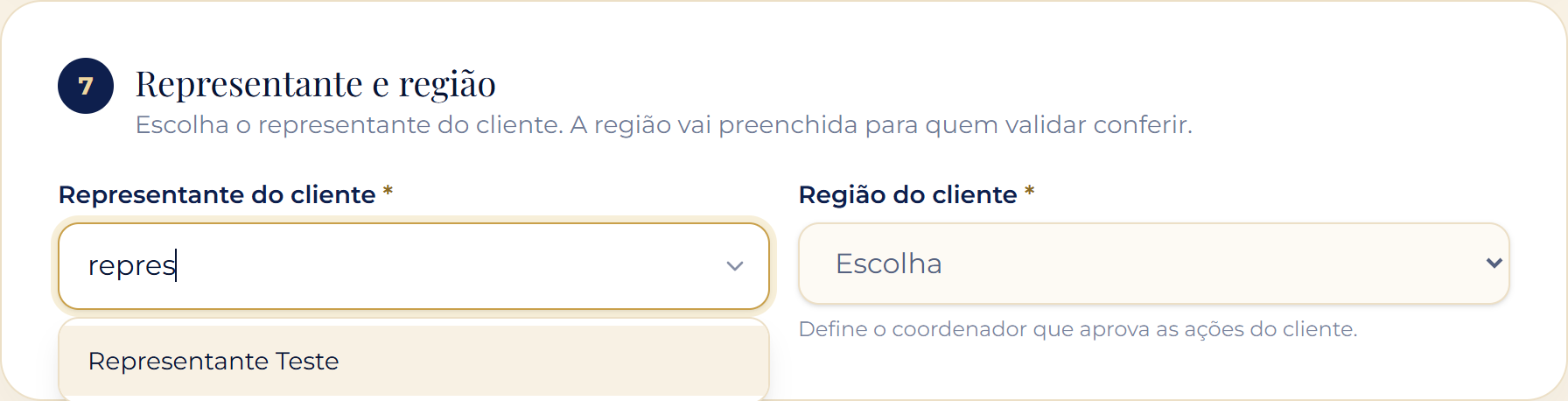
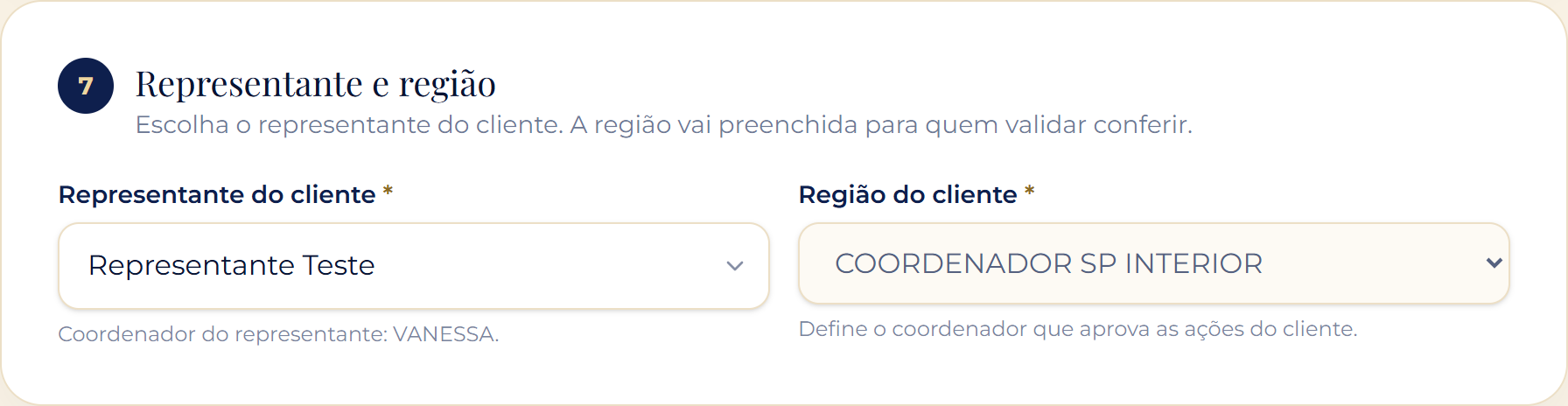
Em Representante e região, clique no campo do representante e digite parte do nome (ou da empresa): a lista vai filtrando, e é só tocar no nome certo. A lista mostra só os representantes com acesso ativo. A região do coordenador dele vem sugerida: confira ou troque.
Clique em Cadastrar cliente. O cliente fica Aguardando validação em Novos clientes (e já pode ser usado nos pedidos) até outra pessoa do Marketing ou do Master validar (com a região já preenchida para conferir) e o Financeiro aprovar.
Outra pessoa validaQuem cadastrou não valida nem recusa o próprio cadastro: no cartão dele, em Novos clientes, aparece o aviso no lugar dos botões, e outra pessoa do Marketing ou do Master confere. Um cadastro recusado também pode ser corrigido por aqui e volta para a validação. O representante não aparece na lista? Libere o acesso dele em Usuários e acessos antes.
Em Novos clientes, o botão Cadastrar cliente.Digite parte do nome: a lista mostra só os representantes que batem.Representante e região preenchidos.O próprio cadastro em Novos clientes: o aviso no lugar de Validar e Recusar.
14Atualizar ou inativar um cliente
Para que servePedir a atualização do cadastro de um cliente da base, ou a inativação dele.
Em Atualização da Base de Clientes, use as abas Atualizar cadastro e Inativar cliente. O Marketing acha qualquer cliente da base (o representante e o coordenador, só os da carteira ou da região deles).
O passo a passo, com fotos, está no Manual do Representante (“Atualizar o cadastro de um cliente” e “Inativar um cliente”).
Os dois pedidos vão para a aprovação do Financeiro, na tela Cadastros de clientes. Quem pediu não aprova o próprio pedido.
15Clientes novos todo mês
Para que serveComo os clientes novos entram no portal: pelo cadastro no portal, a qualquer hora, e pela planilha de clientes do SAP, uma vez por mês.
Pelo portal, a qualquer hora: quem precisa pedir ação para um CNPJ que ainda não está na base faz o cadastro completo (dados da Receita, centro técnico, contatos, Ficha CNPJ e Ficha Sintegra) em Atualização da Base de Clientes, ou na própria Nova Ação e no Planejamento de Aulas. Ele fica Aguardando validação e já pode ser usado nos pedidos. Cadastro feito pelo Marketing ou pelo Master também fica aguardando, e quem valida é outra pessoa (veja “Cadastrar um cliente”).
O Marketing confere em Novos clientes: valida escolhendo a região (que define o coordenador que aprova) ou recusa escrevendo o motivo. Validado, o cliente vai para o Financeiro criar no SAP e aprovar.
Pela planilha, uma vez por mês: exporte do SAP a lista de clientes — o mesmo relatório “CLIENTES”, com as colunas Código do PN, Nome do PN, CNPJ, Nome fantasia, Estado do destinatário, Cidade do destinatário, Código do vendedor, Código do agente, Ativo e E-mail (é para esse e-mail que vai o pedido de avaliação das aulas).
Em Novos clientes, no quadro Base de clientes do SAP, clique em Escolher a planilha, selecione o arquivo como saiu do SAP (.xlsx) e clique em Atualizar a base. Leva alguns segundos.
O portal mostra o resumo: quantos clientes novos entraram, quantos foram atualizados (representante, região, lista de preços, ativo ou inativo) e quantos cadastros feitos pelo portal apareceram no SAP — esses saem da fila de validação e passam a ser da base.
Linhas sem CNPJ válido (em branco, CPF ou CNPJ com erro) ficam de fora: o portal trabalha com CNPJ. Clique em Baixar a lista para corrigir no SAP; com o CNPJ corrigido, o cliente entra na atualização seguinte.
Cliente que não vier na planilha continua no portal como estava. Para desativar um cliente, marque-o como inativo no SAP: na atualização seguinte ele aparece como inativo.
Rotina sugeridaAtualize a base no começo de cada mês, depois que os cadastros do mês anterior estiverem no SAP. O quadro mostra quantos clientes a base tem e quando foi a última atualização, e por quem. Reenviar a mesma planilha não duplica nada: só atualiza.
Planilha com menos colunasSe a planilha vier sem alguma coluna (por exemplo, sem Código do vendedor ou Nome fantasia), o portal atualiza só o que veio: o que já estava na base para as colunas que faltam continua como estava. A região pode vir como Código do agente ou Nome do agente. Planilha grande também vai (até 20 MB).
16Sugestões recebidas
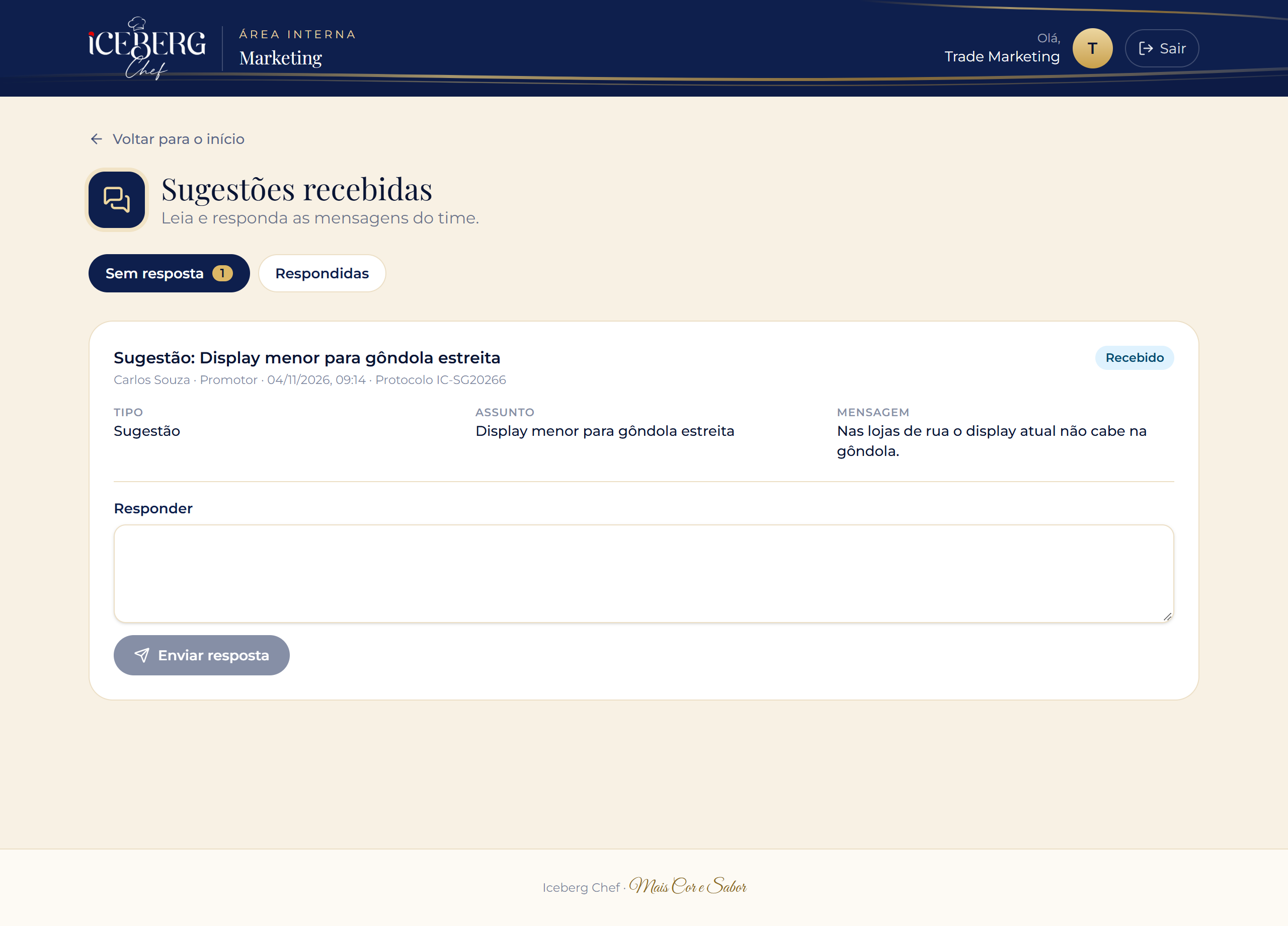
Para que serveLer e responder as mensagens do time de campo.
A aba “Recebido” mostra o que ainda não teve resposta.
Escreva a resposta: ela aparece no portal de quem enviou.
Mensagens do time.
17Banners do mês
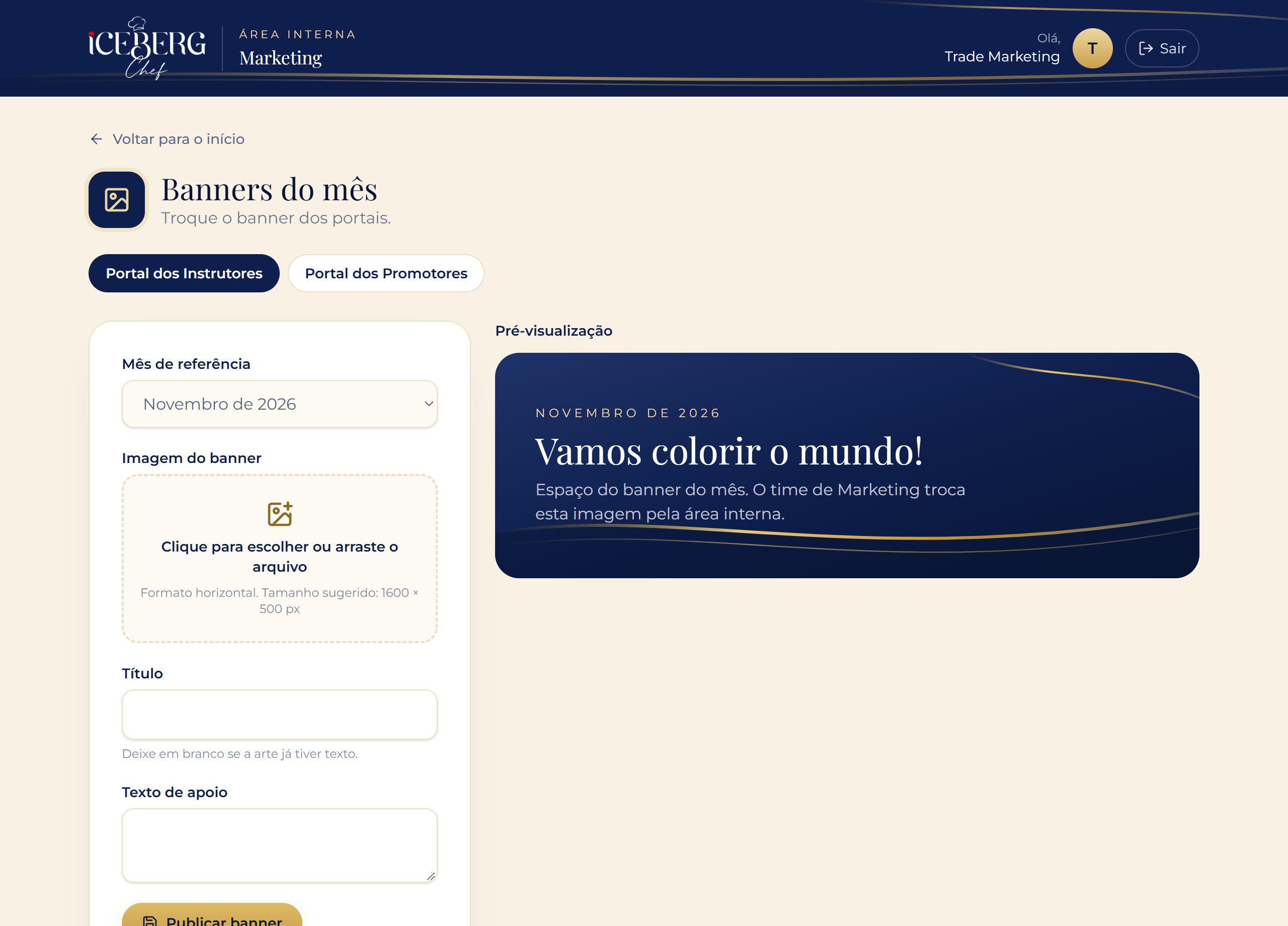
Para que serveTrocar o banner que aparece nos portais dos instrutores e promotores.
Escolha o portal.
Envie a imagem e escreva título e subtítulo.
Salve: o banner troca na hora para quem acessar.
Troca de banner por portal.
18Usuários e acessos
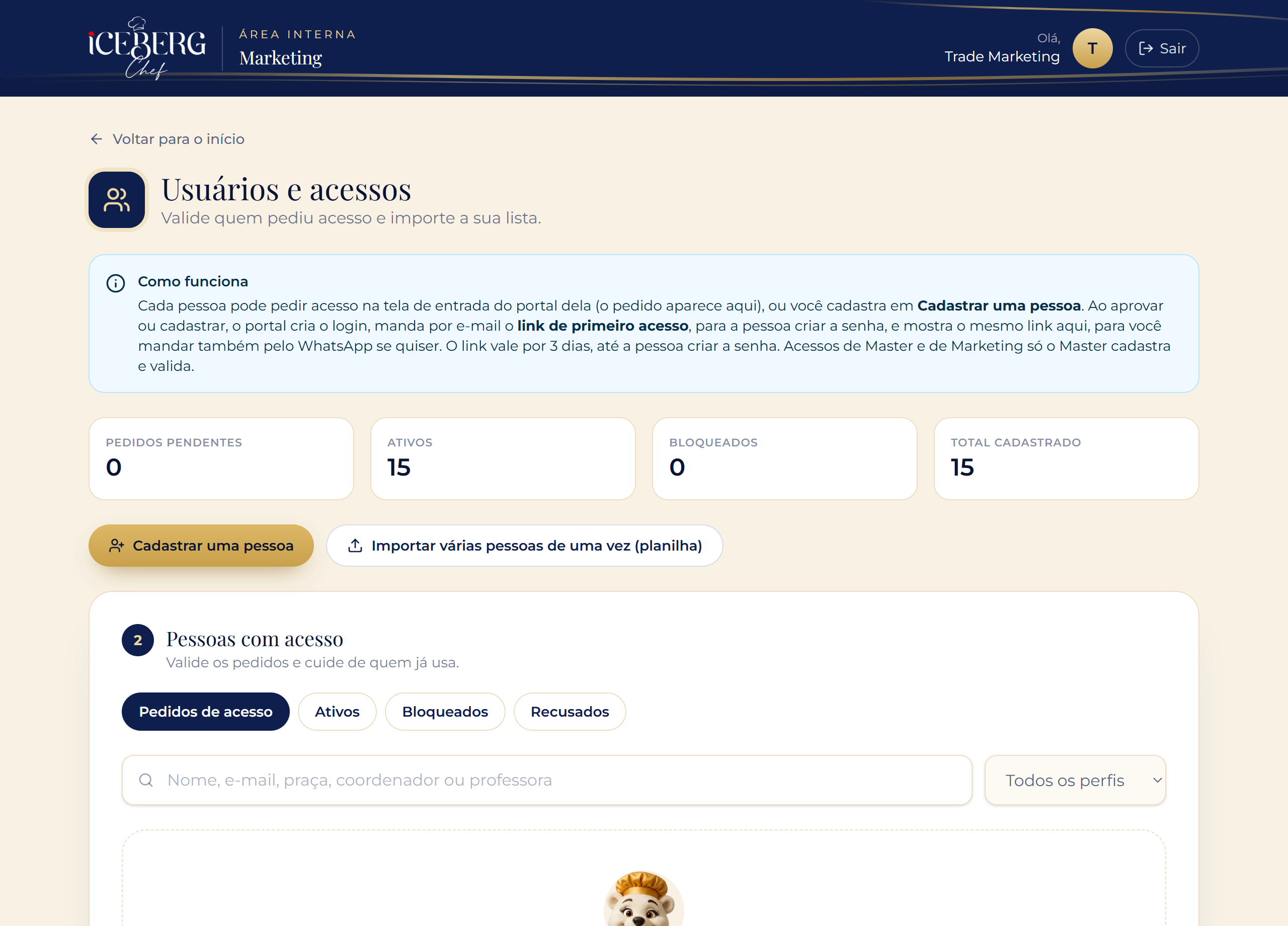
Para que serveLiberar quem pode entrar no portal: validar os pedidos, importar a lista que já existe e cuidar de quem sai.
O Marketing cadastra e libera todos os perfis, menos Master e Marketing (esses ficam com o Master). Nome e sobrenome são obrigatórios.
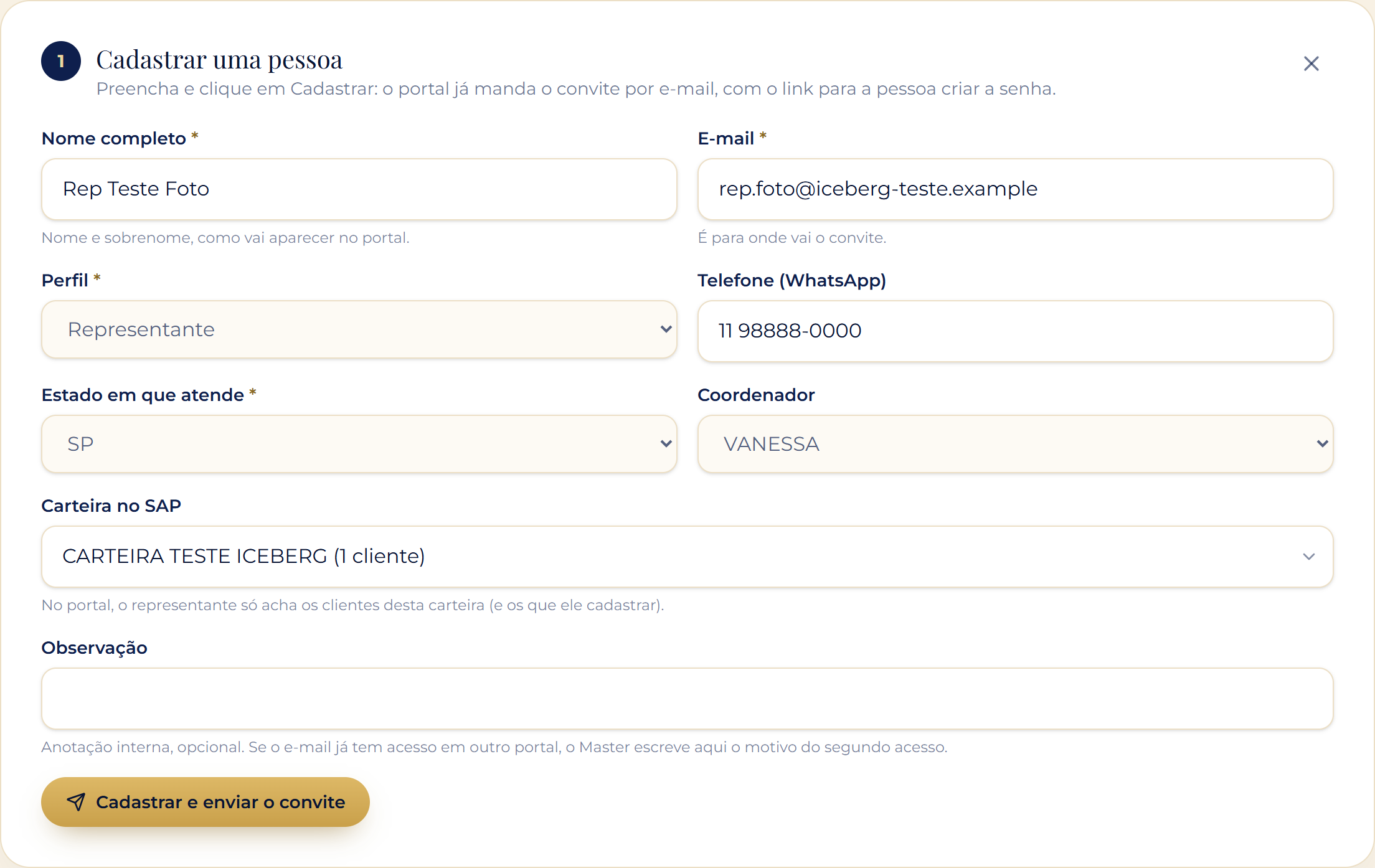
Cadastrar uma pessoa: clique no botão, preencha nome completo, e-mail, perfil e telefone (para representante, também o estado, o coordenador e a carteira no SAP, com busca pelo nome; para instrutora, a praça e a professora da lista) e clique em Cadastrar e enviar o convite. O portal cria o acesso, manda o link por e-mail e mostra o mesmo link na tela, para mandar também pelo WhatsApp.
Outro jeito: a própria pessoa pede o acesso na tela de entrada do portal dela (“Ainda não tenho acesso — solicitar”) e você aprova em Pedidos de acesso.
Importar várias pessoas de uma vez (planilha), para listas grandes: cole as linhas da sua lista (nome, e-mail, perfil e, se quiser, região, coordenador e telefone). Colar direto do Excel funciona, quem já existe pelo e-mail não entra duas vezes e o portal diz o motivo de cada linha ignorada. Quem é importado entra como Ativo e recebe o convite quando você clicar em Gerar link de acesso.
Instrutoras na importação: cada uma já sai ligada à professora da lista de aulas com o mesmo nome e estado (o resultado mostra qual). Se o portal não achar nenhuma, aparece um aviso amarelo com o nome dela: confira antes de gerar o link e, se ela estiver na lista com outro nome, escolha em Professora na lista de aulas, na linha dela. Se for uma professora nova, pode gerar o link: o portal cria a professora com o nome dela (e avisa no quadro do link). Se depois você trocar para a professora certa, as aulas dela ainda não concluídas vão junto para a professora nova (as concluídas ficam como foram pagas), e a que o portal criou sai da lista sozinha, desde que não tenha mais aulas.
Pedidos de acesso: quem se cadastrou pela tela de entrada aparece aqui. Confira o nome, a praça e o coordenador antes de aprovar. Instrutora: confira o vínculo com o nome da lista de professoras (é ele que liga aulas e financeiro). Coordenador: escolha a região dele.
Aprovar e gerar link libera a pessoa: o portal manda o convite por e-mail, com o link para ela criar a senha, e mostra o mesmo link na tela, para você mandar também pelo WhatsApp se quiser. Recusar descarta o pedido.
Na aba Ativos: Gerar link de acesso (quem ainda não entrou) ou Link para nova senha (quem esqueceu a senha) manda um link novo por e-mail; Bloquear tira o acesso de quem saiu. Na aba Bloqueados, Reativar devolve o acesso.
Por segurança, o link de senha nova de quem já usa o portal vai só por e-mail e não aparece na tela (com ele, quem gerou entraria como a pessoa). O link de primeiro acesso continua aparecendo, para mandar também pelo WhatsApp.
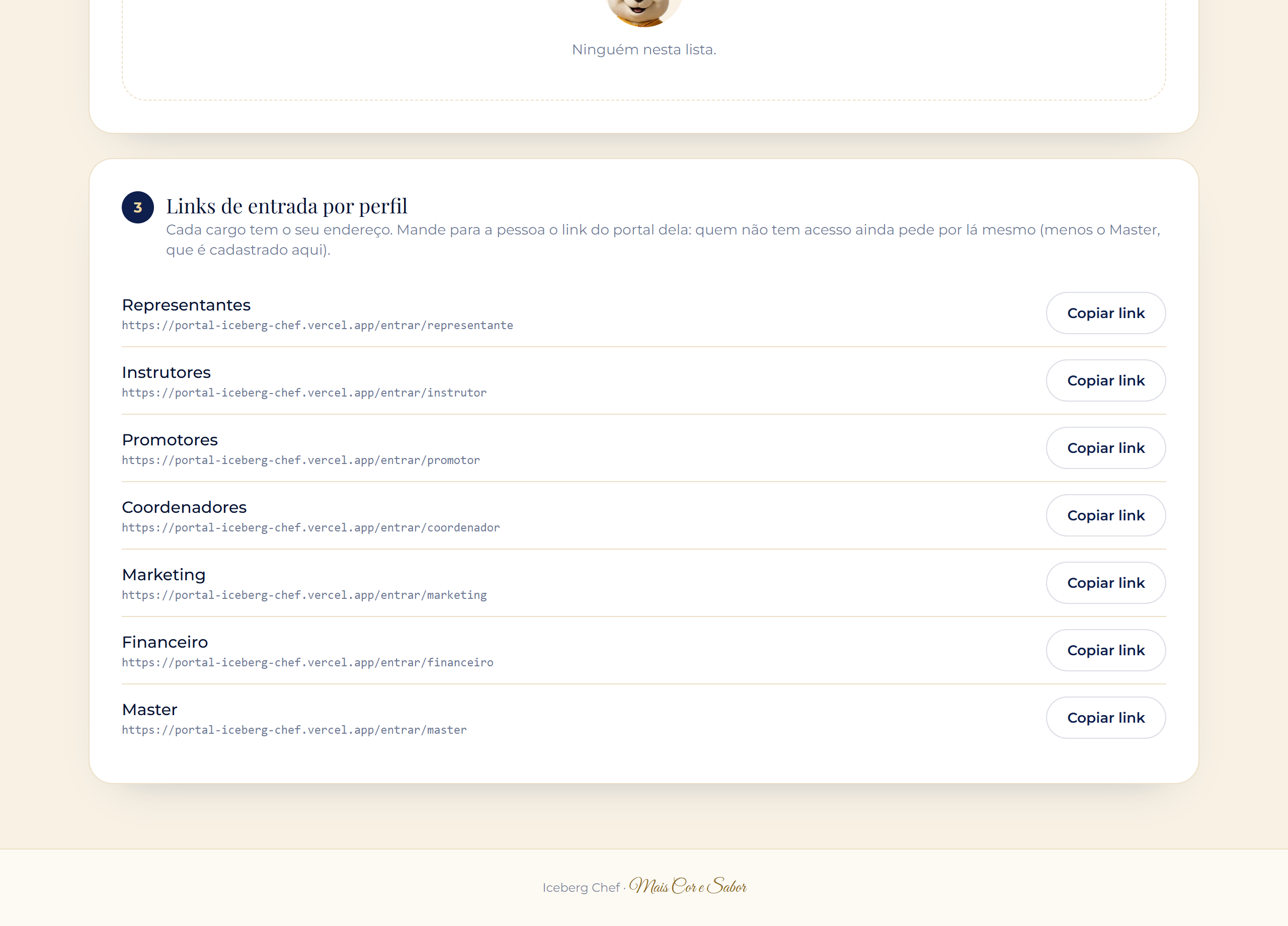
Links de entrada por perfil: copie o endereço do portal de cada cargo para mandar à pessoa certa.
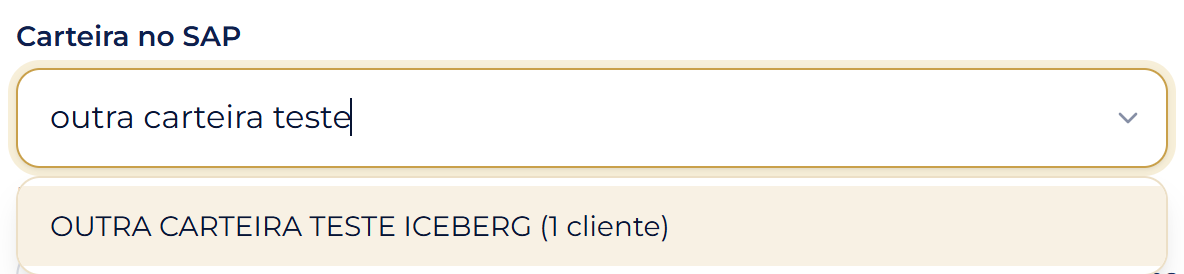
Carteira no SAP (representante): na linha dele, na aba Ativos, digite parte do nome da carteira, como vem na planilha do SAP (ex.: BALOES & CIA), e escolha na lista. No portal todo, o representante só acha os clientes dessa carteira e os que ele cadastrou; sem carteira, só os que ele cadastrar. Na importação, a coluna carteira (ou o começo da observação, se for o nome de uma carteira da base) já preenche.
Quantas pessoasSomando representantes, professoras, promotores, coordenadores e a área interna, são cerca de 145 acessos. Por isso a importação em massa: cadastrar um a um não se sustenta.
Um e-mail, até dois acessosA mesma pessoa pode ter no máximo dois acessos, em portais diferentes e com senhas separadas. O segundo só com autorização do Master, com a justificativa registrada.
O link do conviteVale por 3 dias, até a pessoa criar a senha: abrir o link (ou a prévia do WhatsApp) não gasta. Se vencer, ou se a pessoa não achar o e-mail (vale olhar o spam), gere outro. Quando a senha é criada, todos os links da pessoa deixam de valer. Quem esqueceu a senha também pode pedir sozinho, em “Esqueci minha senha”, na tela de entrada.
Quem saiuBloquear tira a pessoa do portal na próxima tela que ela abrir. O histórico dela continua registrado.
Cadastrar uma pessoa: um representante com o estado, o coordenador e a carteira.Pedidos de acesso, importação e busca por perfil.A carteira do representante: busca pelo nome que vem do SAP.Um link por cargo, com botão de copiar.