Neste portal você registra o seu trabalho na loja: fotos de antes e depois da execução, conquistas de PDV, relatório de vale-transporte, nota fiscal, cadastro de clientes novos e o seu regulamento.
Versão de novembro de 2026 Dúvidas e sugestões: equipe de Marketing / Trade Marketing
O que você vai encontrar
Como entrar no portal
O que tem no seu portal
Registro de Execução em PDV
Conquistas de PDV
Relatório de VT
Nota fiscal
Atualização da Base de Clientes
Sugestões
Regulamento
1Como entrar no portal
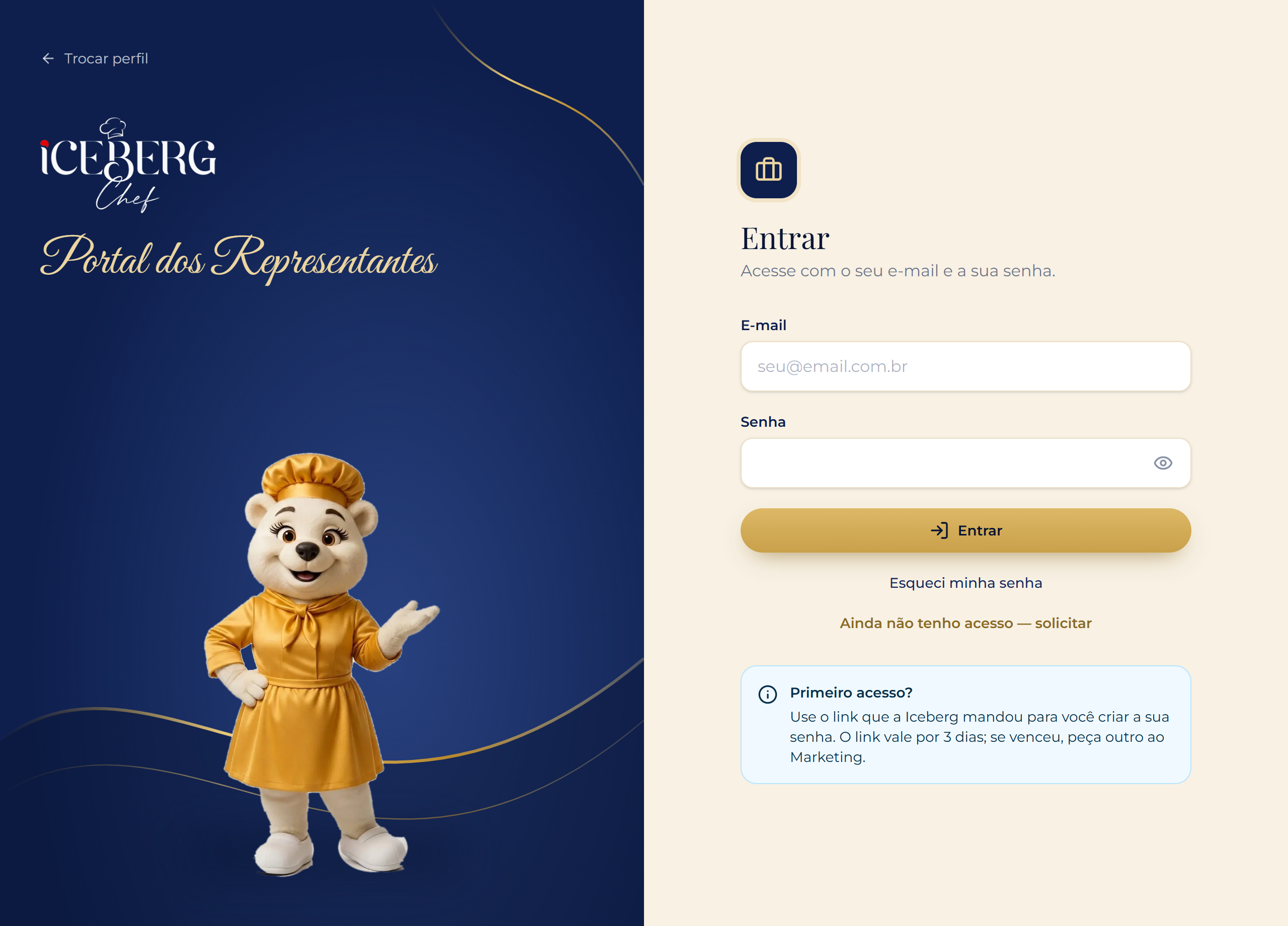
O portal abre em qualquer navegador, no computador ou no celular. Cada pessoa entra com o próprio e-mail e uma senha pessoal, que ela mesma cria no primeiro acesso.
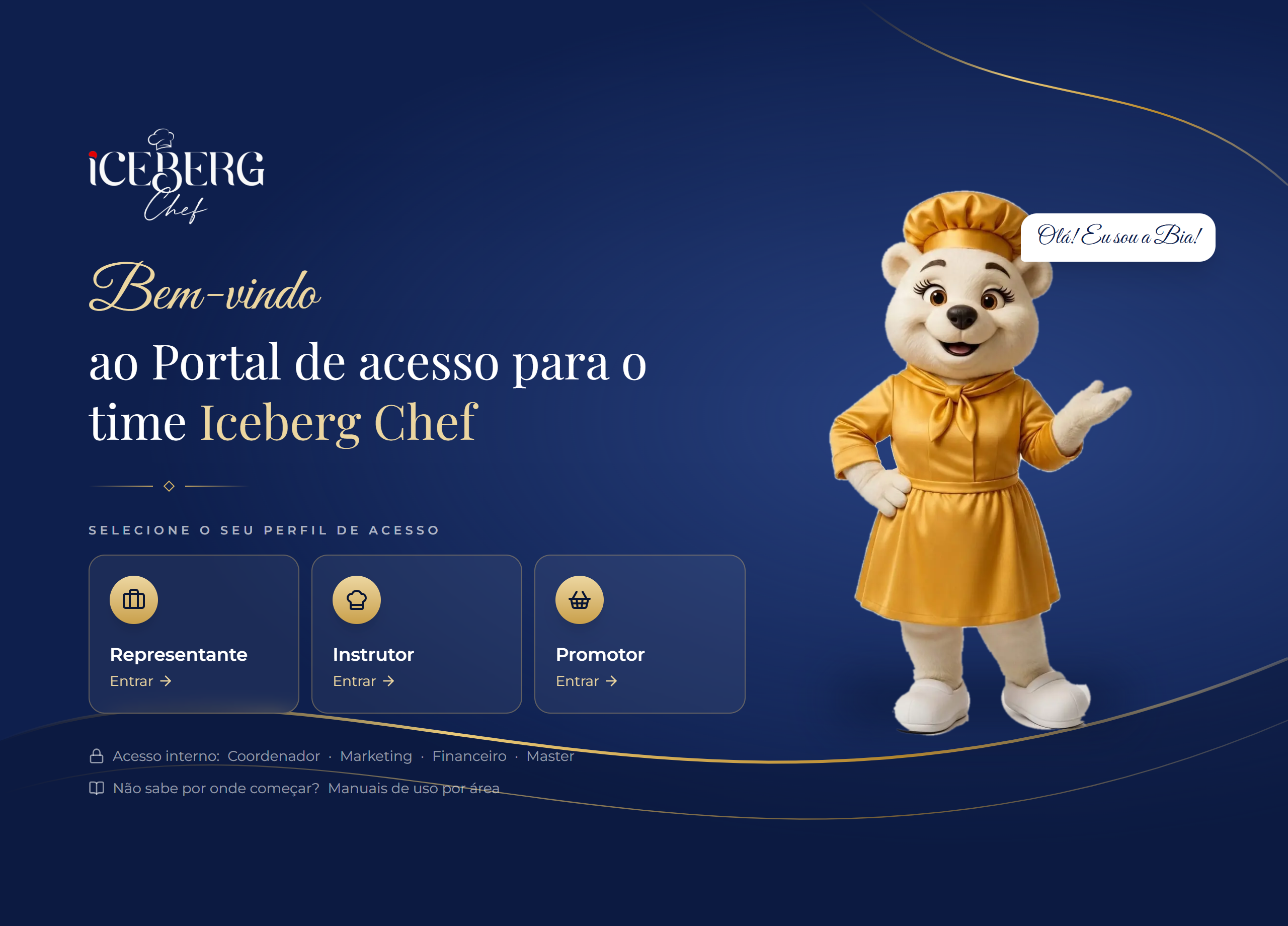
Abra o endereço do portal no navegador (cada área tem o seu link; a Iceberg envia o seu).
Se abrir a tela inicial, clique no card do seu portal.
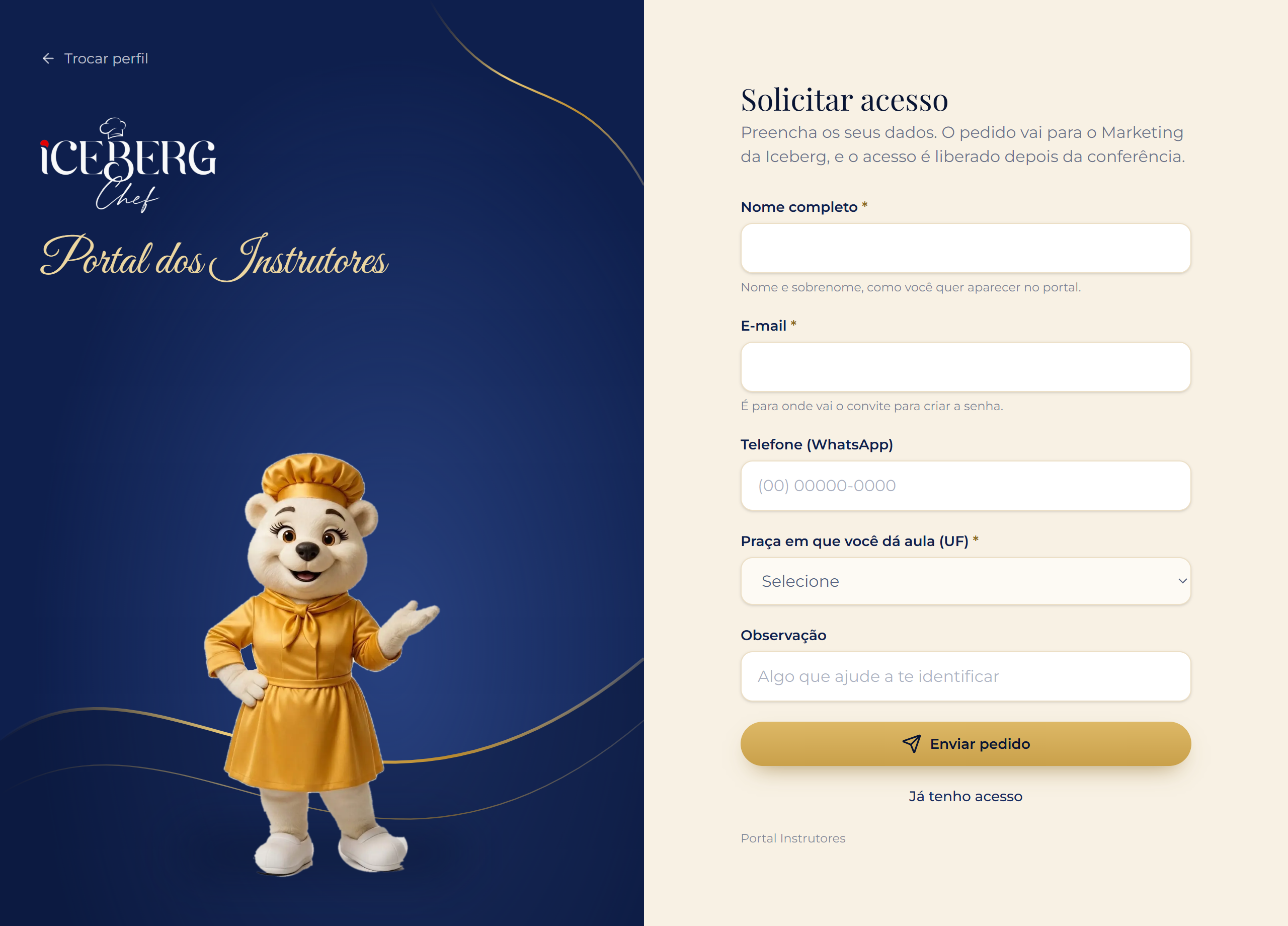
Ainda não tem acesso? Clique em “Ainda não tenho acesso — solicitar”, preencha nome e sobrenome e os seus dados e aguarde: a Iceberg confere e libera o seu acesso.
Primeiro acesso: quando o acesso é liberado, chega um e-mail do portal com o botão Criar minha senha. A senha precisa ter pelo menos 8 caracteres e não pode conter o seu nome nem ser uma senha óbvia. O link vale por 3 dias, até você criar a senha (pode abrir mais de uma vez).
Depois, entre sempre com o seu e-mail e a sua senha e clique em Entrar.
Esqueceu a senha? Na tela de entrada, clique em Esqueci minha senha e escreva o seu e-mail: chega um link para criar uma senha nova. Não chegou? Olhe a caixa de spam ou peça um link novo ao Marketing.
Muitas tentativas erradas seguidas fazem o portal pedir alguns minutos de espera antes de tentar de novo.
Para sair, use o botão Sair, no canto superior direito. Fechou a aba ou o navegador? Por segurança, o portal sai da sua conta sozinho (no celular também) e, ao abrir de novo, pede a senha. Com duas abas do portal abertas, fechar uma não tira você da conta. No celular e no tablet, o portal sai também quando fica mais de 5 minutos fora da tela (outro aplicativo ou tela bloqueada): termine e salve o que estiver preenchendo antes de sair, porque o que não foi salvo se perde. Mesmo com a aba aberta, depois de 7 dias o portal pede a senha de novo.
Uma conta por navegador: o navegador guarda um login por vez. Se outra pessoa entrar com a conta dela no mesmo navegador, a sua sai, também nas outras abas (a tela de entrada avisa antes). Quem tem dois portais, como professora que também é representante, usa a mesma senha e troca de portal sem sair.
Tudo fica guardado no portalO que você envia fica no banco de dados da Iceberg: dá para começar no celular e terminar no computador, e quem aprova vê na hora. O acesso é pessoal: não passe a sua senha para ninguém, porque tudo fica registrado com o seu nome.
Tela inicial: cada área tem o seu portal.Tela de entrada, com a opção de solicitar acesso.Pedido de acesso: a própria pessoa preenche os dados.
2O que tem no seu portal
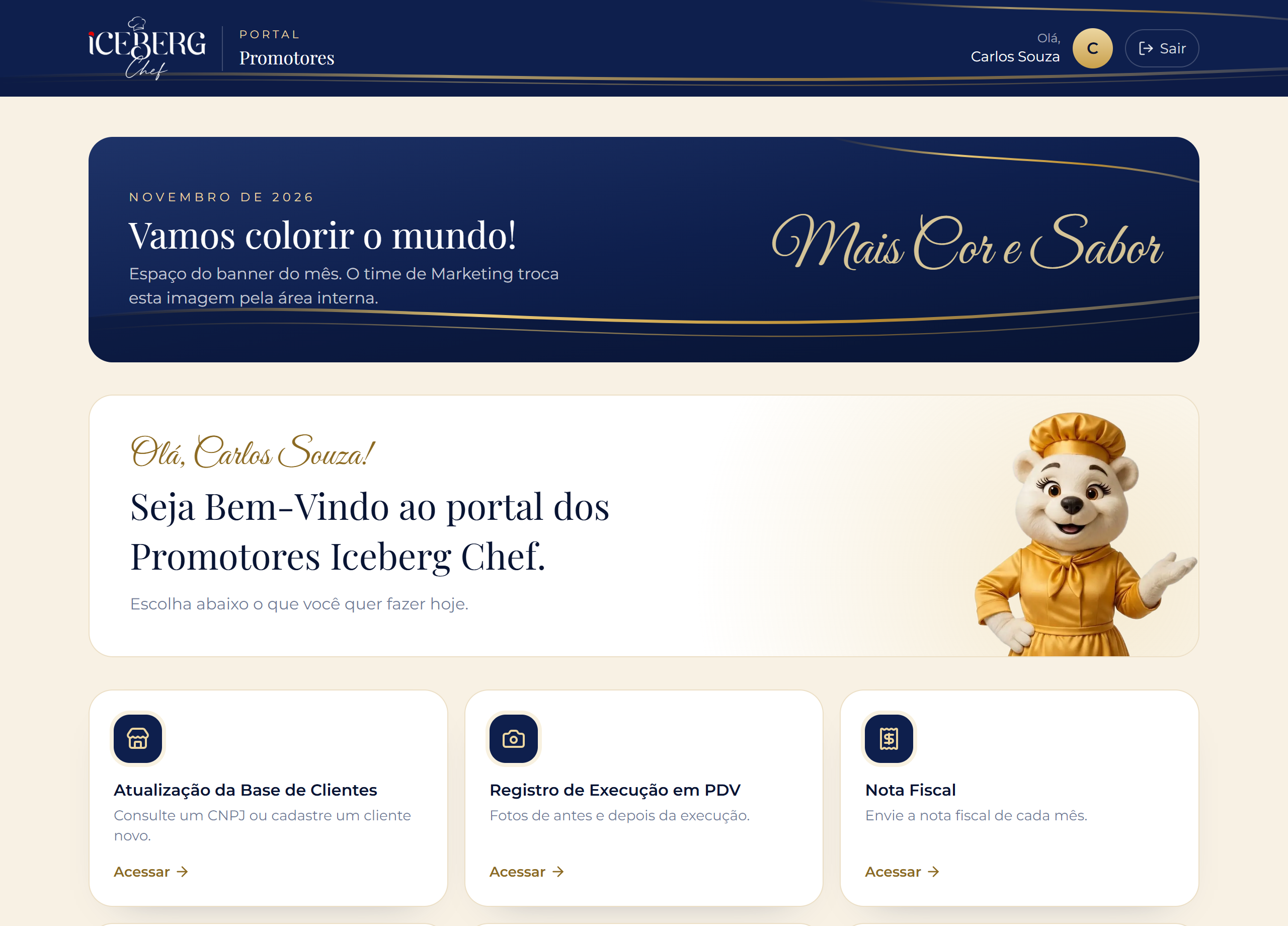
A tela inicial reúne os acessos da sua área. Cada card abre uma tela; o número vermelho, quando aparece, mostra quantos itens estão esperando alguém.
Tela inicial do promotor.
3Registro de Execução em PDV
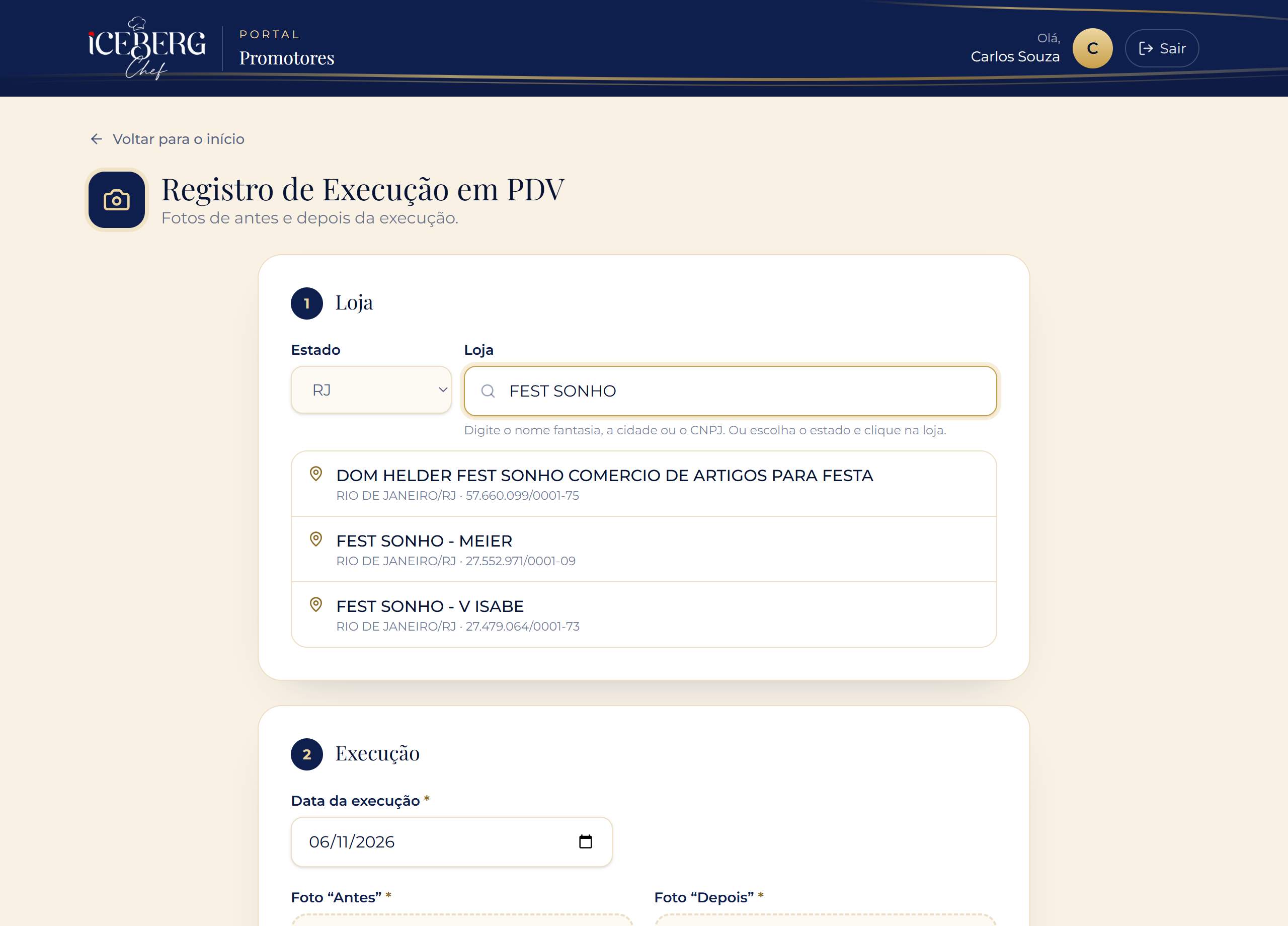
Para que serveMostrar o antes e o depois do seu trabalho na loja.
Escolha a loja pelo estado e pelo nome (o CNPJ também funciona).
Informe a data da execução.
Envie a foto Antes e a foto Depois.
Envie. O registro aparece em “Meus registros” e o Marketing vê em Registros de PDV.
Check-in na loja pausadoPor enquanto não é preciso fazer check-in nem check-out nas visitas (pausa 23/11): a visita é comprovada pelas fotos de antes e depois e pelas conquistas.
Registro de execução com as duas fotos.
4Conquistas de PDV
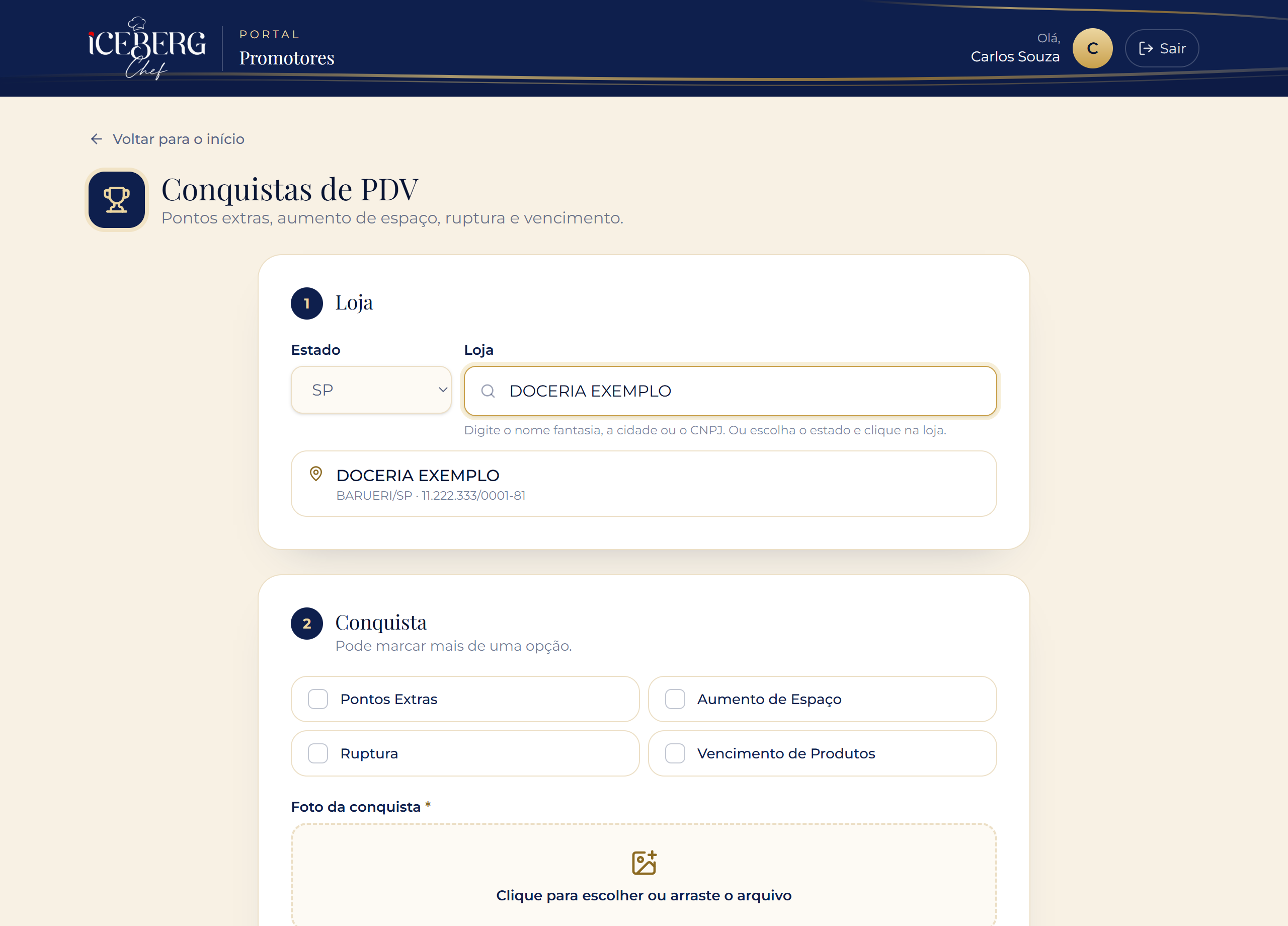
Para que serveRegistrar ganhos na loja: pontos extras, aumento de espaço, ruptura e vencimento de produtos.
Escolha a loja pelo estado e pelo nome.
Marque uma ou mais conquistas.
Envie a foto e escreva uma observação explicando o que aconteceu.
Registro de conquistas de PDV.
5Relatório de VT
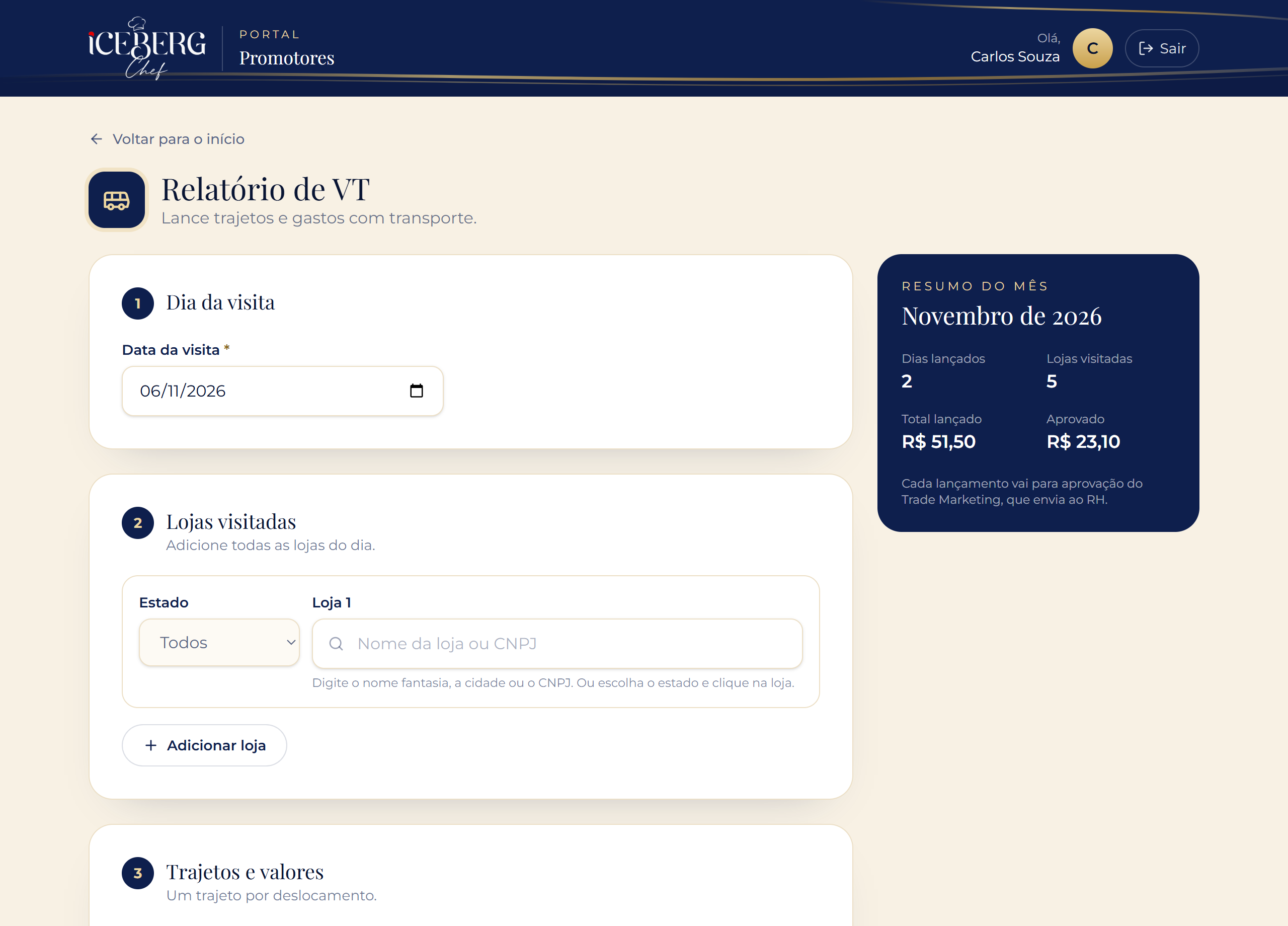
Para que serveLançar os trajetos e os gastos com transporte do dia de visita.
Informe a data da visita.
Adicione as lojas visitadas, escolhendo cada uma pelo estado e pelo nome.
Lance um trajeto por deslocamento: origem, destino, meio de transporte e valor gasto.
Anexe a foto do comprovante e, se quiser, escreva o relatório das visitas.
Envie. O total do mês aparece no resumo da própria tela.
Quem aprovaOs relatórios de VT dos promotores são conferidos pelo Trade Marketing, que envia a planilha ao RH.
Lançamento de trajetos e valores.
6Nota fiscal
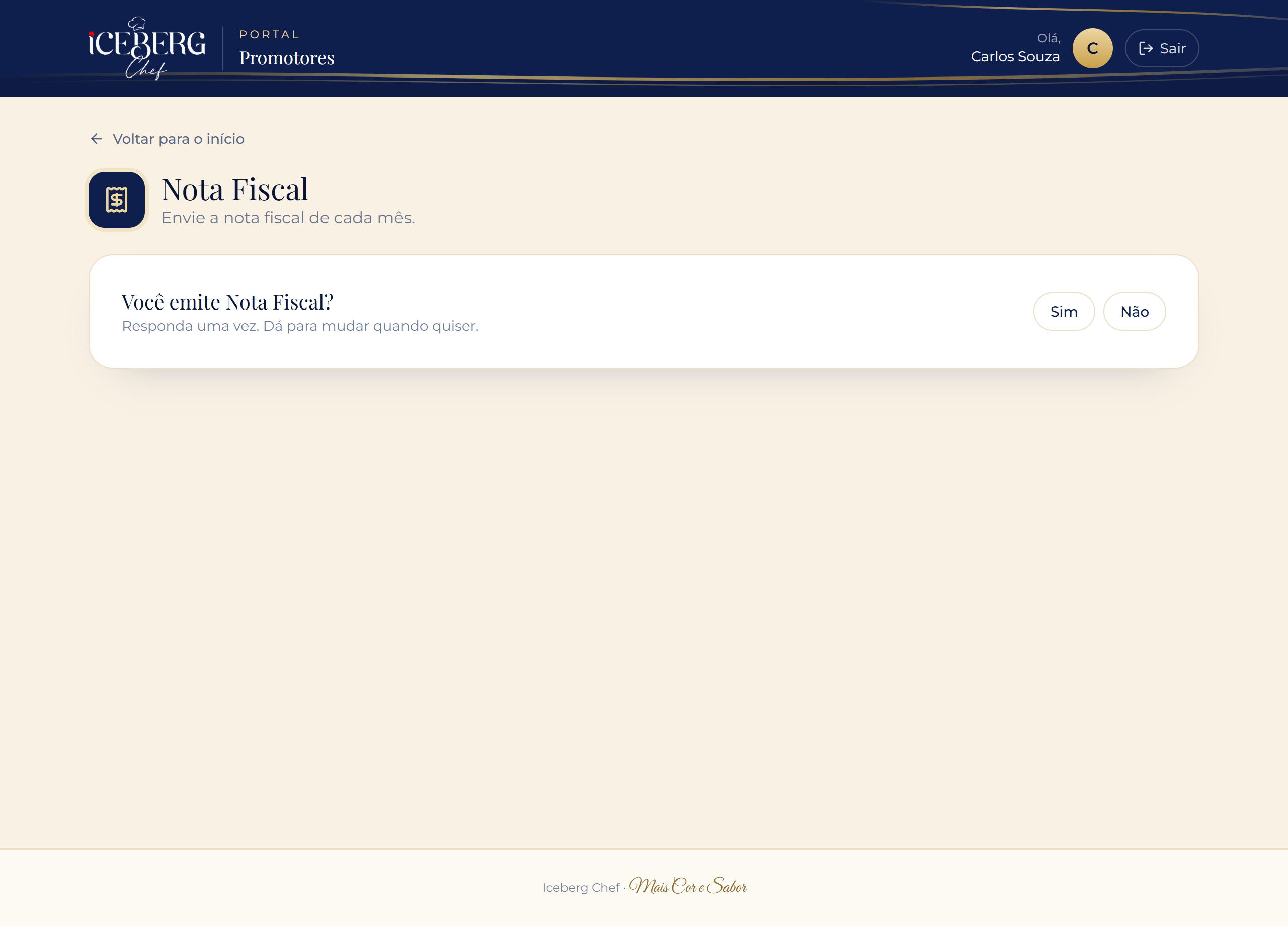
Para que serveEnviar a nota fiscal do mês — quando você emite nota.
Responda se você emite nota fiscal.
Se sim, escolha o mês e anexe o arquivo em PDF ou XML (foto, print ou Word são recusados na hora).
Se não, a tela avisa que não há nada a enviar.
Envio da nota fiscal, um card por mês.
7Atualização da Base de Clientes
Para que serveEncontrar uma loja pelo nome e cadastrar uma loja que ainda não está na base.
Em Procurar loja pelo nome, escolha o estado e clique na loja, ou digite o nome fantasia.
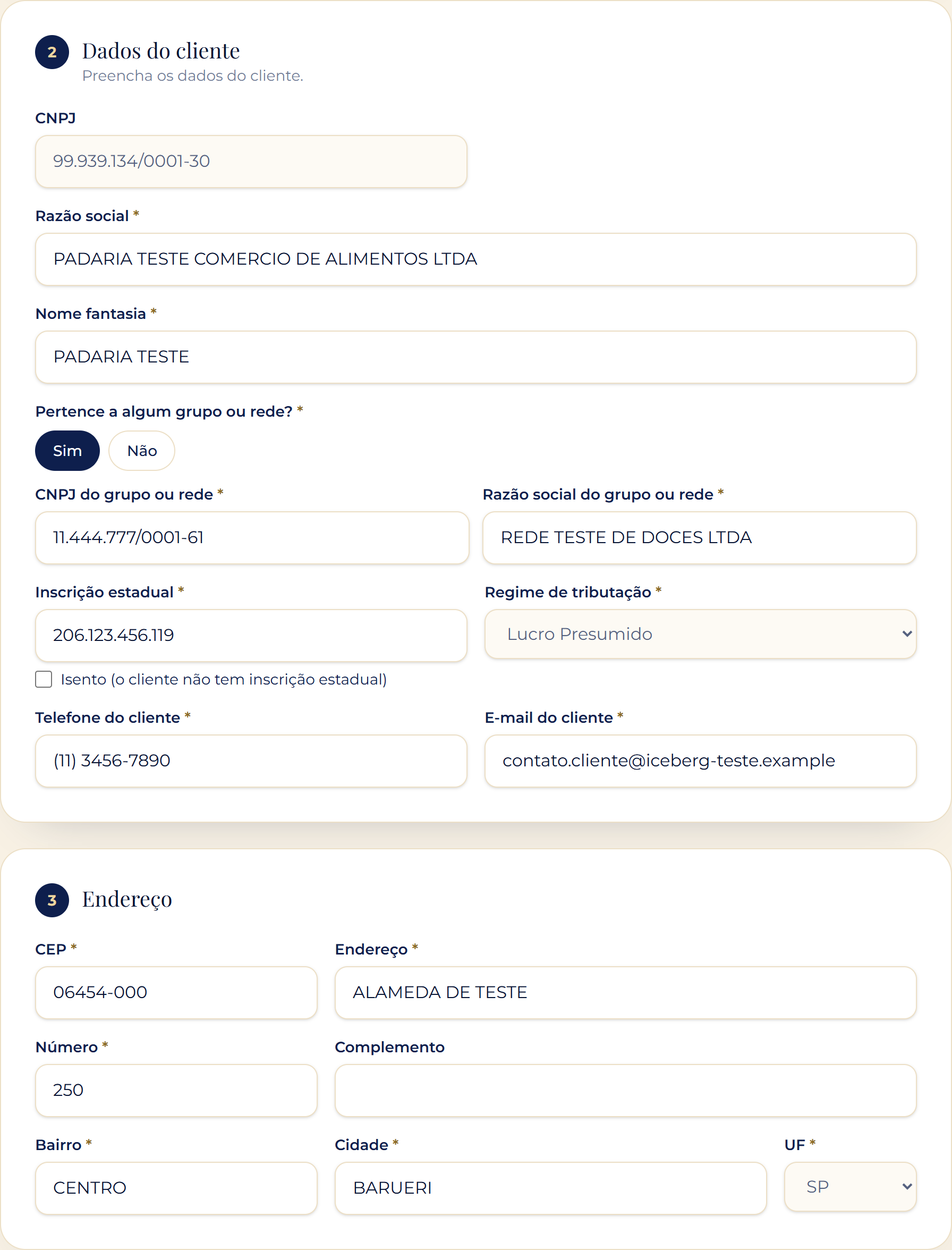
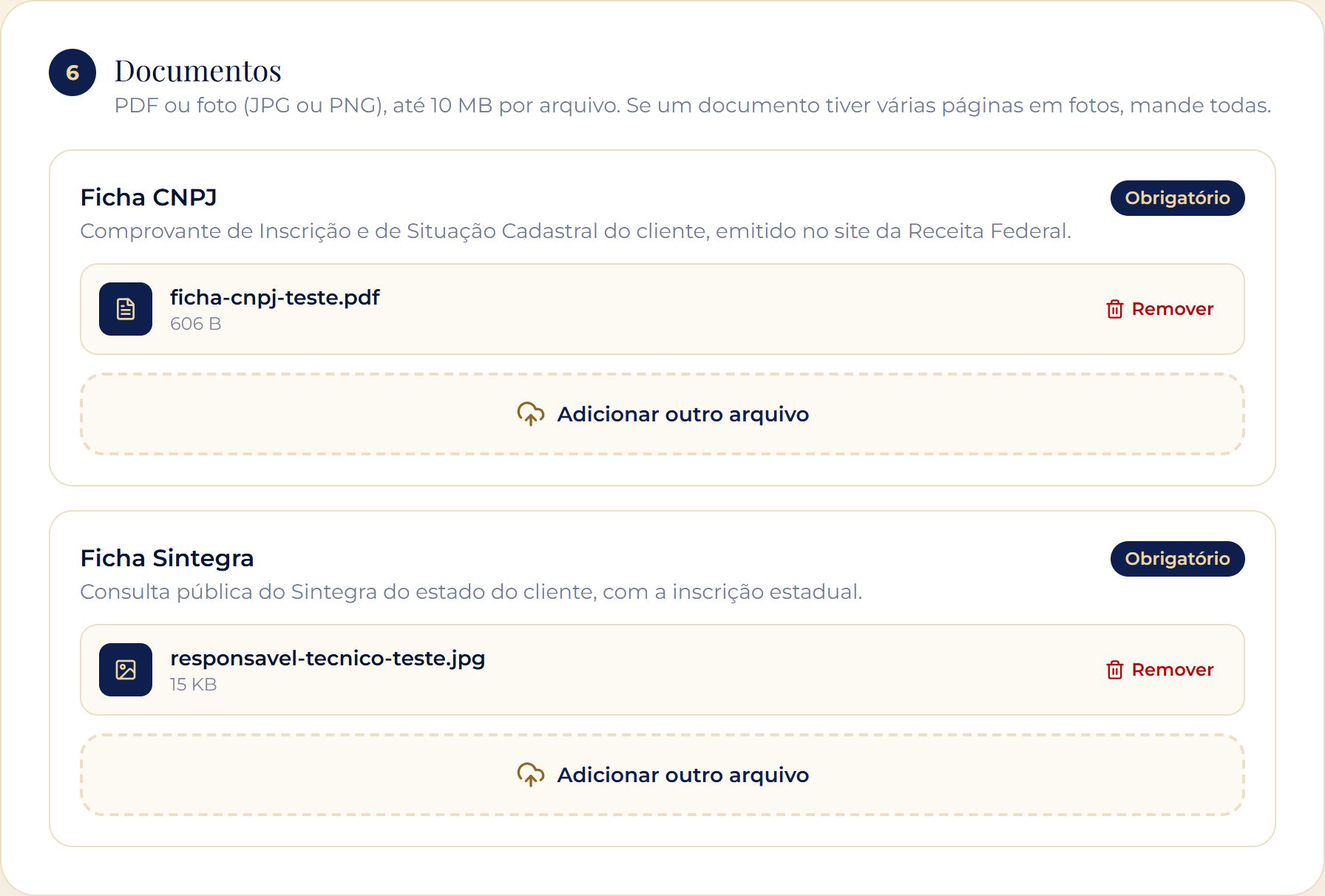
Para cadastrar uma loja nova, digite o CNPJ e faça o cadastro completo: confira os dados que vêm da Receita, responda se a loja pertence a algum grupo ou rede, complete inscrição estadual, regime de tributação, telefone, e-mail e endereço, responda se a loja possui centro técnico, se a entrega precisa de agendamento e se tem Instagram, informe o contato do marketing (obrigatório), anexe a Ficha CNPJ e a Ficha Sintegra e, se quiser, as referências comerciais (opcionais). Clique em Cadastrar cliente: a loja fica como Aguardando validação até o Marketing validar e o Financeiro aprovar.
O passo a passo completo, com as fotos, está no Manual do Representante, em “Atualização da Base de Clientes”.
Todo mês o Marketing atualiza a base com a planilha de clientes do SAP; a loja que você cadastrou entra na base quando aparecer no SAP.
Cadastro de loja nova: os dados vêm da Receita, quando ela tem.Os anexos: Ficha CNPJ e Ficha Sintegra.
8Sugestões
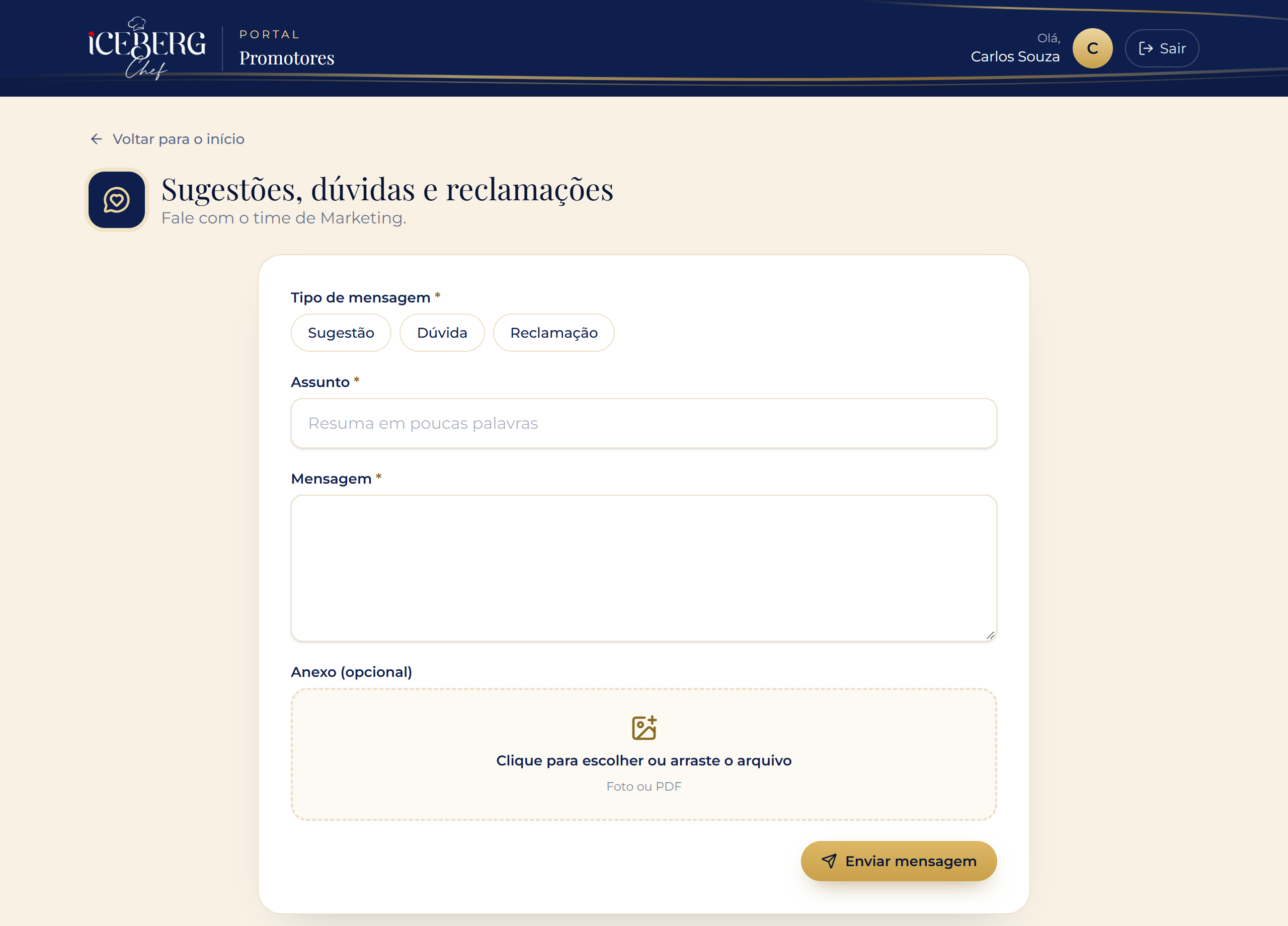
Para que serveMandar sugestão, dúvida ou reclamação para o Marketing.
Escolha o tipo, escreva assunto e mensagem e anexe o que precisar.
A resposta aparece em “Minhas mensagens”.
Canal de mensagens com o Marketing.
9Regulamento
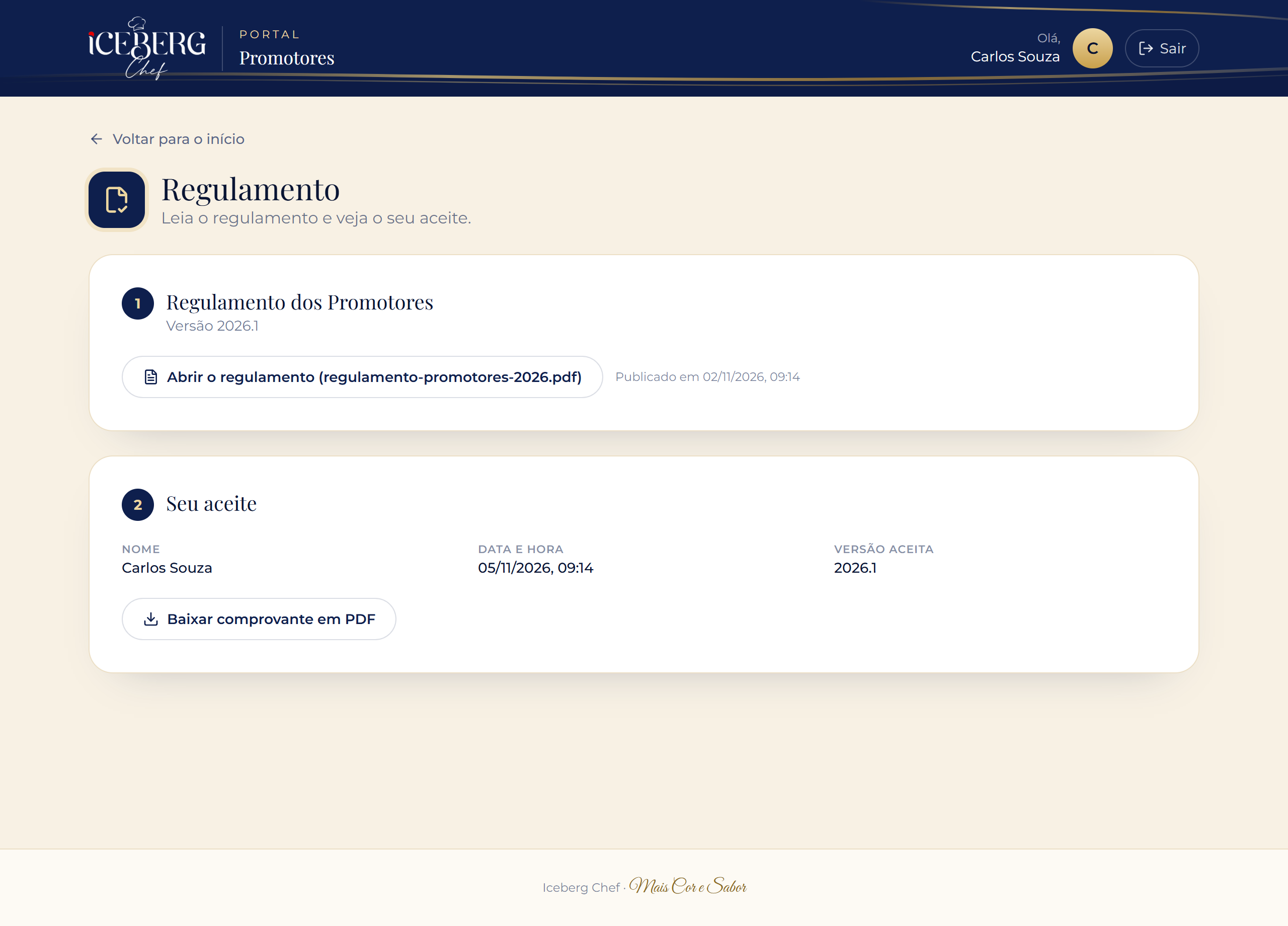
Para que serveLer o regulamento dos promotores e registrar o seu aceite.
Quando a Iceberg publica o regulamento, o portal abre direto na tela de aceite até você aceitar.
Abra o PDF, leia, marque a confirmação e escreva o seu nome para assinar.
Não concorda? Não aceite: o seu acesso fica travado até você falar com o time interno da Iceberg (Marketing).
Depois disso, a tela Regulamento mostra no alto o aviso Você já aceitou este regulamento, com a data e a hora, e permite baixar o comprovante em PDF. Não aparece mais botão de aceitar: não precisa fazer mais nada.
LocalizaçãoO aceite inclui a autorização para o portal registrar a sua localização no check-in e no check-out das visitas, só para comprovar a presença na loja. Por enquanto o check-in está pausado (pausa 23/11): nada é registrado.