Este portal é onde você pede as ações para os seus clientes: bonificação, brindes, materiais de PDV, campanhas, patrocínios e aulas. Também é onde você acompanha o andamento de cada pedido, mantém a base de clientes em dia e lê o regulamento.
Versão de novembro de 2026 Dúvidas e sugestões: equipe de Marketing / Trade Marketing
O que você vai encontrar
Como entrar no portal
O que tem no seu portal
Nova Ação
Planejamento de Aulas
Acompanhamento
Avaliação das aulas
Atualização da Base de Clientes
Atualizar o cadastro de um cliente
Inativar um cliente
Regulamento
1Como entrar no portal
O portal abre em qualquer navegador, no computador ou no celular. Cada pessoa entra com o próprio e-mail e uma senha pessoal, que ela mesma cria no primeiro acesso.
Abra o endereço do portal no navegador (cada área tem o seu link; a Iceberg envia o seu).
Se abrir a tela inicial, clique no card do seu portal.
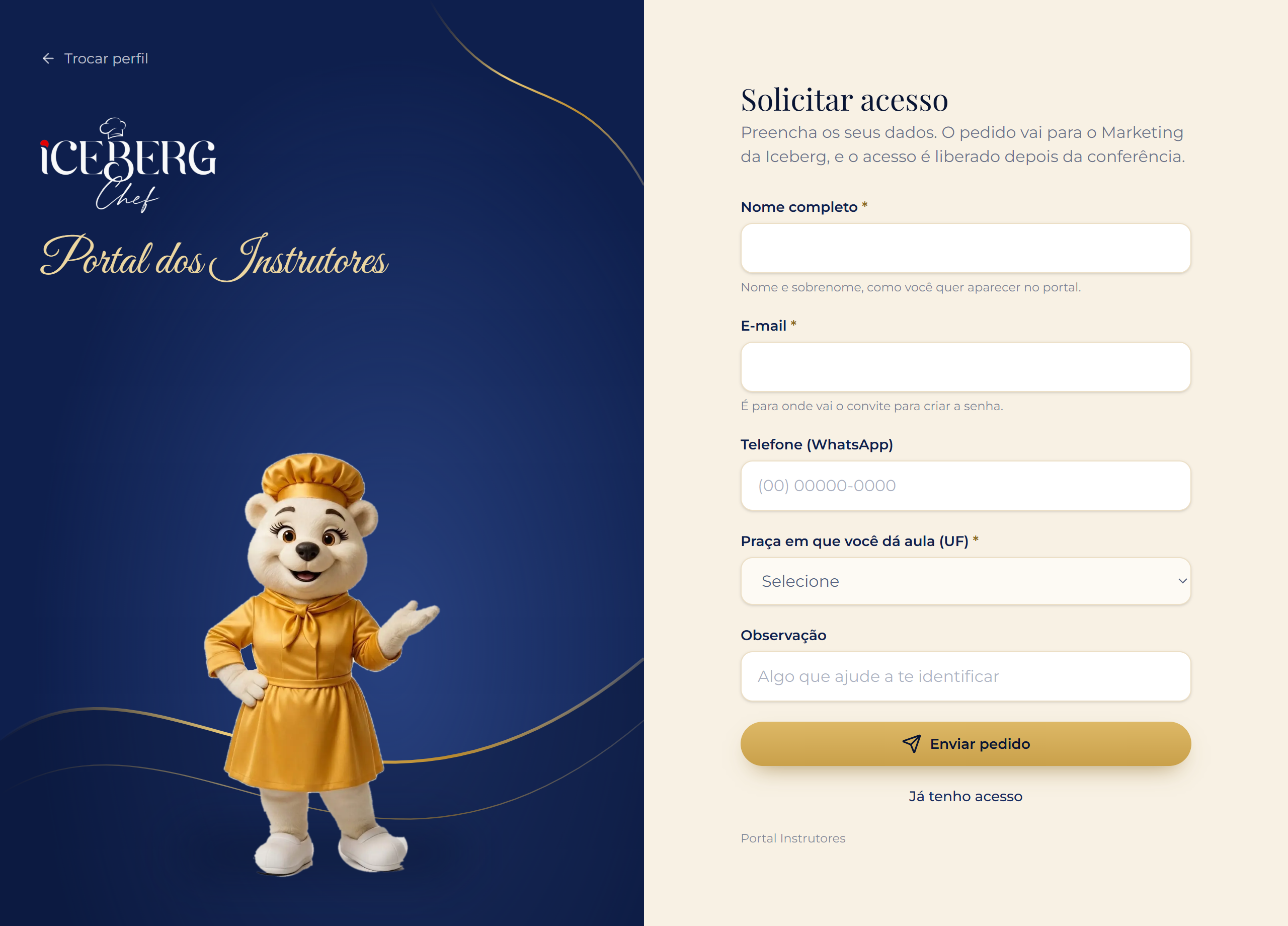
Ainda não tem acesso? Clique em “Ainda não tenho acesso — solicitar”, preencha nome e sobrenome e os seus dados e aguarde: a Iceberg confere e libera o seu acesso.
Primeiro acesso: quando o acesso é liberado, chega um e-mail do portal com o botão Criar minha senha. A senha precisa ter pelo menos 8 caracteres e não pode conter o seu nome nem ser uma senha óbvia. O link vale por 3 dias, até você criar a senha (pode abrir mais de uma vez).
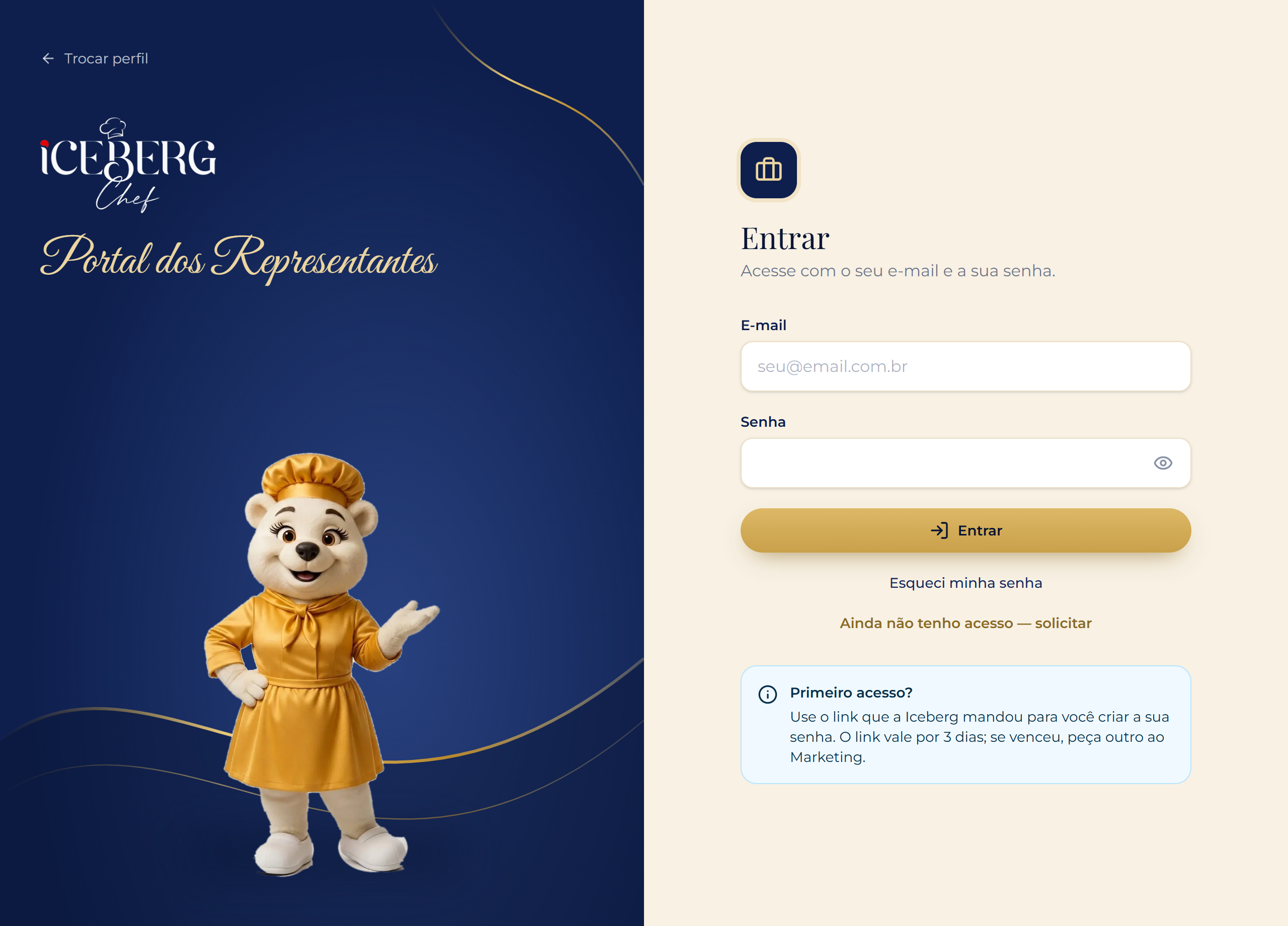
Depois, entre sempre com o seu e-mail e a sua senha e clique em Entrar.
Esqueceu a senha? Na tela de entrada, clique em Esqueci minha senha e escreva o seu e-mail: chega um link para criar uma senha nova. Não chegou? Olhe a caixa de spam ou peça um link novo ao Marketing.
Muitas tentativas erradas seguidas fazem o portal pedir alguns minutos de espera antes de tentar de novo.
Para sair, use o botão Sair, no canto superior direito. Fechou a aba ou o navegador? Por segurança, o portal sai da sua conta sozinho (no celular também) e, ao abrir de novo, pede a senha. Com duas abas do portal abertas, fechar uma não tira você da conta. No celular e no tablet, o portal sai também quando fica mais de 5 minutos fora da tela (outro aplicativo ou tela bloqueada): termine e salve o que estiver preenchendo antes de sair, porque o que não foi salvo se perde. Mesmo com a aba aberta, depois de 7 dias o portal pede a senha de novo.
Uma conta por navegador: o navegador guarda um login por vez. Se outra pessoa entrar com a conta dela no mesmo navegador, a sua sai, também nas outras abas (a tela de entrada avisa antes). Quem tem dois portais, como professora que também é representante, usa a mesma senha e troca de portal sem sair.
Tudo fica guardado no portalO que você envia fica no banco de dados da Iceberg: dá para começar no celular e terminar no computador, e quem aprova vê na hora. O acesso é pessoal: não passe a sua senha para ninguém, porque tudo fica registrado com o seu nome.
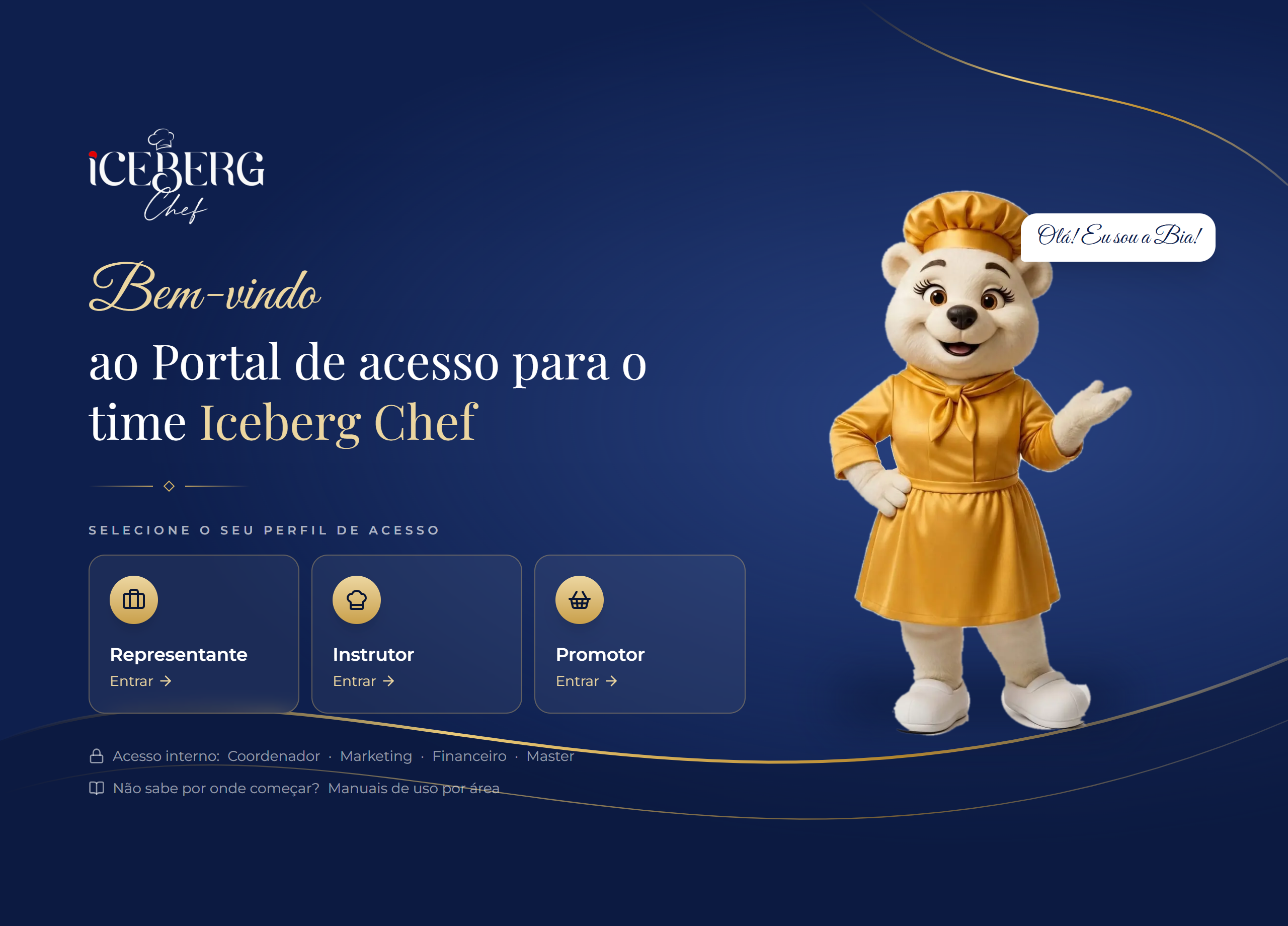
Tela inicial: cada área tem o seu portal.Tela de entrada, com a opção de solicitar acesso.Pedido de acesso: a própria pessoa preenche os dados.
2O que tem no seu portal
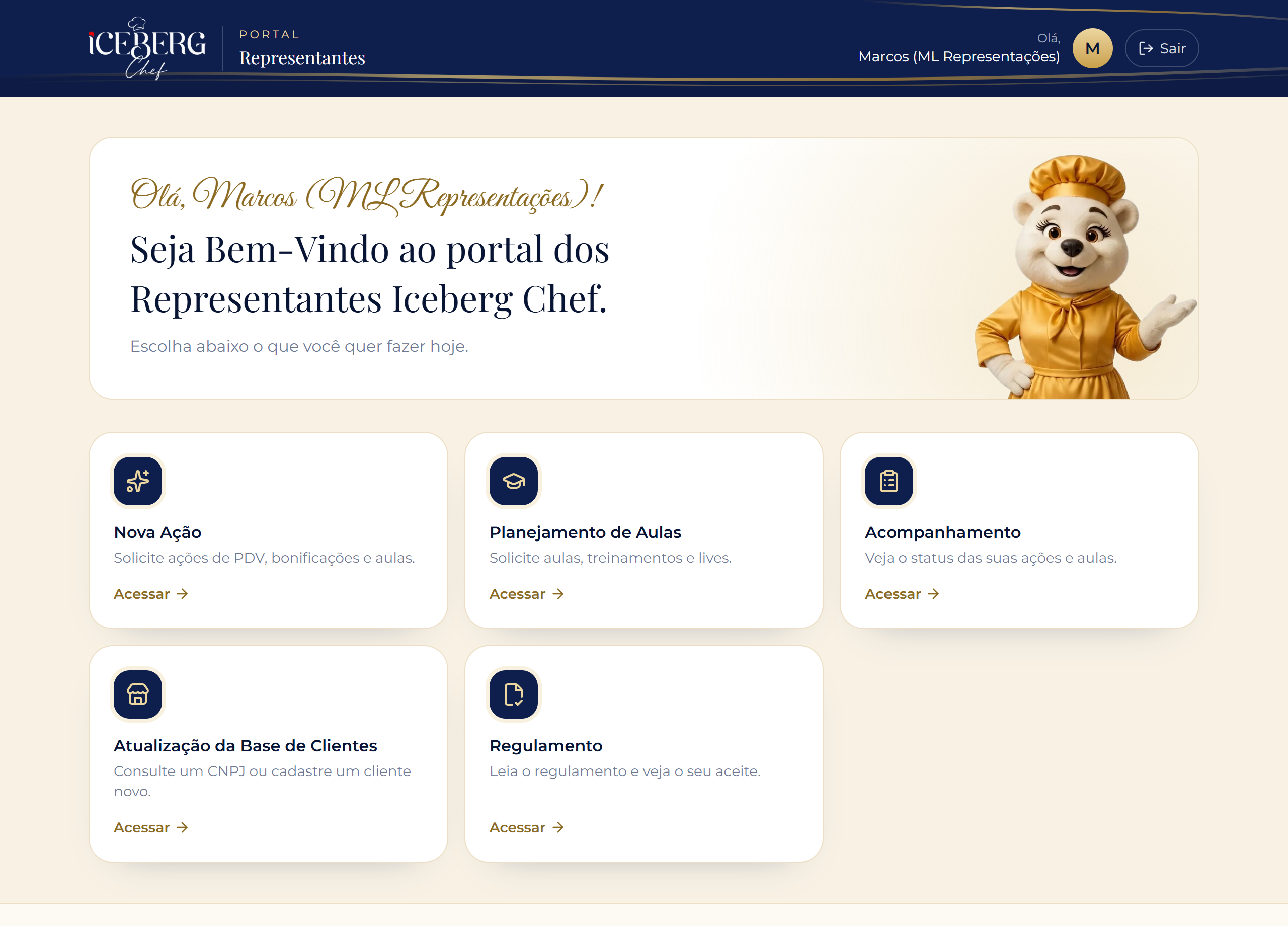
A tela inicial reúne os acessos da sua área. Cada card abre uma tela; o número vermelho, quando aparece, mostra quantos itens estão esperando alguém.
Como funciona a aprovaçãoRepresentante cria → Coordenador da região do cliente aprova → Marketing/Trade aprova → o pedido fica Planejado. Quando quem pede é o próprio coordenador, a etapa dele já sai aprovada. Em caso especial (valor alto, exceção), o Marketing pode pedir o aval do Master. Quem aprova pode escrever um comentário, e recusar cancela o pedido. Tudo fica registrado no histórico, com nome e data.
Resumo da manhã por e-mailToda manhã de dia útil, por volta das 8h, se algum pedido seu foi aprovado ou recusado desde a véspera, chega um e-mail com o resumo e o botão para abrir o portal. Sem novidade, não chega nada.
Tela inicial do representante, com os acessos do portal.
3Nova Ação
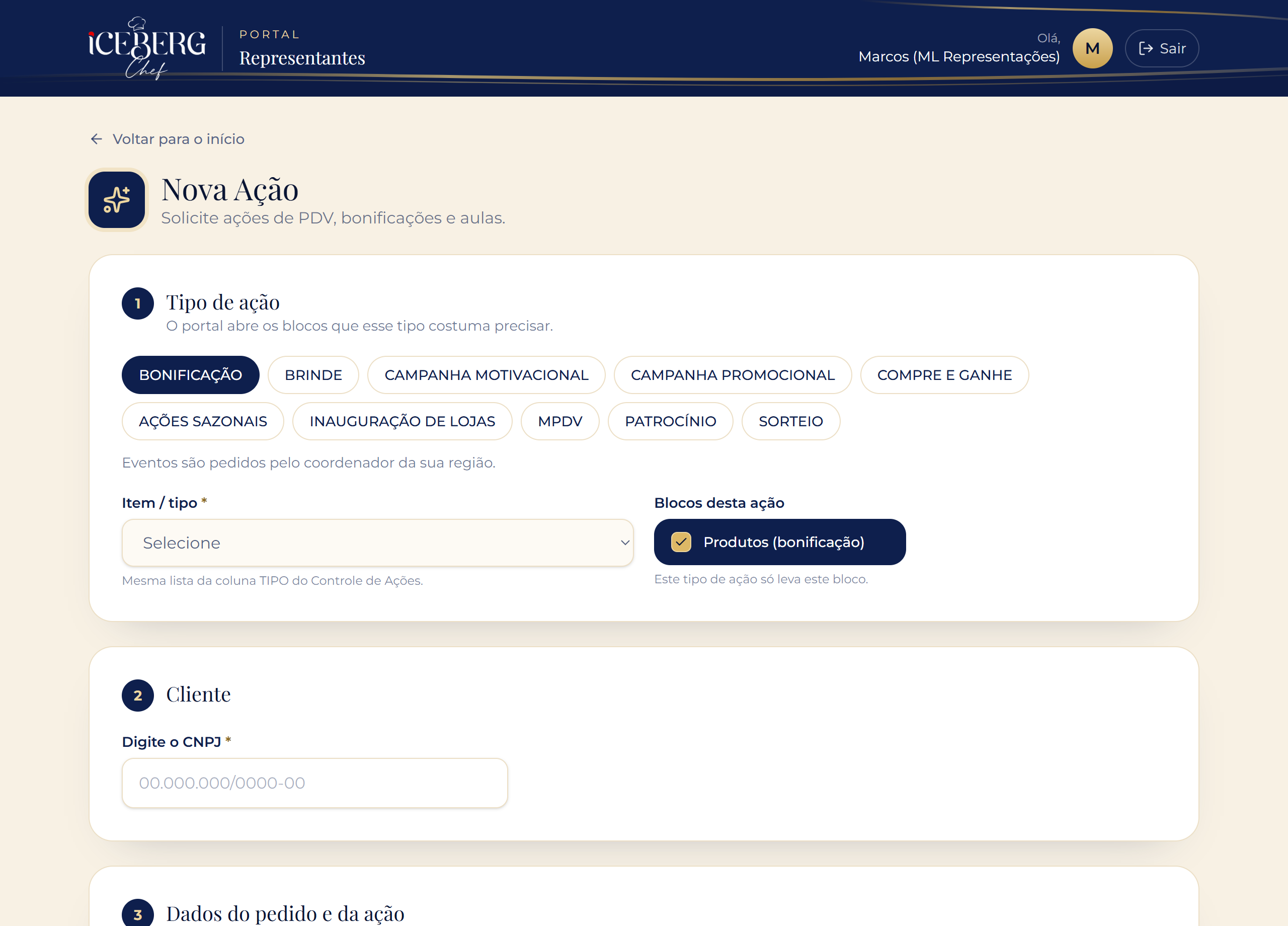
Para que servePedir qualquer ação para um cliente: bonificação, brinde, MPDV, compre e ganhe, campanhas, inauguração de loja, patrocínio, sorteio e ações sazonais. As aulas têm tela própria. Eventos são pedidos pelo coordenador.
Escolha o tipo de ação. O portal já abre os blocos que aquele tipo leva (Itens de PDV, Produtos) e só mostra os blocos que o tipo aceita.
Escolha o Item / tipo. Nas campanhas, no compre e ganhe e na inauguração, os mais usados são os públicos-alvo; no MPDV e no patrocínio, só Material gráfico ou Produtos.
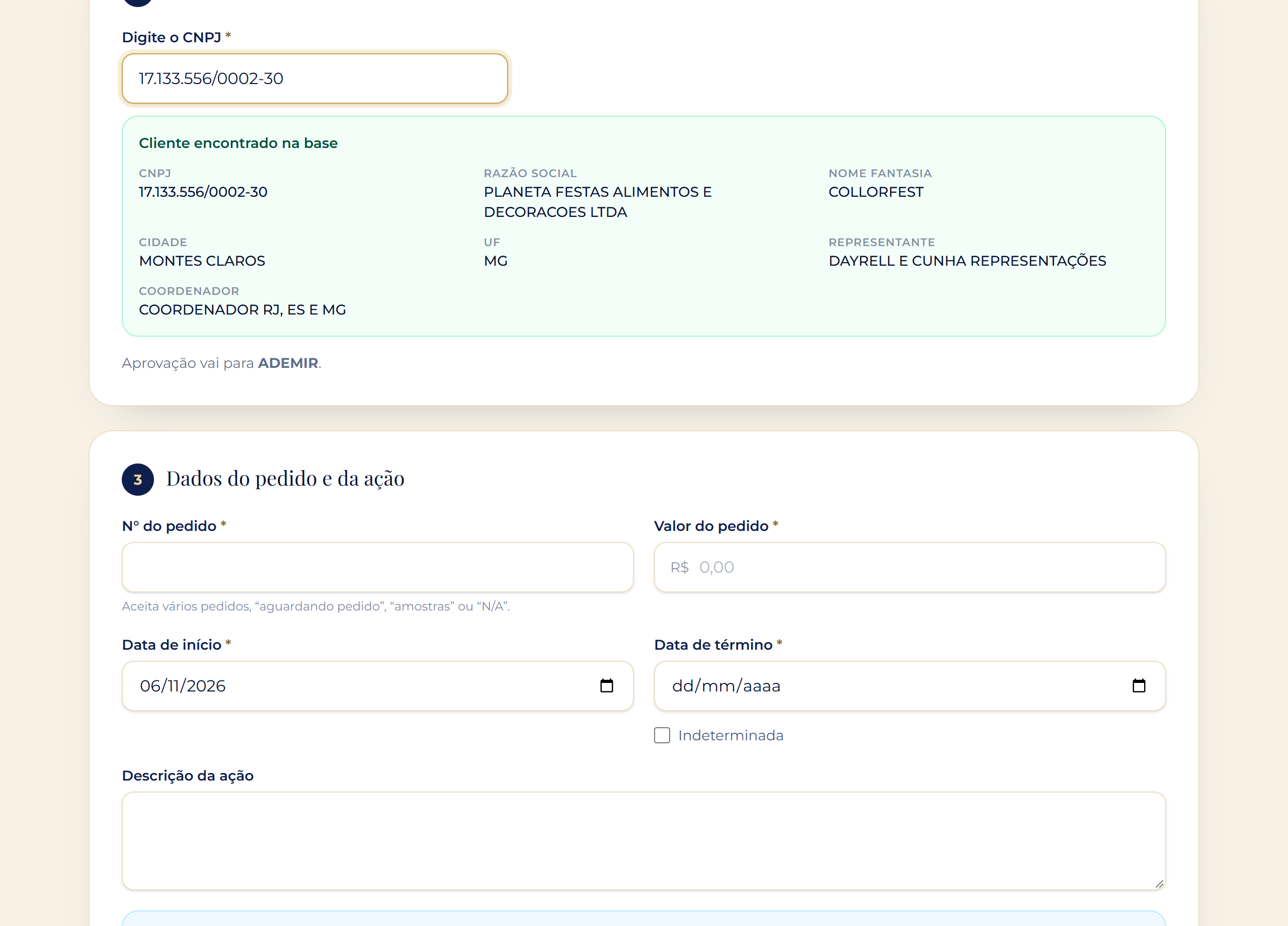
Digite o CNPJ do cliente. Se ele já estiver na base, os dados aparecem sozinhos. Se não estiver, o cadastro completo do cliente abre ali mesmo (o mesmo da Atualização da Base de Clientes, com a Ficha CNPJ e a Ficha Sintegra): preencha e clique em Cadastrar e continuar. O pedido segue normalmente e o Marketing valida o cadastro depois.
Preencha os dados do pedido: data de início, data de término (ou marque “Indeterminada”), nº do pedido, valor do pedido e uma descrição do que vai ser feito.
No bloco Itens de PDV (quando aparecer): escolha o equipamento e a voltagem ou marque Outros e escreva o item que precisa; diga se precisa de arte e preencha o endereço completo de entrega.
No bloco Produtos (quando aparecer): escolha a finalidade (Degustação, Exposição, Feira e eventos, Introdução, Meta ou Ponto-extra) e busque cada produto ou material de PDV (códigos D, como displays, wobblers, catálogo e camiseta) por código ou por nome, informando a quantidade.
Confira o resumo (valor do pedido e meta de 10%) e clique em Enviar ação.
Que bloco vai em cada açãoBonificação, MPDV e patrocínio levam só Produtos. Sorteio leva só Itens de PDV (batedeira, minidonuts e mala). Os outros tipos aceitam os dois.
EventosDesde 06/10 os eventos são pedidos só pelo coordenador, na Nova Ação dele, e aprovados pelo Trade Marketing. Precisa de um evento para o seu cliente? Fale com o seu coordenador.
Ticket mínimoBatedeira R$ 8.000, minidonuts R$ 5.000 e mala R$ 8.000. Se o pedido ficar abaixo do mínimo, a ação não é bloqueada: ela segue com o aviso de análise do Trade Marketing.
Nº do pedidoAceita qualquer preenchimento: vários pedidos (“59747 / 60004”), “N/A” ou “aguardando pedido”.
Canal e público-alvoVocê não preenche. Quem define canal/rede e público-alvo é o Trade Marketing.
Quem aprova primeiroO coordenador da região do cliente. Cliente sem região (ou do e-commerce) vai para o seu coordenador. A tela mostra o nome dele assim que você digita o CNPJ.
Cliente recusado ou fora do portalCliente com cadastro recusado pelo Marketing fica bloqueado até você corrigir: use “Corrigir o cadastro”. Clientes da carteira da Giovanna Biasotto e da exportação não pedem ação nem aula pelo portal (veja em Planejamento de Aulas).
Passo 1: tipo de ação e blocos.Passo 2 e 3: cliente pelo CNPJ e dados do pedido.
4Planejamento de Aulas
Para que servePedir aulas, treinamentos, degustações e lives. As aulas são a maior demanda do time, por isso têm um caminho próprio, separado do Controle de Ações.
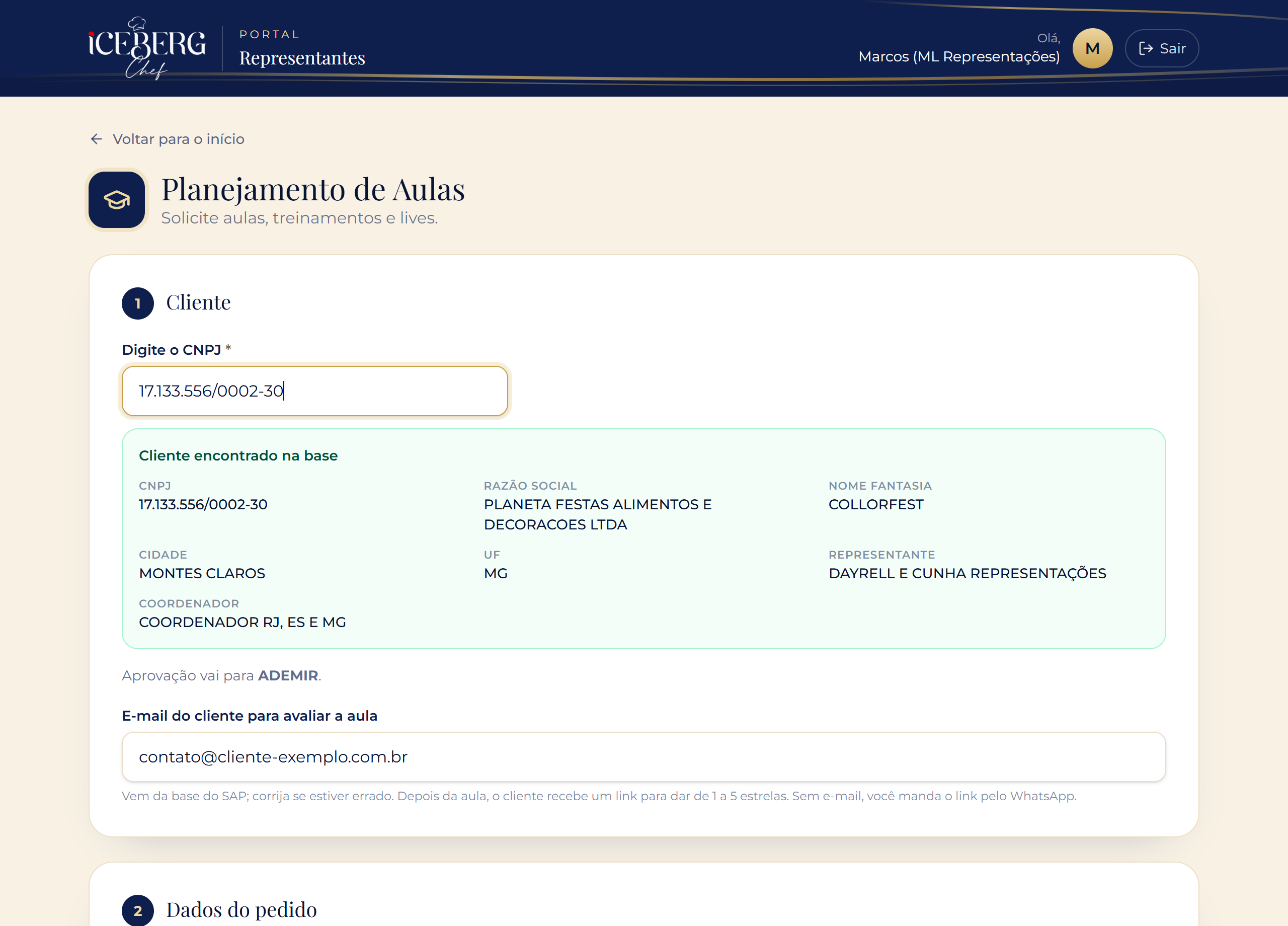
Digite o CNPJ do cliente (mesma regra da Nova Ação: cliente que ainda não está na base é cadastrado ali mesmo, com o cadastro completo, e você segue com o pedido).
Confira o e-mail do cliente para avaliar a aula: ele vem da base do SAP, e é para ele que vai o pedido de avaliação depois da aula. Se estiver vazio ou errado, corrija.
Preencha data do pedido, nº do pedido e valor do pedido. O pedido mínimo depende do tipo da aula (veja o quadro abaixo).
Escolha o(a) professor(a): a lista mostra quem atende a praça do cliente, inclusive professoras novas que já entraram no portal.
Escolha o tipo da aula: Aula CT, Aula Show, Degustação, Live, Treinamento CT ou Treinamento PDV (CT = Centro Técnico).
Informe o produto foco e, se quiser, uma observação.
Clique em Solicitar aula.
Pedido mínimo para aulaDepende do tipo: Aula Show, Aula CT e Treinamento CT: R$ 8.000; Degustação, Live e Treinamento PDV: R$ 5.000. Abaixo do mínimo você pode enviar, mas o portal avisa e a aula chega marcada para o Marketing decidir se libera.
Prazo do mês: até o dia 20Peça a aula até o dia 20. Depois disso o portal avisa antes de enviar e a aula chega com a etiqueta Solicitação fora do prazo. Ela não é bloqueada: o coordenador e o Trade decidem se aprovam. Vale o dia em que você clica em Solicitar, não a data do pedido.
Praça sem professoraSe o estado do cliente ainda não tem professora cadastrada, você não escolhe ninguém: envie assim mesmo. O Marketing prospecta uma professora e a escolhe antes de aprovar.
O Marketing pode trocar a professoraSe a professora escolhida não for da região do cliente, o Marketing troca na aprovação. A troca fica no histórico da aula.
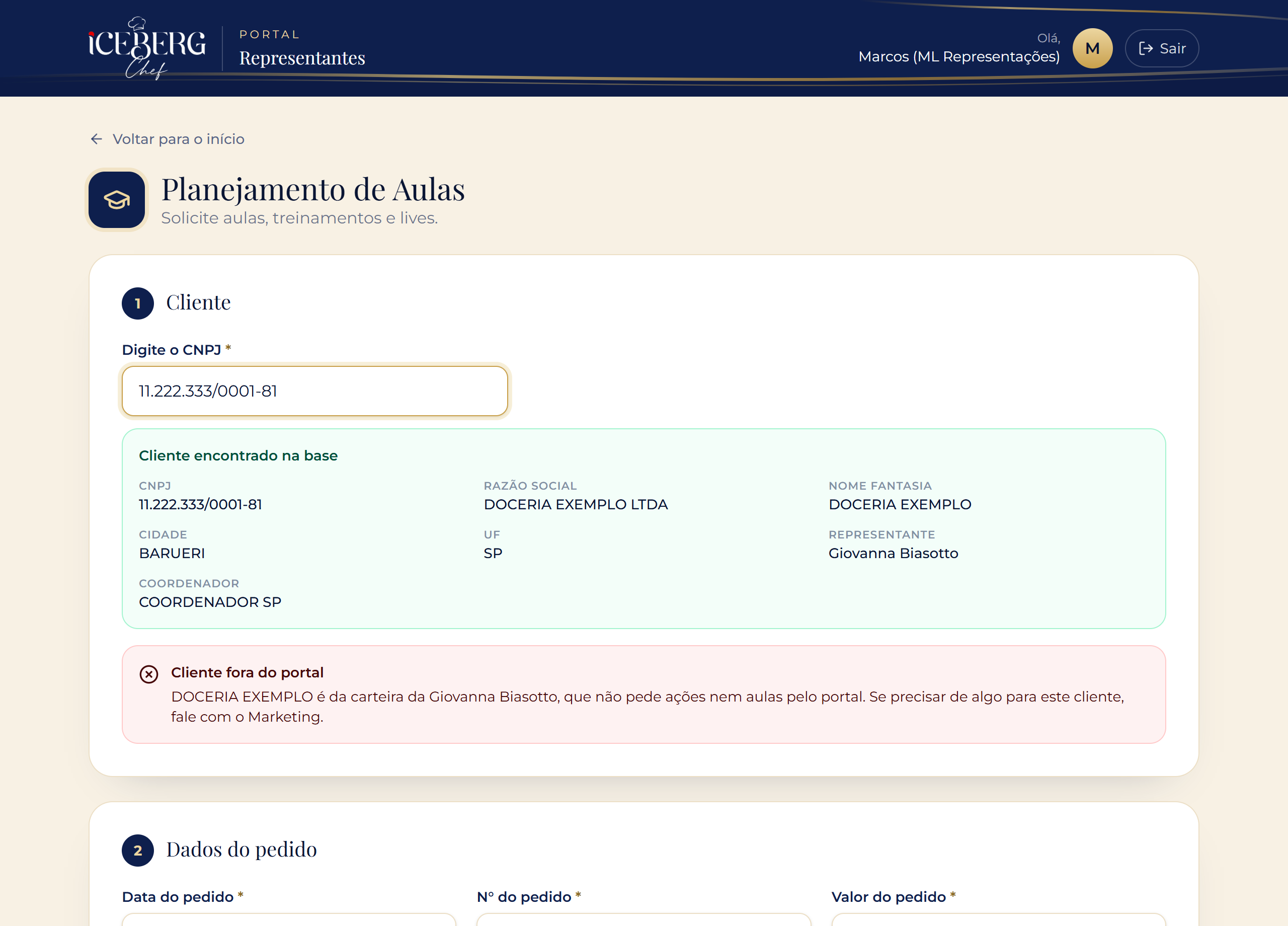
Cliente fora do portalClientes da carteira da Giovanna Biasotto e da exportação não pedem ação nem aula pelo portal. Ao digitar o CNPJ, aparece “Cliente fora do portal”: nesse caso, fale com o Marketing.
Depois de aprovadaA aula aparece no portal do instrutor, que marca data, horário e tema, e depois envia as fotos da aula realizada. Concluída a aula, o cliente e você recebem o link para avaliar (veja Avaliação das aulas).
Formulário de Planejamento de Aulas.Cliente da carteira da Giovanna: o portal não deixa seguir.
5Acompanhamento
Para que serveVer a situação de tudo o que você pediu: ações e aulas, aprovadas ou não.
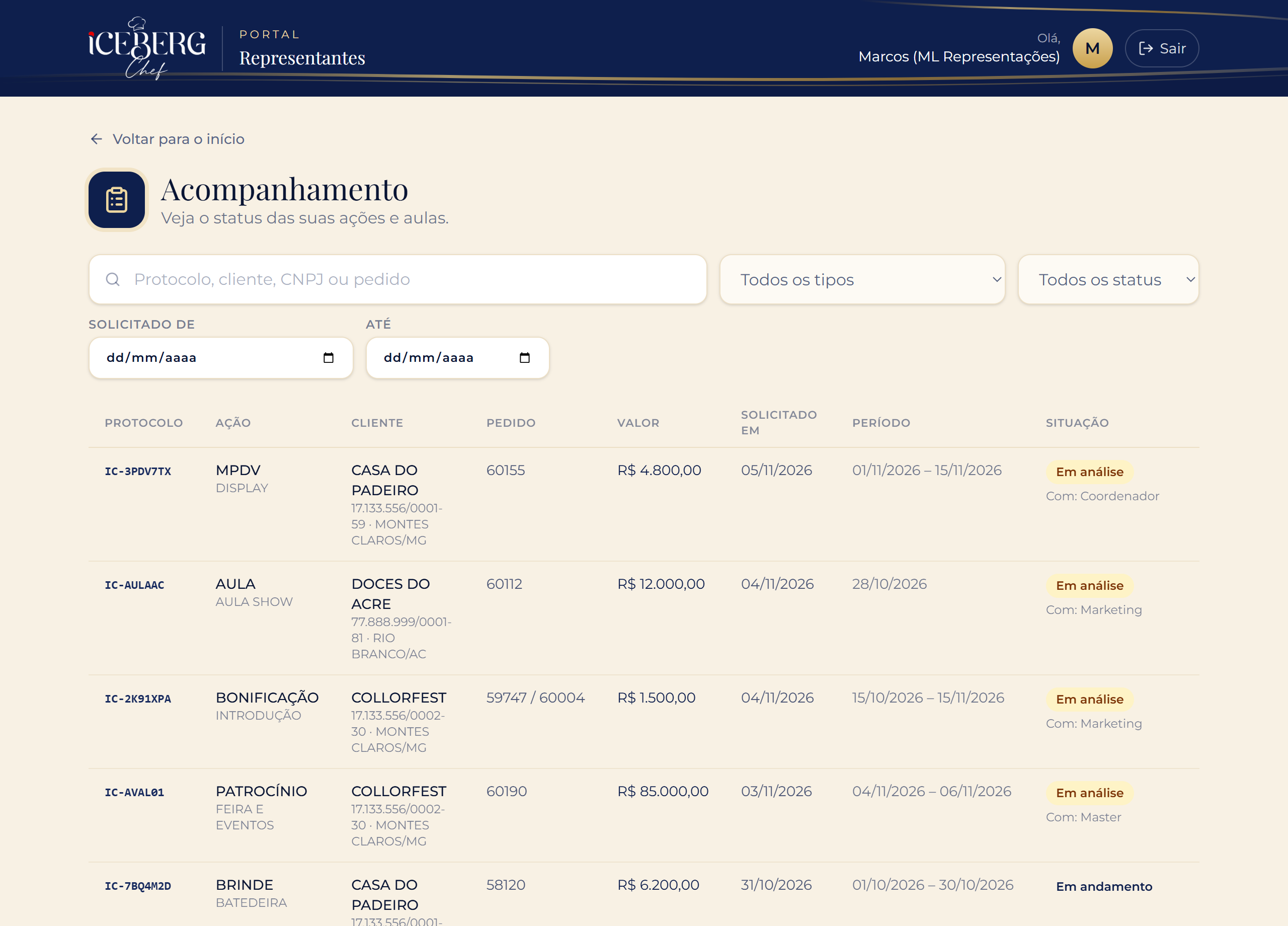
Use a busca (protocolo, cliente, CNPJ ou pedido), os filtros de tipo (inclusive Aula) e status e o filtro de data de solicitação (de/até).
A coluna Solicitado em mostra o dia em que o pedido foi feito no portal (o portal grava sozinho, com a hora); a coluna Período mostra as datas da ação (na aula, a data do pedido). Aula pedida depois do dia 20 aparece com a etiqueta Solicitação fora do prazo.
Clique no protocolo para abrir os detalhes.
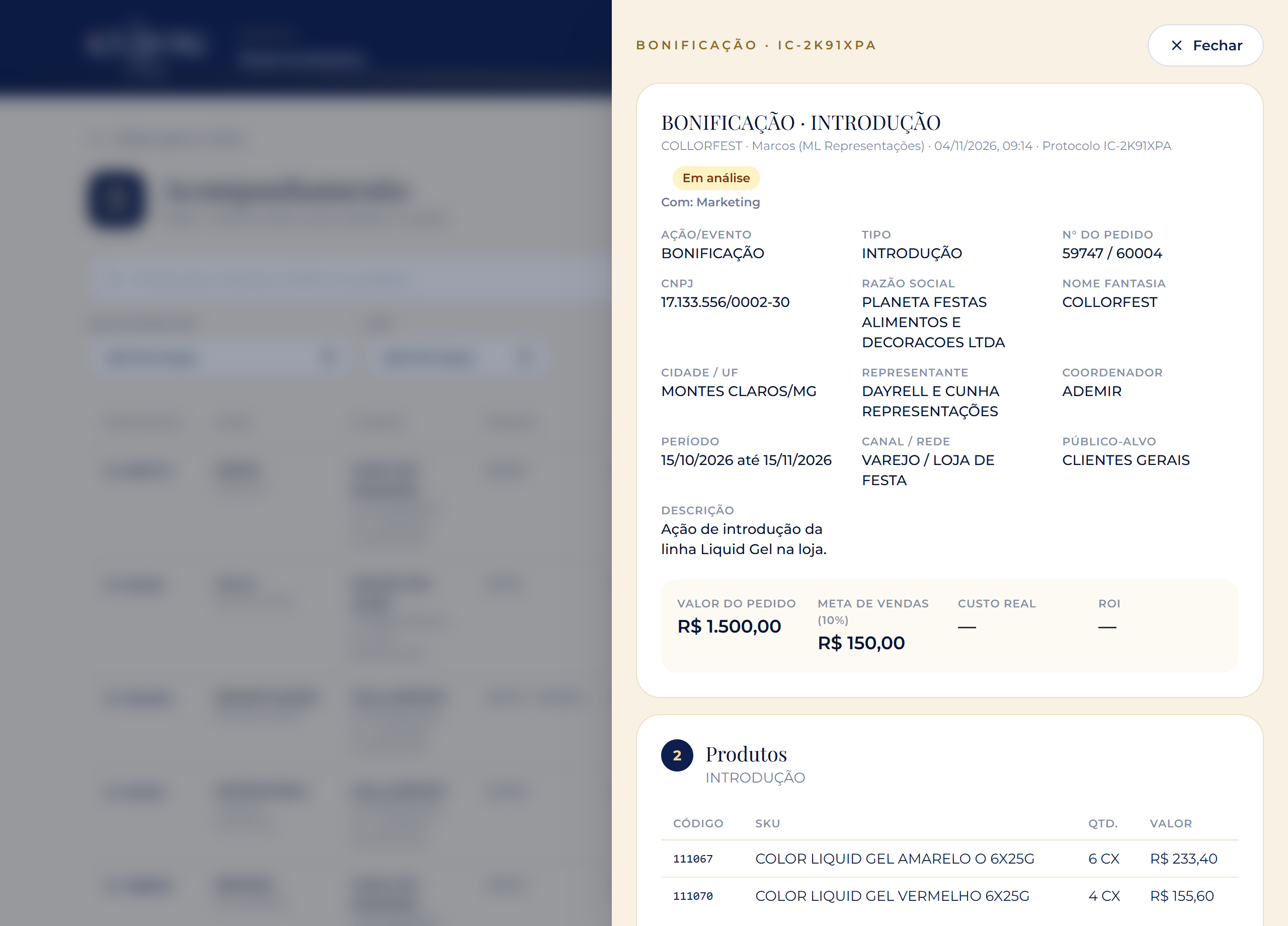
Na ficha você vê valor, meta, produtos ou itens pedidos, com quem a ação está parada e todo o histórico: quem aprovou, quando e com que comentário.
O que significa cada situaçãoEm análise: esperando aprovação (a coluna “Com:” diz com quem está). Planejado: aprovada, ainda não começou. Em andamento, Concluído e Cancelado falam por si.
Lista com filtros e situação de cada ação.Ficha da ação, com histórico completo.
6Avaliação das aulas
Para que serveDepois de cada aula, o cliente e quem pediu a aula dão uma nota de 1 a 5 estrelas. É assim que a Iceberg acompanha a qualidade das aulas.
Quando a instrutora conclui a aula, o portal manda um e-mail para o cliente (o e-mail do pedido) e outro para você, cada um com o seu link de avaliação.
No Acompanhamento, abra a aula concluída: o quadro Avaliação da aula mostra as duas avaliações e se cada uma já foi respondida.
Na sua, clique em Avaliar a aula agora: escolha as estrelas, escreva um comentário se quiser e clique em Enviar avaliação.
Na do cliente, use Copiar o link ou Mandar pelo WhatsApp para lembrar o cliente. Ele não precisa de senha: o link abre direto a avaliação.
A nota do link do cliente é dele: se você abrir esse link no aparelho em que está logado no portal, ele avisa e não deixa responder. Mande o link para o cliente.
Uma resposta por linkCada link vale para uma avaliação e fica aberto por 60 dias. Depois de respondida, a avaliação aparece como “Avaliou”.
Quem vê as notasAs estrelas e os comentários ficam com o coordenador da região, o Marketing e o Master. Você vê se cada avaliação já foi respondida, mas não a nota. A instrutora não vê as avaliações.
7Atualização da Base de Clientes
Para que serveCadastrar um cliente novo, atualizar o cadastro de um cliente da sua carteira ou pedir a inativação dele. A tela tem três abas: Cadastrar cliente novo, Atualizar cadastro e Inativar cliente.
Na aba Cadastrar cliente novo, digite o CNPJ. Se o cliente já estiver na base e for da sua carteira, os dados aparecem na tela: não precisa cadastrar, use-o direto nos pedidos. Se for de outra carteira, o portal avisa sem mostrar o cliente: confira o número ou fale com o time interno.
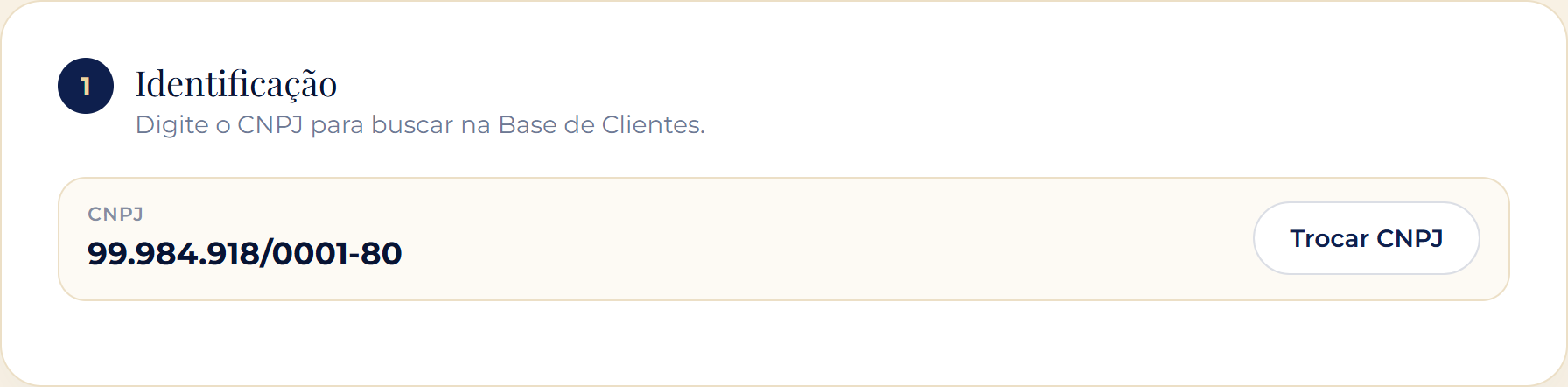
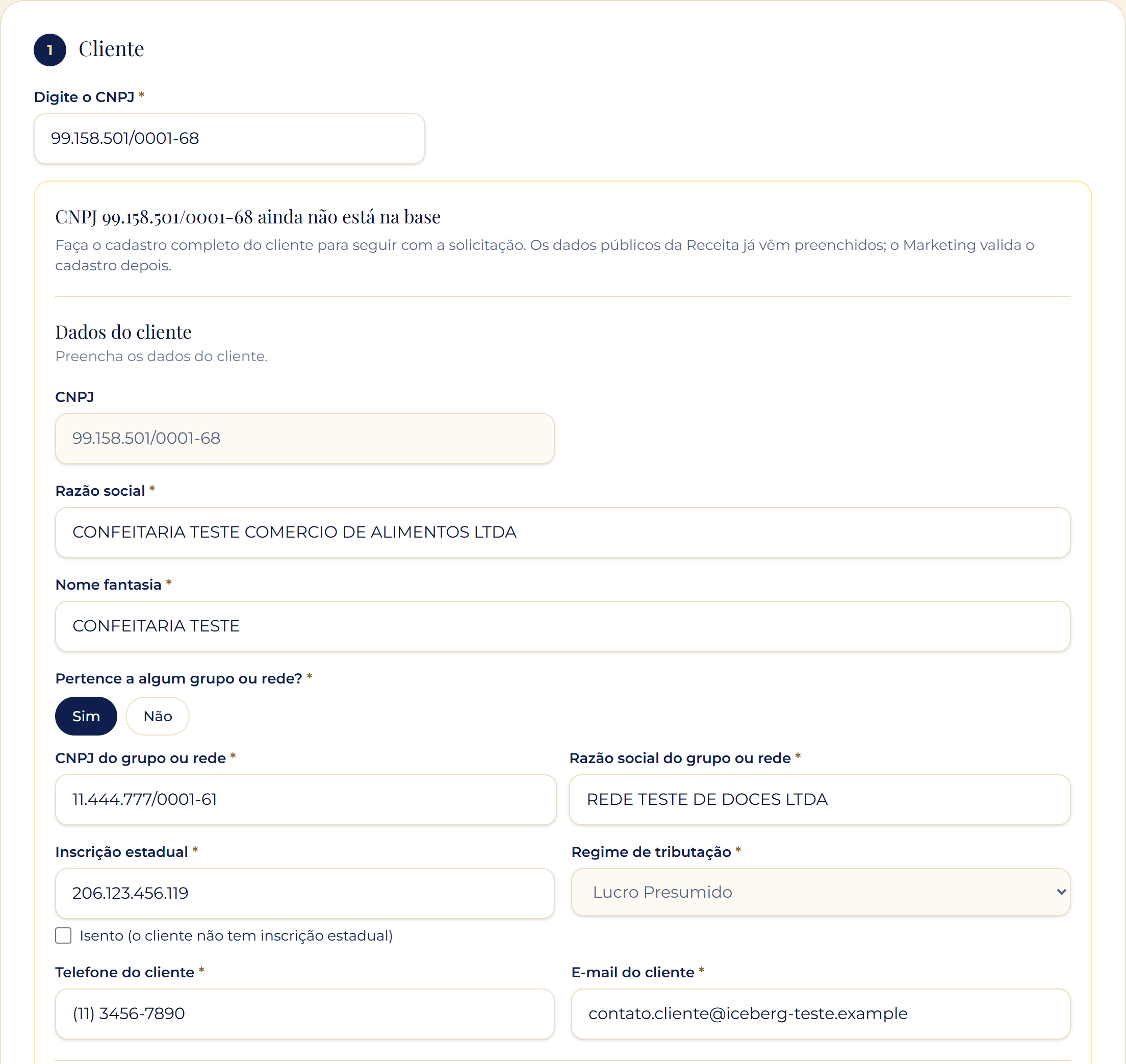
Se não estiver, abre o cadastro completo. O portal busca os dados públicos da Receita (razão social, endereço, telefone e, quando a Receita tem, o e-mail e a inscrição estadual): confira e corrija o que estiver diferente. Para usar outro número, clique em Trocar CNPJ.
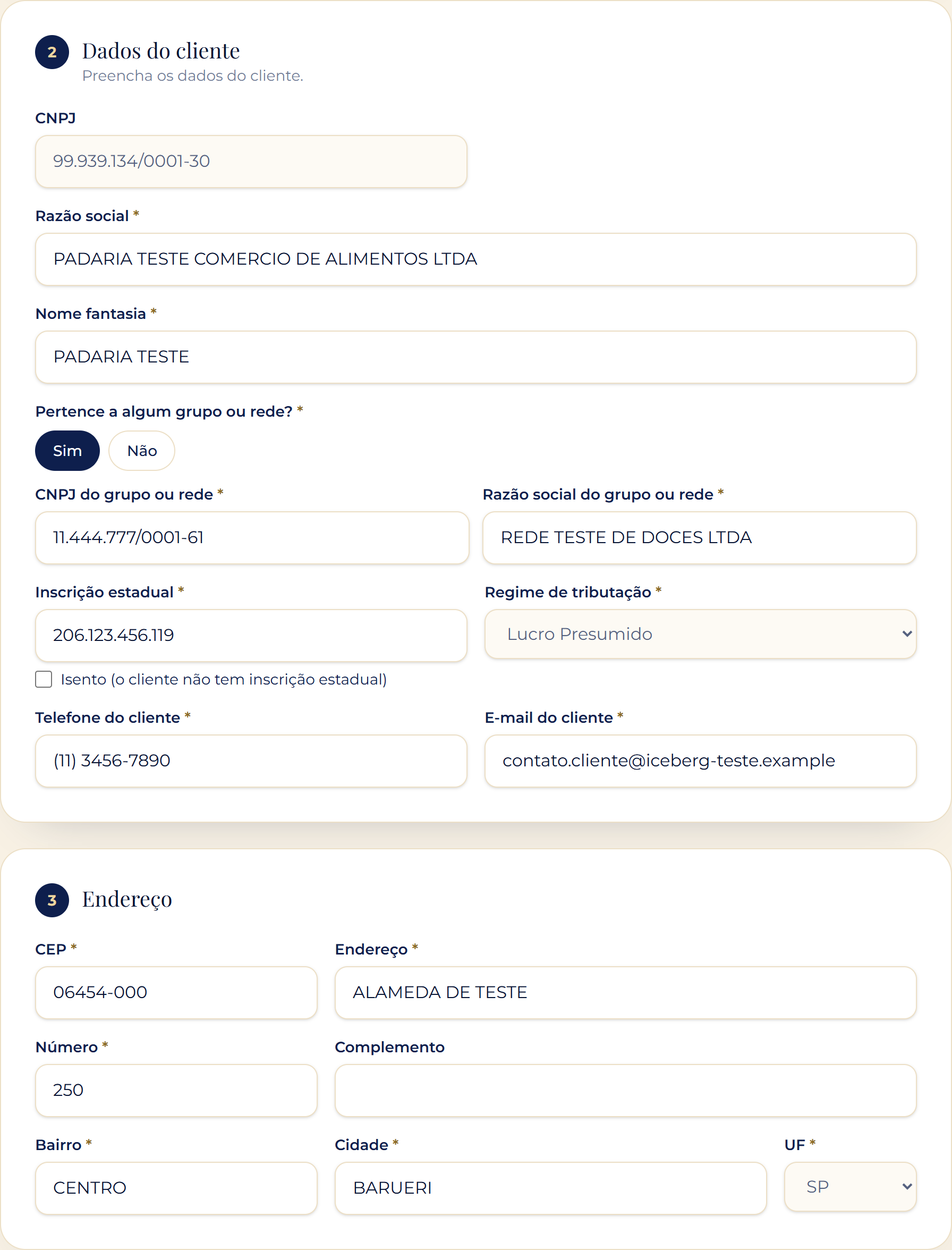
Os campos com * são obrigatórios: razão social, nome fantasia, pertence a algum grupo ou rede? (se sim, o CNPJ e a razão social do grupo), inscrição estadual (ou marque Isento), regime de tributação, telefone e e-mail do cliente e o endereço completo (só o complemento é opcional).
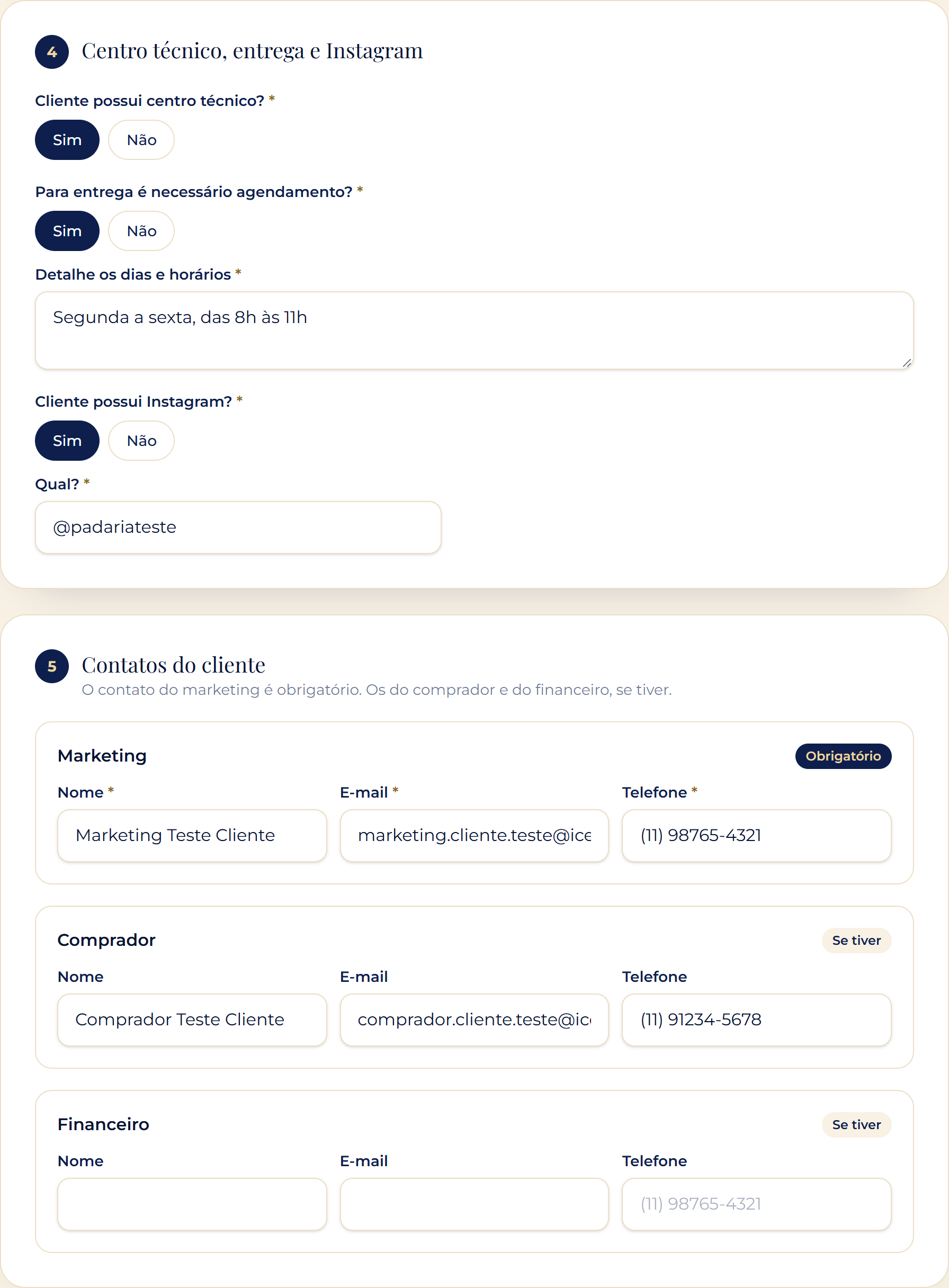
Em Centro técnico, entrega e Instagram, responda se o cliente possui centro técnico, se a entrega precisa de agendamento (se sim, detalhe os dias e horários) e se o cliente tem Instagram (se sim, qual).
Informe o contato do marketing do cliente (nome, e-mail e telefone): é obrigatório. Os contatos do comprador e do financeiro são opcionais; se começar um deles, complete nome, e-mail e telefone.
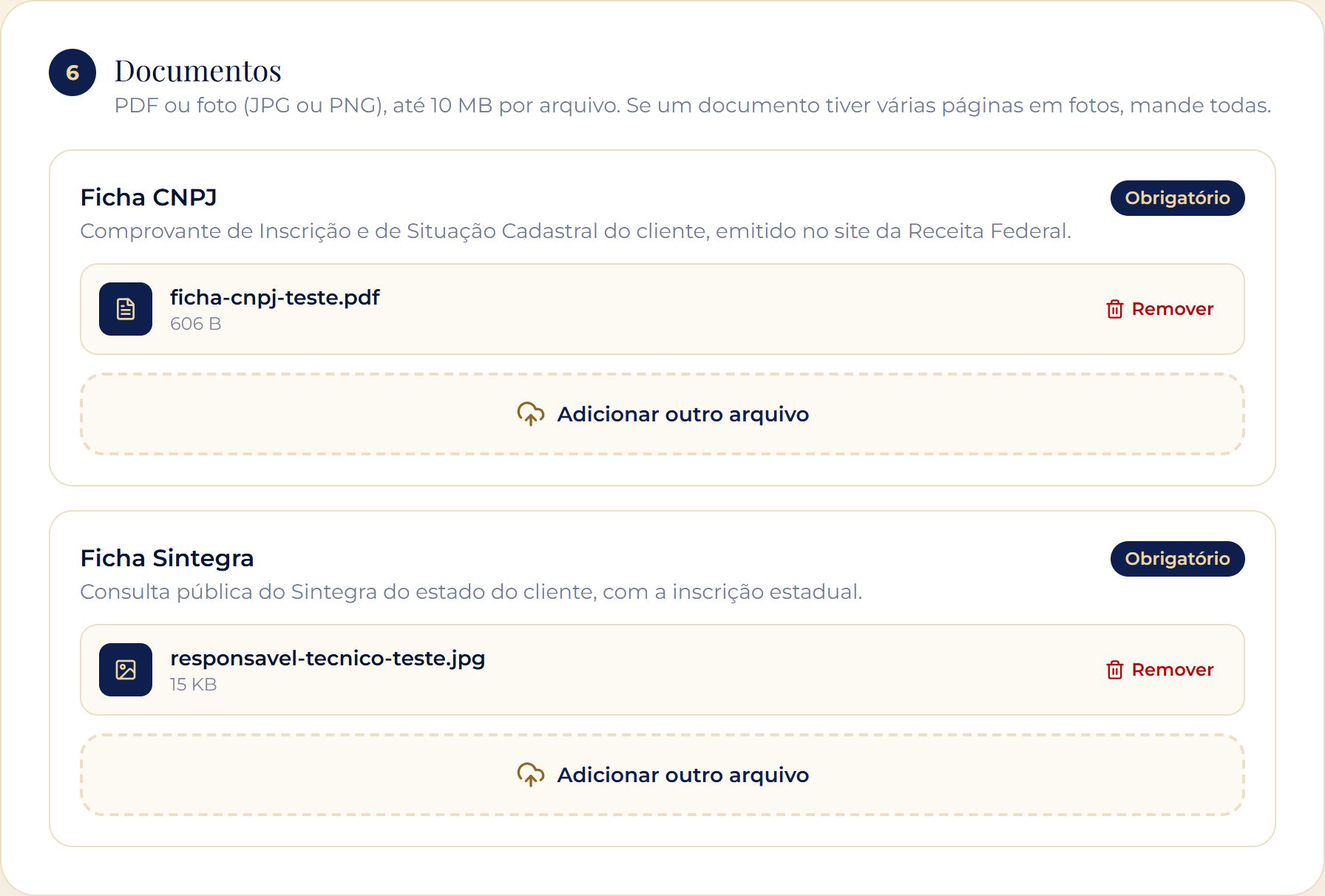
Anexe a Ficha CNPJ e a Ficha Sintegra do cliente, em PDF ou foto (até 10 MB por arquivo; documento de várias páginas pode ir em mais de uma foto). As duas são obrigatórias.
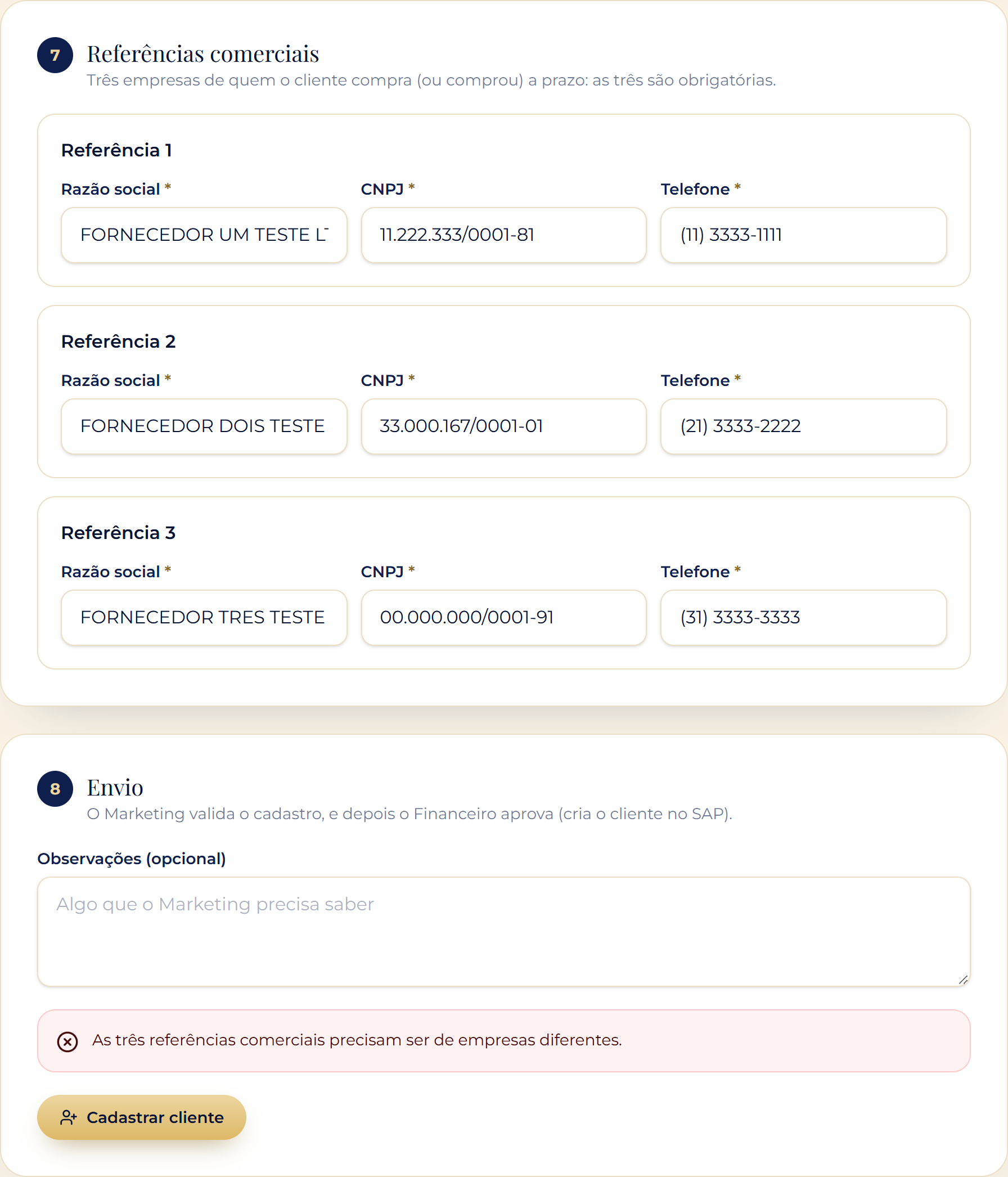
Em Referências comerciais, se quiser, informe até três empresas de quem o cliente compra (ou comprou) a prazo. São opcionais: se começar uma, complete razão social, CNPJ e telefone; e as que preencher precisam ser empresas diferentes.
Clique em Cadastrar cliente. O cliente fica como Aguardando validação e já pode ser usado nos pedidos. O Marketing confere e valida; depois o Financeiro cria o cliente no SAP e aprova.
Se o Marketing ou o Financeiro recusar, o motivo aparece e o cliente fica bloqueado nos pedidos até você corrigir. Abra o CNPJ de novo: o cadastro vem preenchido com o que você mandou e os anexos enviados antes continuam (dá para remover e mandar outro). Corrija e clique em Reenviar para validação.
Todo mês o Marketing atualiza a base com a planilha de clientes do SAP. Quando o cliente que você cadastrou aparecer no SAP, ele passa a ser da base sozinho, com os dados oficiais (representante, região e lista de preços).
Só os clientes da sua carteiraNo portal todo (Nova Ação, Planejamento de Aulas e esta tela) você só acha os clientes da sua carteira no SAP e os que você mesmo cadastrou. CNPJ de outra carteira aparece com um aviso, sem os dados do cliente. Se um cliente seu não aparecer, fale com o time interno.
Um cliente por vezTodo cliente novo passa pelo cadastro completo, com os anexos. O “Cadastrar vários clientes de uma vez” (colar planilha) saiu da tela.
CNPJ que ainda não está na base: o cadastro completo abre logo abaixo.Dados do cliente, com a pergunta do grupo ou rede.Centro técnico, entrega e Instagram, e os contatos: o do marketing é obrigatório.Os anexos: Ficha CNPJ e Ficha Sintegra.As referências comerciais (opcionais).Na Nova Ação e no Planejamento de Aulas, o mesmo cadastro abre dentro do pedido.
8Atualizar o cadastro de um cliente
Para que serveCorrigir ou completar o cadastro de um cliente que já está na base (da sua carteira).
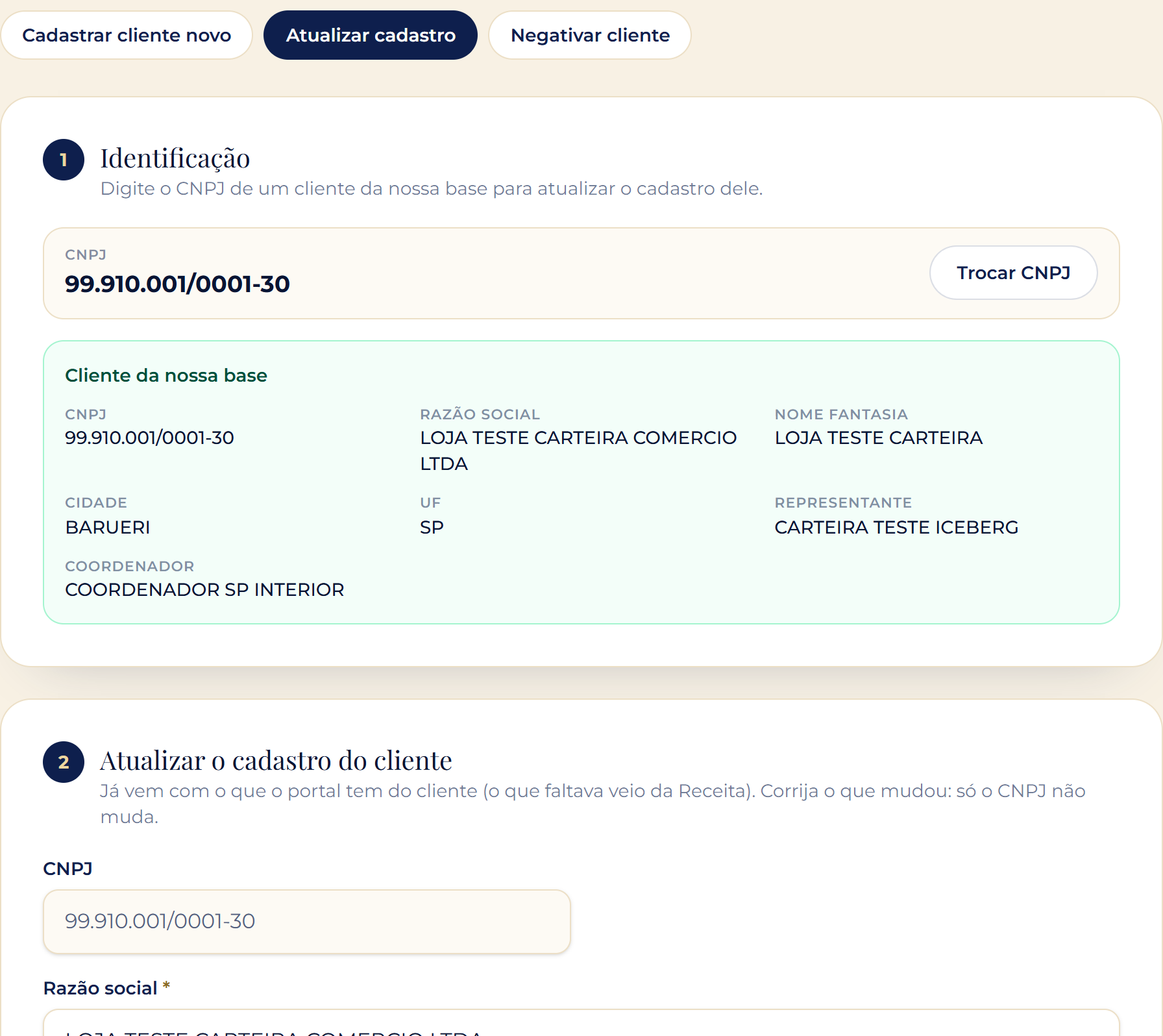
Em Atualização da Base de Clientes, abra a aba Atualizar cadastro e digite o CNPJ. Se ele não estiver na nossa base, o portal avisa para conferir o número ou falar com o time interno.
Achou: abre o mesmo formulário do cadastro, já preenchido com o que o portal tem do cliente (o que faltar vem da Receita). Tudo pode ser editado, menos o CNPJ. Os campos obrigatórios são os mesmos do cadastro novo.
A Ficha CNPJ e a Ficha Sintegra são opcionais: mande só se mudaram. Use Observações para contar o que mudou ou o que achar importante.
Clique em Enviar a atualização para aprovação. O Financeiro confere, atualiza o SAP e aprova. A ficha do cliente no portal só muda quando o Financeiro aprovar.
Enquanto o pedido espera, não dá para mandar outro do mesmo cliente. Se for recusado, o motivo aparece quando você digitar o CNPJ de novo.
A aba Atualizar cadastro: o cliente da base e o formulário já preenchido.
9Inativar um cliente
Para que servePedir a inativação de um cliente da sua carteira que parou de comprar ou fechou.
Em Atualização da Base de Clientes, abra a aba Inativar cliente e digite o CNPJ (da nossa base e da sua carteira).
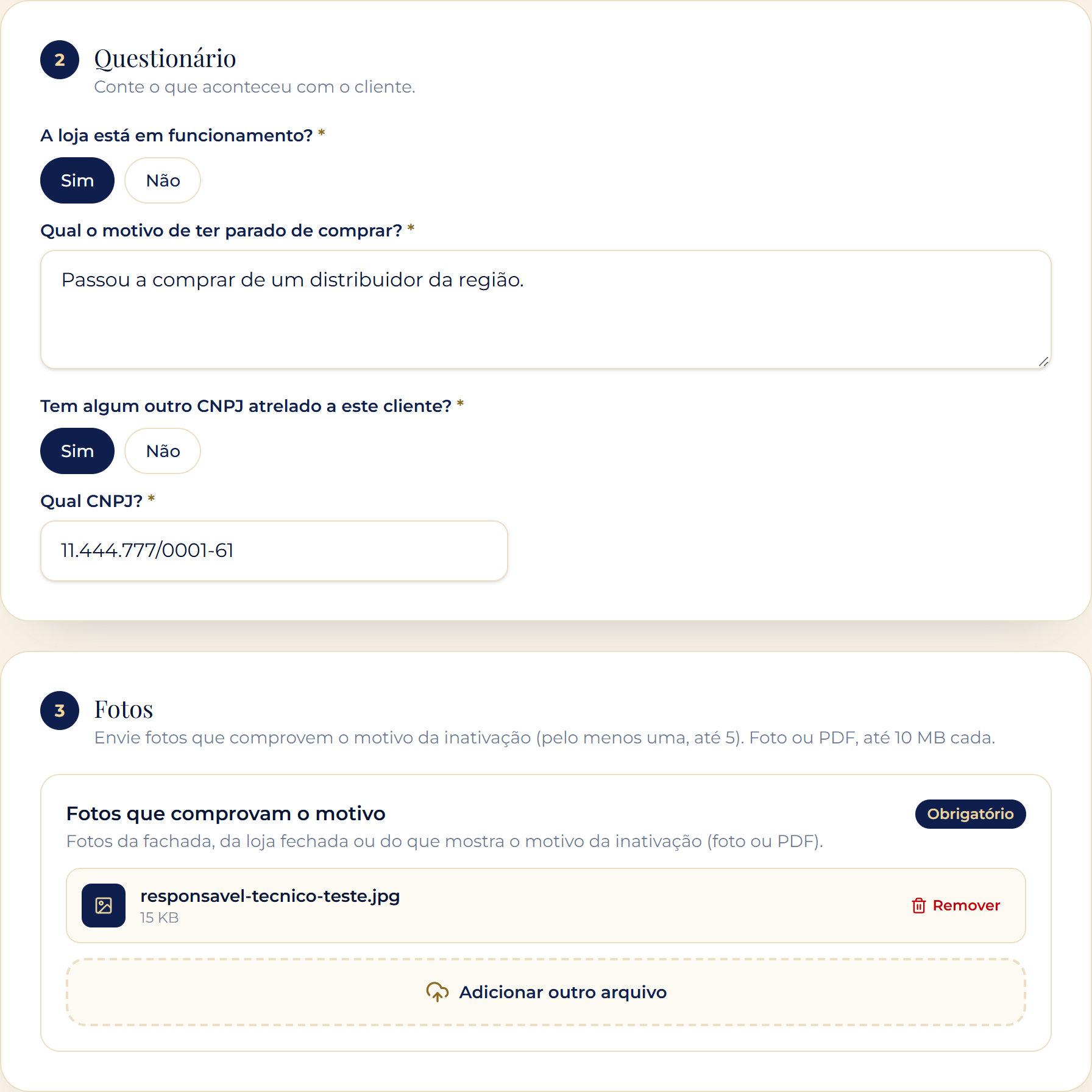
Responda se a loja está em funcionamento. Se estiver, escreva o motivo de o cliente ter parado de comprar.
Responda se há outro CNPJ atrelado a este cliente e, se houver, qual.
Envie pelo menos uma foto que comprove o motivo (até 5; foto ou PDF).
Clique em Enviar o pedido de inativação. O Financeiro analisa e aprova. Aprovada, o cliente não pode mais ser usado em ações e aulas.
O questionário e as fotos da inativação.
10Regulamento
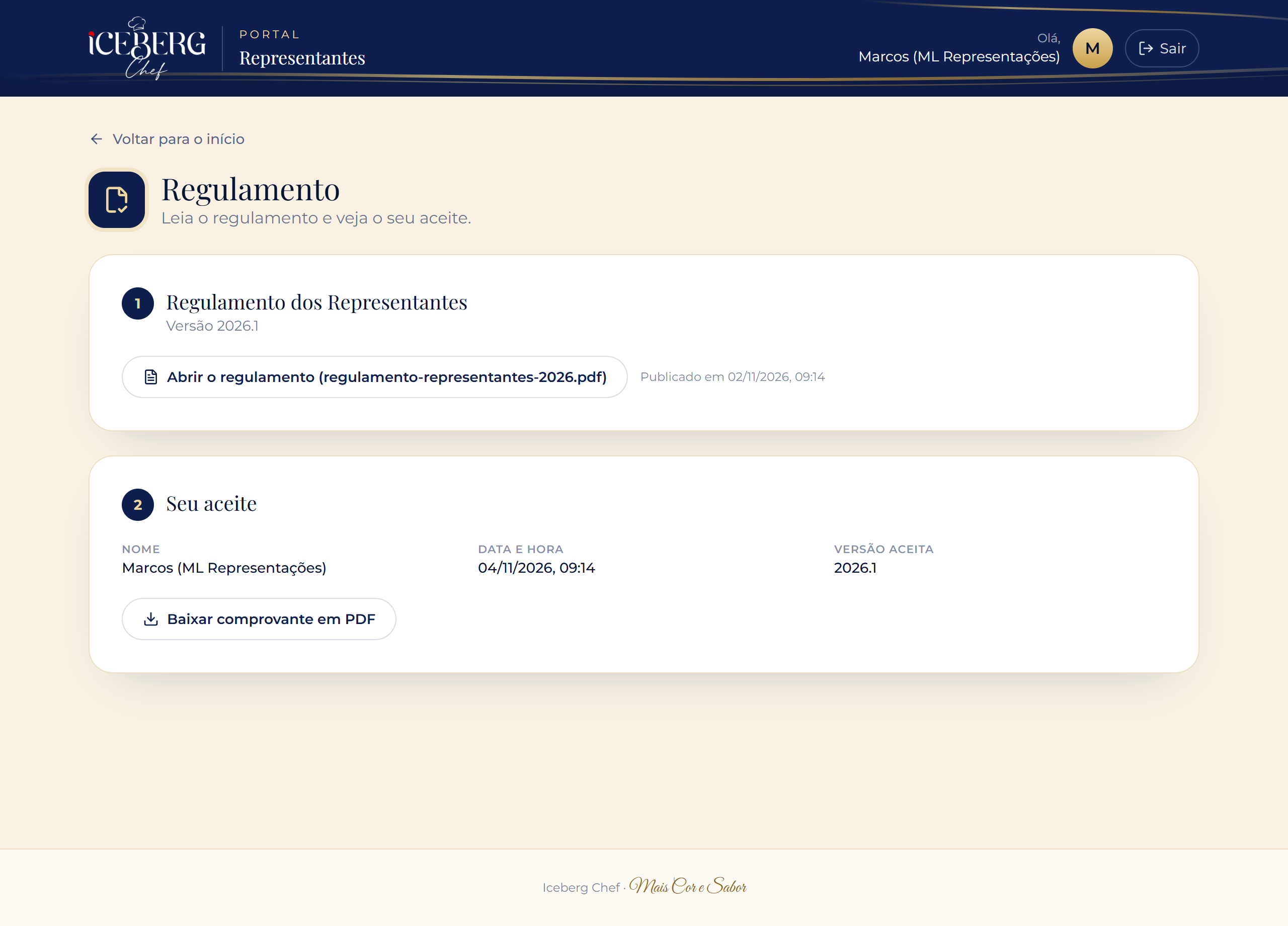
Para que serveLer o regulamento dos representantes e registrar o seu aceite.
Quando a Iceberg publica o regulamento, o portal abre direto na tela de aceite até você aceitar.
Abra o PDF, leia, marque a confirmação e escreva o seu nome para assinar.
Não concorda? Não aceite: o seu acesso fica travado até você falar com o time interno da Iceberg (Marketing).
Depois disso, a tela Regulamento mostra no alto o aviso Você já aceitou este regulamento, com a data e a hora, e permite baixar o comprovante em PDF. Não aparece mais botão de aceitar: não precisa fazer mais nada.
Uma versão nova do regulamento pede o aceite de novo.